Por qué personalizar los correos (branding, confianza y retorno)
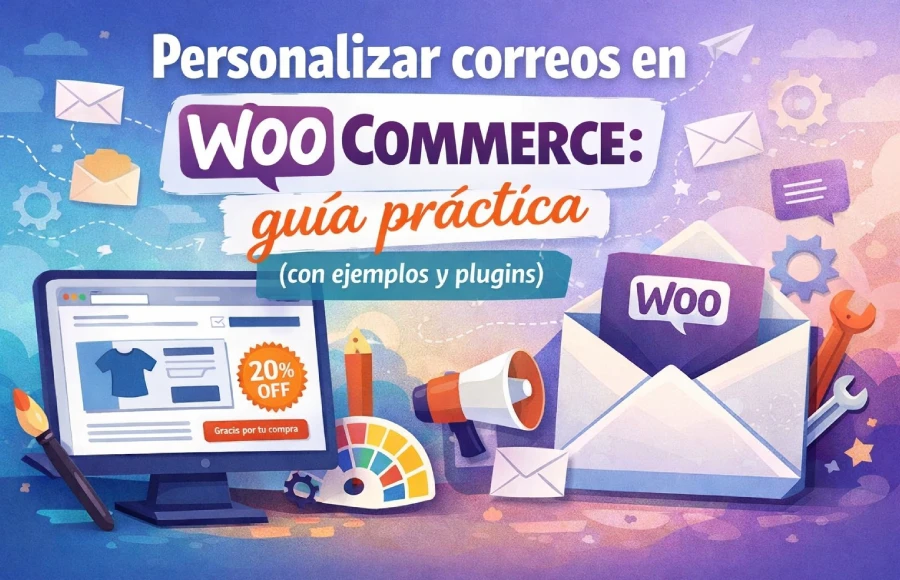
En eCommerce, cada email es un punto de contacto con el cliente. No es “una notificación más”: es un micro-momento para transmitir quién eres, cómo hablas y por qué mereces que vuelvan. En mi día a día, lo repito como un mantra: cada correo que sale de mi tienda es una extensión de la marca, no una simple notificación. Si ese mensaje se ve genérico, frío y sin alma, será difícil que el cliente te recuerde.
Las plantillas por defecto de WooCommerce funcionan, sí, pero no enamoran. Su aspecto es correcto, pero impersonal. En un mercado donde la competencia está a un clic, no aprovechar estos toques de marca es desperdiciar valor. La personalización –colores, logotipo, tono de voz y CTAs sutiles– hace mucho más que “verse bonito”: convierte una confirmación rutinaria en una experiencia positiva que refuerza la confianza y la profesionalidad. De hecho, un correo bien diseñado transmite confianza, cercanía y profesionalidad; y aunque requiera un rato de trabajo, suele ser más rentable de lo que parece.
¿Qué cambia al personalizar?
- Recuerdo de marca: tipografías consistentes (o sus equivalentes web-safe), paleta de color, tono coherente.
- Claridad y reducción de soporte: estructura clara, enlaces de ayuda visibles, preguntas resueltas sin fricción.
- Retorno y upsell elegante: bloques reutilizables con recomendaciones o descuentos sin invadir lo transaccional.
Qué correos transaccionales existen en WooCommerce (y cuándo se envían)
Antes de toquetear diseño, mapea qué emails existen y su propósito. Los más comunes:
- Nuevo pedido (admin): notifica a tienda cuando entra un pedido.
- Pedido cancelado / fallido (admin/cliente): alerta incidencias de pago/estado.
- Pedido en espera / procesando / completado (cliente): el “corazón” de la experiencia; aquí vive tu tono de marca.
- Reembolsado (cliente): crítico para mantener confianza cuando hay incidencias.
- Nota al cliente (cliente): mensajes puntuales personalizados desde el pedido.
- Restablecer contraseña / nueva cuenta (cliente): onboarding y seguridad; oportunidad para un pequeño “bienvenido/a”.
Consejos prácticos:
- No satures: cada correo debe tener una única tarea clara (informar del estado, confirmar, resolver duda).
- Microcopy con tono humano: evita “su pedido ha sido completado” a secas. Añade calidez: “¡Ya lo tenemos listo! Te cuento lo que ocurre ahora…”.
- Jerarquía visual: encabezado de marca claro, bloque principal con el estado, detalles del pedido en tabla, sección de ayuda, y cierre con firma.
- Internacionalización: si vendes en varios idiomas, planifica textos, moneda y formatos desde el inicio.
Ajustes básicos: remitente, colores, cabecera y pie (paso a paso)
Este es el “mínimo viable” de cualquier tienda:
- Ruta: WooCommerce → Ajustes → Correos electrónicos.
- Identidad del remitente: define nombre (marca, no persona) y dirección de email gestionada por tu dominio.
- Diseño general:
- Color base y color de fondo acordes a tu paleta.
- Color de texto con suficiente contraste (accesibilidad).
- Imagen de cabecera (logotipo o una franja sutil); no abuses del peso.
- Pie de email: datos de la empresa, enlaces útiles (ayuda, devoluciones, contacto, seguimiento del pedido).
- Vista previa y pruebas: envía test a varias cuentas (Gmail, Outlook, Apple Mail) y móvil.
- Bloques reutilizables: crea un párrafo tipo para la posdata, un mini-FAQ y una firma con nombre de la tienda. Te ahorra tiempo y uniformiza el tono.
Pequeños toques con gran impacto:
- Asunto y preencabezado: el asunto debe ser claro y humano; el preheader resume lo que el cliente verá al abrir.
- Lenguaje de marca: aquí inserto uno de mis hallazgos: “Con un par de toques —colores, logo y el tono de voz correcto— la confirmación de pedido se siente especial”.
- CTA discreta: si añades un botón, que sea útil (“Ver pedido”, “Seguir envío”), no agresivo.
Editar el contenido sin tocar código: editores visuales (pros, contras y opciones)
Si quieres libertad sin pelearte con plantillas, un email customizer con “drag & drop” te permite:

- Añadir bloques (banner, columnas, botón, firma, redes).
- Crear variantes por tipo de email (procesando, completado, reembolso…).
- Guardar bloques globales (cabecera/pie) y reutilizarlos.
Pros
- Rápido, visual y sin código.
- Previsualización por tipo de correo.
- Ideal para equipos no técnicos.
Contras
- Dependencia del plugin para mantener compatibilidad.
- Riesgo de “diseño pesado” si abusas de imágenes/columnas.
- Algunos constructores insertan HTML/CSS que ciertos clientes de correo interpretan regular.
Cómo elegir bien
- Compatibilidad con tu versión de WooCommerce y tema.
- Plantillas por tipo de email (no un único layout para todos).
- Soporte a multilenguaje y a shortcodes/campos dinámicos (nombre, número de pedido, enlace de seguimiento).
- Sistema de bloques globales y librería de componentes.
Checklist de implementación:
- Crea una guía de estilo mínima (paleta, espaciado, tono, CTA).
- Define tres layouts base (confirmación, completado, reembolso).
- Prueba en escritorio + móvil y valida peso de imágenes (<200–300 KB).
- Documenta cambios para que tu “yo del futuro” sepa dónde tocar.
Personalización avanzada con plantillas y hooks (para quien quiere ir más allá)
Si buscas control fino o rendimiento, el camino “pro” es sobrescribir plantillas y usar hooks:
Dónde están las plantillas
- WooCommerce trae sus vistas en
/plugins/woocommerce/templates/emails/. - La forma segura es copiarlas a tu tema hijo en
/wp-content/themes/tu-tema-hijo/woocommerce/emails/y editarlas allí. Así evitas perder cambios al actualizar.
Hooks útiles (ejemplos orientativos):
// Añadir un bloque bajo los datos del pedido (todos los emails de cliente)
add_action('woocommerce_email_order_meta', function($order, $sent_to_admin, $plain_text, $email){
  echo '<p style="margin:16px 0">¿Dudas? Responde a este correo o visita nuestra <a href="https://tutienda.com/ayuda">ayuda</a>.</p>';
}, 10, 4);

// Contenido adicional SOLO en "pedido procesando"
add_filter('woocommerce_email_additional_content_customer_processing_order', function($content, $order){
  $extra = "¡Gracias! Estamos preparando tu pedido. Te avisaremos cuando salga 😄";
  return $content ? $content . "\n\n" . $extra : $extra;
}, 10, 2);

// Ajustar el texto del pie global por código
add_filter('woocommerce_email_footer_text', function($text){
  return "Gracias por confiar en [Tu Marca]. Soporte 24/7 — Devoluciones fáciles.";
});
Buenas prácticas técnicas
- Tema hijo siempre; evita editar archivos del plugin.
- Inline CSS para mayor compatibilidad con clientes de correo.
- Pruebas: comprueba modo HTML y texto plano.
- Versionado: anota qué plantilla tocaste y la versión base de WooCommerce (cabecera del archivo lo indica).
- Campos dinámicos: no rompas shortcodes/etiquetas; valida con pedidos de prueba reales.
Emails promocionales y automatizaciones (cupones, recordatorios, carritos)
Los correos transaccionales no deberían convertirse en “boletines”. Aun así, hay espacio para automatizaciones útiles y promociones con mesura:
- Cupones post-compra: un descuento pequeño para la siguiente compra, integrado al final del correo de “pedido completado”.
- Seguimiento de envío: integra el enlace/estado en el correo; reduce tickets de soporte.
- Recordatorios suaves: si un pedido queda “en espera” por transferencia, envía un recordatorio claro y respetuoso.
- Cross-sell sutil: en “pedido completado”, añade una sección “Te puede venir bien…” con 2–3 productos relevantes, sin gritar.
Consideraciones:
- Entregabilidad: usa un proveedor SMTP serio, configura SPF/DKIM/DMARC y evita palabras spammy en asuntos.
- Respeto a normativa: distingue transaccional (siempre) de promocional (consentimiento).
- Cohesión de marca: tono y estilo deben ser el mismo en todos los toques. Aquí me apoyo de nuevo en mi experiencia: cuando cuidé colores, logo y CTAs discretas, la sensación para el cliente fue más cercana y profesional.
Buenas prácticas de diseño y tono (CTAs sutiles, coherencia de marca)
- Escritura humana: habla como ayudarías por chat a un cliente real.
- Límites de ancho: 600–640 px de contenedor suelen ser seguros.
- Accesibilidad: contraste AA mínimo, ALT en imágenes, texto suficientemente grande (14–16 px).
- Mobile-first: botones grandes, padding generoso y una columna cuando sea posible.
- Dark mode: testea colores de fondo y logos con variantes.
- Tabla de detalles del pedido: clara, legible, con líneas suaves; evita “muros” de datos.
- CTA funcional (no comercial): “Ver pedido”, “Descargar factura”, “Contactar soporte”.
- Firma y posdata coherentes**:** establece una voz (cercana, profesional, positiva).
Pequeño ejemplo de microcopy alineado a tu visión:
“Sabemos que las plantillas por defecto funcionan… pero no enamoran. Por eso hemos vestido este correo con tu marca y un tono cercano: claro, humano y útil.”
Errores comunes al personalizar correos (y cómo evitarlos)
- Editar directamente el plugin: se perderá todo al actualizar. Usa tema hijo y copias de plantilla.
- Abusar de imágenes/peso: la mitad de tus clientes abrirá en móvil. Optimiza (Web-safe, compresión).
- Olvidar el texto plano: ciertos filtros lo prefieren; mantenlo legible.
- Romper variables: prueba siempre con pedidos reales; valida números de pedido, totales e impuestos.
- Falta de QA multi-cliente: prueba en Gmail, Outlook, Apple Mail y app móvil.
- Promoción agresiva en transaccionales: baja entregabilidad y mala experiencia.
- No documentar: deja notas de qué tocaste y por qué. Tu equipo (o tu yo futuro) te lo agradecerá.
Plantillas rápidas: confirmación, completado y reembolso
A) Confirmación de pedido (procesando)
- Asunto: ¡Gracias, {nombre}! Estamos preparando tu pedido #{número}.
- Apertura: “¡Genial! Recibimos tu pedido y ya estamos manos a la obra. Te contamos lo importante.”
- Bloque principal: resumen del pedido, dirección, método de envío, fecha estimada.
- Ayuda: enlace a “Mi cuenta” y página de devoluciones.
- Cierre: “Si algo no cuadra, responde a este email y te ayudamos.”
B) Pedido completado
- Asunto: Tu pedido #{número} está listo 🎉
- Apertura: “Ya hemos completado tu pedido. Gracias por confiar en nosotros.”
- Extras opcionales: recomendaciones suaves o cupón para próxima compra.
- Seguimiento: enlace de tracking si aplica.
- Cierre: firma cálida y enlaces de soporte.
C) Reembolso
- Asunto: Reembolso del pedido #{número} procesado
- Tono: empático y claro. Explica importes, método y plazo de devolución.
- Próximos pasos: cómo contactar si queda alguna duda.
- Cierre: refuerza confianza con una posdata amable.
Próximos pasos
Personalizar los correos de WooCommerce sí marca la diferencia. No es maquillaje: es claridad, confianza y recuerdo de marca. En mi experiencia, cuando pasas de la plantilla fría a un diseño con tu voz y tus colores, la percepción del cliente cambia. Empieza por lo básico (ajustes, cabecera, pie), prueba un editor visual si quieres rapidez y salta a plantillas/hooks cuando necesites control fino. Documenta, prueba y mejora de forma continua.
Próximos pasos sugeridos
- Define tu guía de estilo de email (paleta, tono, CTA y firma).
- Crea tus tres layouts base (procesando, completado, reembolso).
- Monta un circuito de pruebas (clientes de correo + móvil + texto plano).
- Añade un bloque de ayuda y una posdata reutilizable.
- Mide y ajusta: abre, clics en “Ver pedido” y consultas al soporte tras la compra.
FAQs
¿Puedo personalizar sin tocar código?
Sí. Con un editor visual puedes ajustar diseño, bloques y textos por tipo de correo.
¿Qué no debo tocar para no romper nada?
Nunca edites archivos del plugin WooCommerce. Sobrescribe plantillas en un tema hijo y prueba en staging.
¿Cómo mantengo la coherencia de marca en todos los correos?
Bloques globales (cabecera/pie), guía de estilo mínima y textos base (firma, posdata, ayuda).
¿Es buena idea añadir promociones en correos transaccionales?
Solo si son sutiles y útiles (p. ej., cupón post-compra). La prioridad es informar, no vender.
¿Qué hago si mis correos entran en spam?
Configura SPF/DKIM/DMARC, usa SMTP confiable, evita asuntos “ruidosos” y mantén el HTML limpio.
Opinión Personal
muchos comercios online tratan los correos de WooCommerce como si fueran un trámite. “Mientras lleguen, vale”. Y no, no vale. Cada email que sale de tu tienda es un contacto directo con alguien que ya confió en ti lo suficiente como para dejarte sus datos o su dinero. ¿De verdad quieres sonar genérico y distante justo en ese momento?
En mi experiencia, las plantillas por defecto cumplen… pero no enamoran. Son correctas, neutras, indistinguibles de las de cualquier otra tienda que no se ha molestado en tocar nada. Y ahí está la oportunidad: el correo transaccional es un espacio privilegiado para reforzar marca con pequeñas decisiones que suman mucho más de lo que aparentan. Un color coherente con tu web, un encabezado limpio, una firma humana, una posdata que resuelve una duda frecuente antes de que el cliente la tenga… Eso convierte un “pedido #1234 completado” en una experiencia que huele a tu marca.
También creo que hay un mito que debemos desmontar: personalizar correos no va de hacerlos “bonitos”, va de hacerlos claros, útiles y memorables. Claro es que el cliente entienda a la primera qué ha pasado con su pedido, qué viene después y cómo pedir ayuda si algo se tuerce. Útil es que pueda acceder en un clic a su seguimiento, a la factura o a la página de devoluciones. Memorable es que, sin gritar ni vender de más, note tu tono de voz y tu cuidado por los detalles. Esa suma es lo que dispara la confianza y, con ella, la recurrencia.
¿Hace falta ser desarrollador? No necesariamente. Hay dos caminos igual de válidos según tu contexto:
- Sin código: ajustes nativos, un editor visual con bloques, una guía de estilo mínima (paleta, tipografías web-safe, tono y CTA). Ideal si necesitas velocidad y consistencia.
- Con código: sobrescribir plantillas en un tema hijo y usar hooks para insertar contenido donde realmente aporta. Perfecto si quieres control fino y rendimiento.
En ambos casos, lo esencial no cambia: prueba, mide y piensa en la tarea de cada correo. Un transaccional tiene una misión concreta; no lo conviertas en un folleto. Puedes insinuar un siguiente paso con elegancia (un cupón post-compra discreto, un par de productos afines), pero la prioridad es reducir fricción, no inflarla. Y si te preocupa la entregabilidad, deberías: menos artificio, HTML limpio, imágenes optimizadas y asuntos claros suelen rendir mejor que un mosaico de banners.
Algo que me ha funcionado una y otra vez es tratar el microcopy como un activo estratégico. Cambiar “Su pedido ha sido completado” por “¡Todo listo! Ya hemos preparado tu pedido; aquí tienes los detalles y próximos pasos” transmite humanidad sin alargar el texto. Añadir “Responde a este correo si necesitas ayuda” baja la barrera psicológica para escribirte. Y cerrar con una posdata breve —por ejemplo, un recordatorio de devoluciones o tallas— evita tickets más adelante. Son toques pequeños que el cliente siente grandes.
Otro punto que no negociaría: la coherencia. Si tu web habla en cercano, que el correo no suene corporativo. Si tus botones son redondeados y en un color concreto, que el email no introduzca un universo visual paralelo. La coherencia es lo que hace que todo parezca pensado (porque lo está), y esa sensación es la base de la confianza. Y sí, prueba en móvil siempre: muchos abrirán ahí primero. Botones grandes, una sola columna, contraste de texto suficiente y nada de párrafos kilométricos.
¿Vale la pena el tiempo invertido? Mi opinión es que pocas intervenciones tienen un retorno tan claro. El usuario ya hizo el esfuerzo de llegar y comprar; el correo es un momento de máxima atención, uno de los pocos en los que tu mensaje compite con… nada. Aprovechar ese foco para confirmar que está en buenas manos paga dividendos: menos dudas, menos soporte, más recuerdo, más probabilidades de volver. No es magia; es oficio.
Si tuviera que dejarte una hoja de ruta mínima para empezar hoy, sería esta: define tu guía de estilo (paleta, tono, CTA), crea tres layouts base (procesando, completado y reembolso), añade un bloque de ayuda reutilizable y una firma con nombre propio, prueba en varios clientes de correo y mide clics en “Ver pedido/Seguimiento”. Cuando eso esté sólido, ya habrá tiempo de adornar.
Ahora te leo a ti: ¿qué opinas sobre la personalización de correos en WooCommerce?
¿Eres del equipo “sin código” o prefieres plantillas y hooks? ¿Qué microcopys te han dado mejores resultados? ¿Qué problema te está frenando? Déjame tus comentarios abajo y abrimos debate con ejemplos reales.