Requisitos y elegir cPanel para Node.js
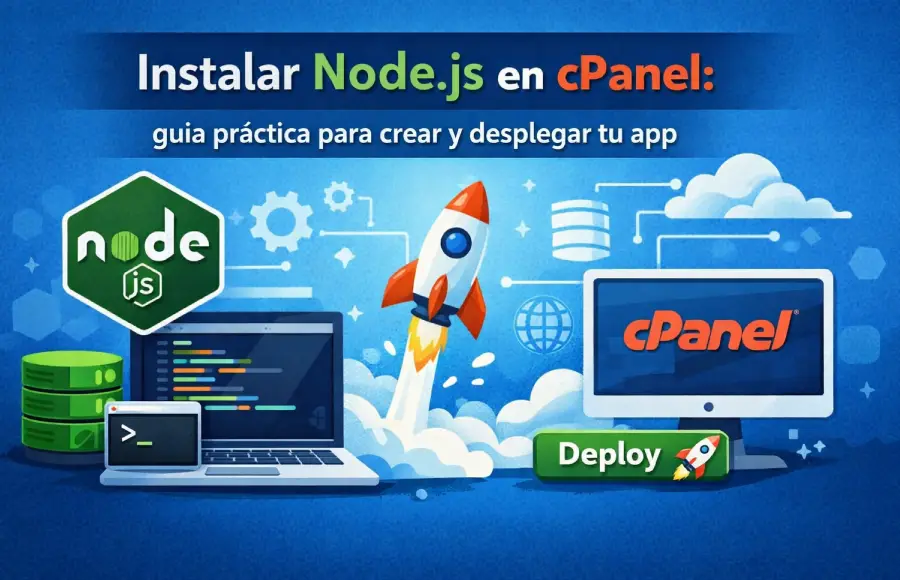
Si lo que quieres es poner una app en producción sin pelearte con un VPS, cPanel es tu mejor amigo. A mí instalar Node.js en cPanel y desplegar desde un entorno tan conocido me facilita la vida: pasas de configurar procesos, puertos y permisos a hacer clics y rellenar campos. No es magia, pero reduce muchísimo la complejidad inicial y te permite enfocarte en que la app responda bien.
Ventajas y límites frente a VPS
- Ventajas
- Setup guiado con “Setup Node.js App”.
- Reinicios y gestión de variables de entorno sin tocar
systemdnipm2. - Logs accesibles desde el panel y terminal integrada.
- Entornos Development/Production sin complicaciones.
- Límites
- Menos control fino (puertos, demonios, kernel).
- Dependencia del entorno del hosting (versiones disponibles, límites de memoria/CPU).
- Algunas arquitecturas SSR muy exigentes pueden requerir VPS más adelante.
Mi recomendación: para proyectos pequeños y medianos, cPanel es una solución intermedia, estable y accesible. Cuando el tráfico crezca mucho o necesites features del sistema más avanzadas, ya saltarás a servidor VPS.

Versiones de Node y compatibilidad
- Elige la versión LTS más reciente disponible en tu hosting para producción.
- Verifica que tu framework (Express, Nest, Next, Astro, Vite…) soporta esa versión.
- Si vienes de CommonJS y empiezas a usar ESM, revisa tu
package.json("type": "module") y elstartup file.
Lo que más valoro del proceso es tener claro el orden: elegir la versión, definir el punto de entrada y gestionar dependencias sin pelearme con la terminal.

Crear la aplicación en Setup Node.js App
Accede al gestor y crea tu app
- Entra al cPanel y abre Application Manager o Setup Node.js App.
- Pulsa Create Application (o “Create/Setup”) y completa los campos principales:

a) Application Root (ruta de la app)
La carpeta real donde vive tu proyecto. Evita public_html.
- Ejemplos válidos:
/home/usuario/apps/mi-api/home/usuario/domains/midominio.com/node
b) Application URL (dominio/subdominio)
El dominio o subdominio que servirá tu app.
- Ejemplos:
https://api.midominio.comhttps://midominio.com/app
c) Application Startup File (archivo de arranque)
El archivo que inicia el servidor Node (no la build ni el HTML).
- Comunes:
index.js,app.js,server.js - Si compilas TypeScript o bundlers: apunta al resultado (
dist/server.js).
d) Node.js Version (versión del runtime)
Selecciona la LTS disponible (estabilidad y soporte).
- Si tu app exige una versión concreta, alinéala aquí y en
enginesdepackage.json(opcional).
e) Environment (modo)
- Production para desplegar estable.
- Development solo para pruebas puntuales (no recomendado en sitios públicos).
f) Variables de entorno (opcional de inicio, recomendable)
Añade clave/valor aquí para no exponer secretos en el repo.
- Ejemplo:
NODE_ENV=production,JWT_SECRET=…,DATABASE_URL=….
Guarda/crea la aplicación. Verás controles para instalar dependencias, reiniciar y consultar logs.
Sube el código y vincúlalo a la app
Tienes tres caminos sencillos (elige el que más te convenga):
- ZIP + File Manager:
- Sube un
.zipa tu Application Root y descomprímelo. - Verifica que
package.jsony tustartup fileestán en esa carpeta.
- Sube un
- Git (recomendado para iterar):
- Clona el repo en el Application Root.
git pullpara futuras actualizaciones.
- SSH/SFTP:
- Copia archivos a la ruta exacta del Application Root.
- Útil para proyectos ya empaquetados o migraciones.
Importante: que el Application Root coincida con la carpeta donde esté tu
package.jsony tustartup file.
Instala dependencias y compila (si aplica)
Dentro del panel de tu app verás acciones tipo Run NPM install. Úsalas:
- Run NPM install: instala dependencias del
package.jsonen el servidor. - Si usas TS o un bundler (Vite, Next, Nest, etc.), ejecuta también tu build:
- Puedes lanzar
npm run builddesde la terminal de cPanel o configurar un script de post-deploy.
- Puedes lanzar
Ejemplo de package.json básico:
{
  "scripts": {
    "start": "node index.js",
    "build": "tsc",
    "start:prod": "NODE_ENV=production node dist/index.js"
  }
}
Comprueba tu startup file (con ejemplos prácticos)
A) Express (API clásica)
Archivo: index.js
import express from "express";
const app = express();
const port = process.env.PORT || 3000;

app.get("/health", (_, res) => res.json({ ok: true }));
app.listen(port, () => console.log(`Servidor listo en puerto ${port}`));
- Startup file en el panel:
index.js.
B) NestJS (modo tradicional)
npm run buildgeneradist/main.js.- Startup file:
dist/main.js(no elsrc/main.ts). - En
main.tsasegúrate de escucharprocess.env.PORT.
C) Next.js (SSR según proveedor)
- Si tu hosting permite Next SSR: el startup suele apuntar a un archivo servidor (custom) que arranca la app, o usas el comando que el proveedor habilita.
- Alternativa universal: export estático (
next export) y servir estáticos desde una carpeta pública (sin Node SSR).
Truco: si ves la página genérica “It works!” o un 404, casi siempre el startup file o la ruta no apuntan al servidor correcto.
Configura variables de entorno y secretos
- Añade variables en la sección de Environment Variables de tu app.
- Léelas con
process.env.MI_VARIABLE. - Reinicia para que apliquen.
- No imprimas secretos en logs; loguea solo lo necesario (por ejemplo, el entorno y el puerto).
Reinicia, verifica y revisa logs
- Tras instalar dependencias o cambiar configuración, pulsa Restart App.
- Visita la Application URL y prueba
/health(o una ruta conocida). - Si falla, abre Logs/Passenger log en el panel: verás errores de módulos, rutas o puertos.
Errores típicos (y cómo los solucionas rápido)
- Página “It works!” →
Application RootoStartup Filemal definidos. Corrige y Restart App. - Cannot find module → Faltan dependencias del servidor. Ejecuta Run NPM install (o
npm ci). - Arranca local, no en servidor → Desajuste de versión de Node o ESM/CommonJS. Alinea versión y revisa
"type": "module". - Puerto ocupado/no escucha → Usa
process.env.PORTen lugar de puertos fijos. - Rutas SPA rompen al refrescar → Sirves estáticos: añade reglas de reescritura para devolver
index.html.
Campos clave: Application root, URL y startup file (con ejemplos)
- Application root: carpeta donde vive tu app, por ejemplo:
/home/usuario/apps/mi-apio/home/usuario/domains/midominio.com/node - Application URL: dominio o subdominio que servirá la app:
https://api.midominio.comohttps://midominio.com/app - Application startup file: el punto de entrada que arranca tu servidor:
index.js,app.js,server.jsodist/server.jssi compilas antes.
Ejemplo Express minimal:
// index.js
import express from "express";
const app = express();
const port = process.env.PORT || 3000;

app.get("/health", (_, res) => res.json({ok: true}));

app.listen(port, () => console.log(`Ready on :${port}`));
Entornos Development vs Production y reinicios
- Development: para pruebas rápidas (ojo con hot-reload, no siempre procede).
- Production: valor por defecto para producción.
Cada cambio gordo (paquetes, build, startup file) → Restart App. Ese flujo de “subir → instalar paquetes → reiniciar” se vuelve natural y ordenado.
Subir el código y gestionar dependencias
Tienes varias vías para subir código:
- ZIP + File Manager de cPanel (rápido para la primera subida).
- Git (ideal para actualizaciones).
- SSH/SFTP si prefieres la terminal.
ZIP/Git/SSH y estructura de carpetas (evitar public_html)
- Mantén tu app fuera de
public_html; dejapublic_htmlpara estáticos si los necesitas. - Estructura sugerida:
/home/usuario/apps/mi-app
  ├─ src/ o app/
  ├─ dist/ (si compilas)
  ├─ package.json
  └─ .env (opcional; considera guardarlo en cPanel vars)
Run NPM install, scripts (build, start) y logs
En la interfaz verás un botón tipo “Run NPM install” dentro de tu app.
- Instala dependencias en el servidor (no subas
node_modules). - Scripts típicos:
{
  "scripts": {
    "build": "tsc && vite build",
    "start": "node index.js",
    "start:prod": "NODE_ENV=production node index.js"
  }
}
- Revisa Logs y Passenger log cuando algo no arranque a la primera.
Variables de entorno y secretos
process.env y buenas prácticas
- Define variables desde la pantalla de la app en cPanel (clave/valor).
- Accede desde tu código con
process.env.MI_VAR. - Evita comprometer secretos en el repo; usa variables del panel.
Passenger log y diagnóstico de errores
- Si ves página genérica o error 500, abre Passenger log.
- Busca errores de módulo, rutas mal mapeadas o un
startup fileequivocado. - Añade logs de arranque (puerto, rutas registradas, modo) para trazar problemas.
Despliegue por tipo de proyecto
API / Express
- Startup file apunta a
index.jsque escucha el puerto. - Verifica CORS si sirves a frontends externos.
- Healthcheck (
/health) para verificar despliegue.
SPA (React/Vite) sin romper rutas (.htaccess)
Para SPAs servidas como estáticos:
npm run build→ carpetadist.- Sirve
distdesde una ruta o subdominio. - Asegura que el servidor devuelve
index.htmlpara rutas del router:
.htaccess ejemplo (en la carpeta pública de la SPA)
RewriteEngine On
RewriteBase /
RewriteRule ^index\.html$ - [L]
RewriteCond %{REQUEST_FILENAME} !-f
RewriteCond %{REQUEST_FILENAME} !-d
RewriteRule . /index.html [L]
SSR (Next.js) y consideraciones
- Muchos hostings con cPanel ya soportan Next en modo server si el proveedor lo permite.
- Si no, despliegue estático (
next export) o middleware de compatibilidad. - Asegúrate de compilar en el servidor (
npm ci && npm run build) y que el startup file invoque el servidor de Next (o tu adaptador).
Checklist de actualización segura
- Pull/Upload de cambios (Git o ZIP).
- Instalar dependencias: “Run NPM install” o
npm ci. - Build si aplica:
npm run build. - Verificar variables de entorno.
- Restart App.
- Probar /health o una ruta de verificación.
- Revisar Logs y Passenger log.
- Si algo falla, rollback con el commit anterior o ZIP previo.
Errores comunes y soluciones rápidas
| Síntoma | Causa probable | Solución |
|---|---|---|
| Veo “It works!” en lugar de mi app | startup file incorrecto o ruta mal puesta | Ajusta Application root y startup file al index.js real; reinicia. |
| Error “Cannot find module …” | Faltan dependencias en servidor | Ejecuta Run NPM install; borra node_modules subidos por error. |
| App arranca local, pero no en cPanel | Diferencia de versión Node/ESM vs CJS | Alinea Node LTS, revisa "type": "module" y los imports. |
| 404 al refrescar rutas en SPA | Falta reescritura a index.html | Añade .htaccess de SPA o configura reescrituras en el panel. |
Variables process.env vacías | No definidas en panel o mal nombradas | Define en cPanel y reinicia; loguea process.env clave (sin secretos en logs). |
| Build falla en servidor | Dependencias de build no instaladas | Usa npm ci/npm install --production=false; revisa versión Node. |
| Timeout al levantar | App no escucha process.env.PORT | Usa process.env.PORT y confirma que el server hace listen. |
Para mí, la gracia de cPanel es que el flujo subir código → instalar paquetes → reiniciar es tan natural que reduce errores habituales (rutas mal configuradas, procesos colgados). Si luego necesitas elasticidad extra, te pasas a VPS.
Preguntas frecuentes
¿Dónde poner Application root y URL?
Root apunta a la carpeta de tu app; URL al dominio/subdominio que servirá el tráfico.
¿Qué pongo en Application startup file?
Tu archivo que inicia el servidor: index.js, app.js, server.js o el generado en dist/.
¿Debo subir node_modules?
No. Súbelo sin node_modules y usa Run NPM install en el servidor.
¿Por qué aparece “It works!”?
Porque el startup file o el root no apuntan a tu servidor. Corrige rutas y reinicia.
¿Cómo gestiono variables de entorno y logs?
Variables desde el panel; logs en Passenger log y registros de la app (añade console.log inteligentes al arrancar).
¿ESM o CommonJS?
Elige uno y sé consistente. Si usas ESM, marca "type": "module" y cambia require por import.
¿Cuándo conviene un VPS?
Cuando necesitas libertad total, puertos personalizados, PM2 avanzado, workers, colas, WebSockets a gran escala o políticas de seguridad estrictas.
Instalar node.js en cpanel en VPS o Hosting
cPanel no pretende reemplazar a un VPS, pero ahí está su virtud: te da una rampa de entrada sólida para desplegar Node.js sin fricción, con un panel gráfico que reduce muchísimo la complejidad inicial. En mi día a día, lo clave es tener claras tres cosas: versión de Node, startup file y dependencias. A partir de ahí, el ciclo subir → instalar → reiniciar te permite evolucionar tu proyecto con confianza. Para proyectos pequeños y medianos, es justo lo que necesitas para pasar de “tengo código” a “tengo producción”.
Opinión Personal
Instalar Node.js en cPanel me ha reconciliado con los despliegues “rápidos y sin drama”. Durante años asocié Node a VPS, puertos, daemons y una lista infinita de pequeñas batallas. Con cPanel, el proceso se vuelve lógico: eliges versión LTS, apuntas el startup file, instalas dependencias, reinicias… y listo. Esa curva de entrada más suave me permite centrarme en lo que importa: que la app responda y que actualizar no sea una ruleta rusa.
¿Es perfecto? No. Si buscas control total de sistema, orquestación avanzada o cargas bestias, un VPS sigue siendo el camino. Pero para proyectos pequeños y medianos, o para equipos que no quieren pelearse con la infraestructura desde el minuto uno, cPanel ofrece justo lo que necesito: una rampa de lanzamiento estable. Me encanta que el flujo subir → instalar → reiniciar reduzca errores tontos (rutas mal puestas, node_modules arrastrados, variables sin definir) y que el panel te guíe sin esconder lo esencial.
También valoro la claridad conceptual: separar Application root, URL y startup file te obliga a pensar la estructura. Y el hecho de que puedas gestionar variables de entorno y revisar logs desde el panel elimina muchas excusas. ¿Limitaciones? Las hay: versiones de Node atadas al proveedor, menos elasticidad con SSR exigente y poca gracia para experimentos raros. Pero esa es la gracia: no pretende serlo todo, pretende funcionar hoy.
En resumen, cPanel no sustituye el poder de un servidor autogestionado, pero sí democratiza el despliegue de Node.js. Si tu prioridad es publicar rápido, con orden y sin convertirte en SRE de la noche a la mañana, es una decisión que volvería a tomar.
¿Tú qué opinas? ¿Te ha simplificado la vida o te has topado con límites dolorosos? Cuéntame tu experiencia y deja tus comentarios abajo: qué hosting usas, qué versión de Node, qué problemas te salieron y cómo los resolviste. Tu feedback puede ayudar a más gente.