
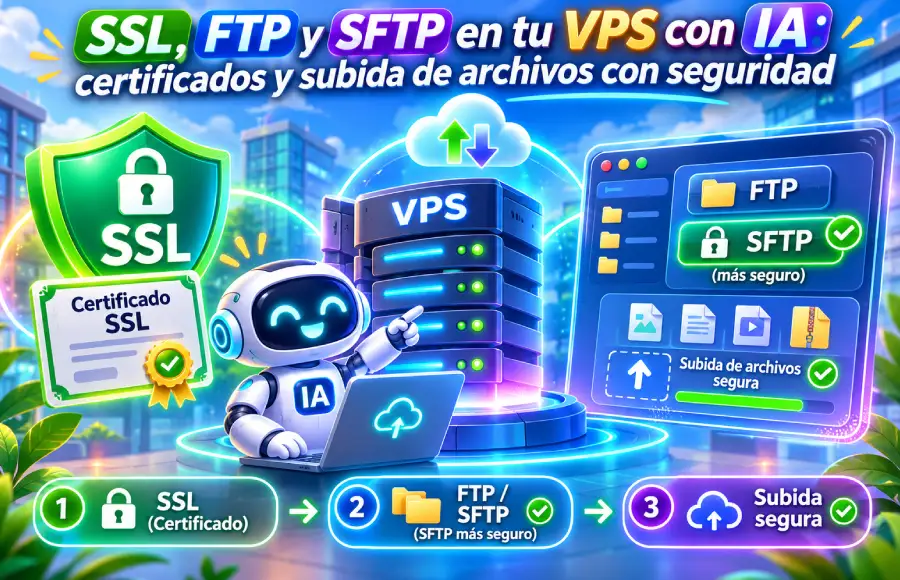
Has instalado WordPress en tu VPS y el dominio ya responde. Pero al abrir la web aparece una advertencia del navegador: la conexión no es segura. Por eso, en el artículo anterior, dejamos pendiente entrar en el panel de administración: hasta tener HTTPS, tu contraseña viajaría sin cifrar.
Y todavía te queda otra tarea. Quieres subir imágenes, modificar algún archivo o trasladar una copia desde tu ordenador, pero no tienes claro si necesitas instalar un servidor FTP.

Yo resolvería ambos asuntos antes de considerar terminada la web.
Primero activaría HTTPS con un certificado gratuito de Let’s Encrypt. Después configuraría las transferencias mediante SFTP, aprovechando la conexión SSH que ya utilizamos para administrar el servidor.
ChatGPT o Claude pueden ayudarnos a preparar los comandos, revisar configuraciones y diagnosticar errores. Eso sí, las claves privadas, los permisos y las decisiones sobre seguridad seguirán bajo nuestro control.
Vamos a hacerlo sobre Ubuntu Server LTS con Nginx, sin abrir puertos innecesarios ni instalar servicios que no necesitamos.
Serie «Administra tu VPS con IA»: Esta guía pertenece a Administrar un VPS con IA: guía completa. Venimos de WordPress en tu VPS con ayuda de la IA y continuaremos con Correo en tu propio VPS con IA: cómo montarlo y cuándo no conviene.
Qué es un certificado SSL/TLS y por qué necesitas HTTPS
Cuando visitas una página HTTP, la información intercambiada no dispone de la protección de cifrado que proporciona HTTPS.
Esto resulta especialmente peligroso cuando introduces contraseñas, utilizas formularios o accedes a un panel de administración.
HTTPS utiliza TLS, un protocolo que cifra las comunicaciones y permite comprobar la identidad del servidor mediante certificados digitales.
Aunque seguimos hablando habitualmente de certificados SSL, el protocolo moderno que se utiliza es TLS.
¿Qué protege realmente un certificado?
Un certificado TLS válido ayuda al navegador a comprobar que se está comunicando con el dominio esperado.
También permite establecer una conexión cifrada, dificultando que terceros intercepten o modifiquen la información durante el transporte.
Sin embargo, un certificado no garantiza que WordPress esté libre de vulnerabilidades.
Una web puede utilizar HTTPS y tener plugins inseguros, contraseñas débiles o archivos expuestos.
Por eso considero HTTPS una medida imprescindible para publicar una web, pero no una solución completa de seguridad.
¿Un certificado gratuito es suficiente?
Para la gran mayoría de webs convencionales, un certificado gratuito de Let’s Encrypt resulta adecuado.
Ofrece cifrado TLS y validación del control del dominio. No necesitas comprar un certificado para obtener una conexión HTTPS técnicamente segura.
La diferencia con otras modalidades de certificados puede estar en aspectos adicionales, servicios asociados o procesos de validación.
Si utilizas un panel de control, es posible que disponga de su propio procedimiento. Por ejemplo, puedes consultar cómo obtener un certificado SSL gratuito con DirectAdmin.
Nosotros trabajaremos directamente con Nginx y Certbot, sin depender de un panel.
Antes de empezar: comprueba dominio, Nginx y cortafuegos
En el artículo donde aprendimos a montar un servidor web en un VPS con IA dejamos Nginx funcionando.
Ahora necesitamos verificar que el dominio apunta a la IP pública correcta y que las conexiones HTTP pueden llegar al servidor.
También debes disponer de acceso administrativo SSH y una copia recuperable de la configuración de Nginx.
Comprueba que Nginx funciona
Desde una sesión SSH con tu cuenta administrativa:
sudo nginx -tEste comando comprueba la configuración de Nginx sin aplicar cambios. El resultado esperado es una prueba de sintaxis satisfactoria.
Después:
sudo systemctl status nginxEs una consulta de solo lectura. El servicio debería aparecer activo.
Si alguno de los dos comandos indica un problema, resuélvelo antes de instalar certificados.
Comprueba el dominio y los puertos
Desde tu ordenador, si tienes instalada la herramienta dig:
dig +short A ejemplo.comSustituye ejemplo.com por tu dominio. Debería mostrar la dirección IPv4 del VPS.
Comprueba también los registros AAAA si utilizas IPv6, porque un registro incorrecto puede provocar que la validación llegue a otro servidor.
Para revisar UFW:
sudo ufw status verboseEste comando consulta el cortafuegos. No modifica ninguna regla.
Debes comprobar que el puerto SSH sigue permitido y que el puerto 80 puede recibir conexiones.
Si necesitas autorizar HTTPS:
sudo ufw allow 443/tcpAviso: modifica las reglas del cortafuegos y permite conexiones entrantes al puerto TCP 443.
Antes de ejecutarlo, confirma que vas a utilizar HTTPS y que conservas una conexión SSH administrativa funcional.
Si el puerto 80 está bloqueado, debes autorizarlo también mediante una regla específica antes de utilizar la validación HTTP de Let’s Encrypt.
No desactives UFW para solucionar una validación fallida. Si quieres entender cómo funcionan estas reglas, consulta nuestra comparativa de UFW, iptables y nftables.
Prompt para la IA:
Quiero instalar un certificado TLS gratuito en mi VPS con Ubuntu Server LTS y Nginx. Antes de ejecutar nada, propón comprobaciones de solo lectura para verificar DNS, Nginx y los puertos 80 y 443. Explica qué resultado debería obtener. No modifiques el cortafuegos ni la configuración web sin mi aprobación.
Instalar un certificado SSL gratuito con Let’s Encrypt y Certbot
Let’s Encrypt es una autoridad certificadora que permite obtener certificados TLS mediante procedimientos automatizados.
Certbot es una herramienta que facilita la solicitud, instalación y renovación de esos certificados.
Para este tutorial utilizaremos el método de instalación mediante Snap recomendado en la documentación de Certbot para Nginx.
Paso 1. Comprueba si Certbot ya está instalado
Antes de instalarlo, ejecuta:
command -v certbotEste comando busca el ejecutable en las rutas disponibles. No modifica archivos.
Si aparece una ruta, comprueba cómo se instaló Certbot. Evita mezclar instalaciones diferentes mediante APT y Snap.
Para comprobar si Snap está disponible:
snap versionMuestra información sobre Snap. Si no se encuentra el programa, tendrás que instalar y configurar snapd siguiendo el procedimiento correspondiente a tu versión de Ubuntu.
Paso 2. Instala Certbot
Si Snap funciona y has comprobado que no hay una instalación incompatible:
sudo snap install --classic certbotAviso: instala software con permisos elevados.
Antes, comprueba que el paquete procede de la fuente esperada, que dispones de espacio y que no existe otra instalación de Certbot que pueda generar conflictos.
La instalación debería completarse sin errores.
Podemos utilizar directamente el ejecutable instalado por Snap, sin crear un enlace adicional.
Comprueba su versión:
/snap/bin/certbot --versionEs una consulta de lectura. Debería mostrar la versión instalada.
Paso 3. Solicita el certificado
Antes de continuar, guarda una copia de la configuración actual de Nginx:
sudo cp /etc/nginx/sites-available/ejemplo.com /etc/nginx/sites-available/ejemplo.com.antes-de-certbotAviso: crea un archivo nuevo junto al original; no modifica la configuración activa.
Certbot modificará el archivo de configuración de tu sitio para añadir HTTPS. La opción --redirect le indica que, además, redirija todo el tráfico HTTP a HTTPS.
Ejecuta, sustituyendo los dominios por los tuyos:
sudo /snap/bin/certbot --nginx --redirect -d ejemplo.com -d www.ejemplo.comAviso: este comando puede emitir un certificado, modificar Nginx y recargar su configuración.
Antes de aprobarlo, comprueba que ambos nombres apuntan al VPS y responden mediante HTTP. No solicites el certificado para www si ese nombre no está configurado correctamente.
Certbot puede pedir una dirección de correo, la aceptación de las condiciones y otras decisiones relacionadas con la configuración.
No copies contraseñas, claves privadas ni tokens en el chat de la IA.
El resultado esperado es que Let’s Encrypt valide los dominios y Certbot instale el certificado.
Si falla, lee el error completo antes de repetir la solicitud.
Paso 4. Activa la redirección a HTTPS
Una vez instalado el certificado, todas las visitas que lleguen por HTTP deberían terminar en HTTPS.
Con la opción --redirect del comando anterior, Certbot ya la ha configurado. Aun así, comprueba el resultado, como veremos en el apartado siguiente.
Si tu versión no lo hace automáticamente, revisa el bloque de servidor y prepara una redirección desde HTTP hacia HTTPS.
No cambies toda la configuración a ciegas.
Comprueba primero si ya existe una redirección, si afecta a los dominios correctos y si deja accesible el procedimiento de renovación. No cierres el puerto 80 en el cortafuegos: la autoridad certificadora lo usa para validar las renovaciones.
Después de cualquier modificación, ejecuta:
sudo nginx -tDebería confirmar que la configuración es válida.
Si necesitas aplicar cambios manuales:
sudo systemctl reload nginxAviso: recarga la configuración del servidor web. Comprueba antes que la sintaxis es correcta y que tienes una copia del archivo anterior.
Una redirección mal definida puede provocar bucles o enviar visitantes a otro dominio.
Comprueba que HTTPS funciona correctamente
No daría por terminada la instalación porque Certbot haya mostrado un mensaje satisfactorio.
Abre tu dominio desde el navegador utilizando HTTPS y comprueba que no aparecen advertencias de seguridad.
También puedes consultar la respuesta HTTP:
curl -I https://ejemplo.comEsta orden solicita las cabeceras de la página y comprueba la conexión TLS utilizando la configuración de confianza del sistema.
No modifica nada.
Deberías recibir una respuesta válida sin errores de certificado.
Para comprobar la redirección:
curl -I http://ejemplo.comEl resultado debería contener una respuesta de redirección hacia la versión HTTPS.
No utilices opciones que desactiven la verificación del certificado para ocultar errores.
Comprueba fechas y nombres del certificado
Certbot permite consultar los certificados gestionados:
sudo /snap/bin/certbot certificatesEs una consulta de lectura. Muestra los nombres incluidos, fechas de caducidad y rutas asociadas.
No compartas archivos de claves privadas con una IA.
También puedes utilizar herramientas externas de análisis TLS para revisar la cadena de confianza, los protocolos admitidos y posibles errores de configuración, sin introducir credenciales ni subir claves privadas.
Cambia la dirección de WordPress a HTTPS
WordPress se instaló con la dirección http://. Ahora que el certificado funciona, hay que indicarle que use https://. Desde la carpeta del sitio, con tu usuario administrador:
cd /var/www/ejemplo.com/html
wp option get siteurl
Muestra la dirección actual de WordPress. No modifica nada.
Antes de cambiarla, guarda una copia de la base de datos:
wp db export ~/copia-antes-de-https.sqlAviso: crea un archivo con todo el contenido de la base de datos, incluidos usuarios y ajustes. Protégelo, bórralo cuando ya no lo necesites y no se lo pases a la IA.
Ahora actualiza las dos direcciones:
wp option update home 'https://ejemplo.com'
wp option update siteurl 'https://ejemplo.com'
Aviso: cambia la dirección con la que WordPress genera sus enlaces. Si te equivocas de dominio, la web puede dejar de cargar bien; con la copia anterior puedes volver atrás.
Si usas la versión con www como dirección principal, escribe esa en lugar de la anterior. Los enlaces e imágenes guardados en el contenido con la dirección antigua también hay que corregirlos. Primero haz una simulación:
wp search-replace 'http://ejemplo.com' 'https://ejemplo.com' --dry-runLa simulación muestra cuántos cambios haría, sin modificar nada. Si el resultado es el esperado, ejecuta la orden sin --dry-run. WP-CLI respeta los datos serializados de WordPress, algo que no conseguirías con una sustitución directa en SQL.
En una instalación nueva habrá pocas coincidencias o ninguna, pero conviene conocer el procedimiento. Si quieres profundizar, tienes nuestra guía sobre instalar HTTPS en WordPress.
Después del cambio, entra por primera vez en https://ejemplo.com/wp-admin. Si algo se ve roto, la causa suele ser contenido mixto: recursos que todavía se piden por HTTP.
Comprueba la renovación automática del certificado
Los certificados de Let’s Encrypt tienen una validez limitada y deben renovarse antes de caducar.
Certbot puede gestionar esta tarea automáticamente, pero conviene comprobar que el mecanismo está instalado y funciona.
Revisa el temporizador
Para una instalación mediante Snap:
sudo systemctl status snap.certbot.renew.timerConsulta el estado del temporizador encargado de programar la renovación. No modifica la configuración.
Deberías encontrarlo activo.
Si instalaste Certbot desde los repositorios de Ubuntu con APT, el temporizador se llama certbot.timer. Para localizarlo sea cual sea el método, puedes listar los temporizadores:
systemctl list-timers | grep certbotEs una consulta de lectura. Debería aparecer una línea con la próxima ejecución programada.
Simula una renovación
sudo /snap/bin/certbot renew --dry-runAviso: realiza una prueba del proceso de renovación contra un entorno de pruebas. No sustituye el certificado de producción, pero puede generar solicitudes y registros de validación.
Antes de ejecutarlo, confirma que el dominio sigue apuntando correctamente y que el método de validación funciona.
El resultado esperado es que las comprobaciones terminen satisfactoriamente.
Si falla, investiga antes de que el certificado caduque.
Prompt para la IA:
He instalado un certificado de Let’s Encrypt mediante Certbot. Quiero revisar su fecha de caducidad y comprobar la renovación automática. Propón comandos de consulta y una prueba de renovación. Explica los resultados esperados. No borres certificados ni cambies la configuración de Nginx sin autorización.
FTP, FTPS y SFTP: qué diferencia existe
Con la web protegida mediante HTTPS, toca resolver la subida de archivos.
Aquí suele aparecer una confusión: FTP, FTPS y SFTP tienen nombres parecidos, pero funcionan de forma diferente.
| Característica | FTP | FTPS | SFTP |
|---|---|---|---|
| Cifrado | No, en FTP convencional | Sí, mediante TLS | Sí, mediante SSH |
| Puerto habitual | 21 | 21 para FTPS explícito | 22 |
| Conexiones | Control y datos separados | Control y datos separados | Una conexión SSH |
| Configuración del cortafuegos | Puede requerir puertos adicionales | Puede requerir rango pasivo | Puerto SSH |
| Recomendación | Evitar | Solo si es necesario | Opción preferida |
FTP tradicional no cifra las credenciales ni el contenido de las transferencias.
FTPS añade protección TLS al protocolo FTP, pero conserva su modelo de conexiones de control y datos.
SFTP utiliza SSH y proporciona transferencias cifradas mediante el mismo servicio que ya tenemos configurado para administrar el VPS.
Por qué recomiendo SFTP
Porque no necesitamos instalar un servidor FTP adicional.
Si OpenSSH está configurado con soporte SFTP, podemos utilizarlo para transferir archivos.
La conexión puede autenticarse mediante claves SSH y utilizar una cuenta limitada.
Eso simplifica bastante el mantenimiento.
Conviene recordar que HTTPS y SFTP protegen operaciones diferentes: el primero cifra las comunicaciones entre el navegador y la web; el segundo protege la transferencia de archivos entre tu ordenador y el servidor.
Subir archivos al VPS mediante SFTP
Empezaría utilizando una cuenta normal, sin root, y una carpeta destinada a las transferencias.
No utilizaría directamente la cuenta administrativa de Linux para subir archivos de forma habitual.
Conexión desde un cliente gráfico
Puedes utilizar un cliente compatible con SFTP, como FileZilla o WinSCP. En los ejemplos de esta sección, usuario es un marcador: en la práctica usarás la cuenta publicador, que crearemos más abajo, y no tu cuenta de administrador.
En su configuración debes indicar:
- Protocolo: SFTP.
- Servidor: IP o nombre de tu VPS.
- Puerto: el puerto SSH configurado, normalmente 22.
- Usuario: la cuenta autorizada para transferencias.
- Autenticación: clave SSH correspondiente.
Antes de aceptar por primera vez la identidad del servidor, comprueba su huella digital mediante una fuente fiable.
FileZilla y WinSCP pueden pedirte convertir la clave privada a formato PuTTY (.ppk). Acepta la conversión en tu propio ordenador y no subas la clave a ningún sitio.
Si ya has preparado claves en los artículos anteriores, puedes reutilizar el procedimiento de autenticación, aunque prefiero una clave independiente para cada finalidad.
Consulta cómo funcionan las claves SSH y cómo generarlas si necesitas preparar otra.
Conexión mediante terminal
Desde tu ordenador:
sftp usuario@IP_DEL_VPSEste comando inicia una sesión SFTP hacia la cuenta indicada. No modifica archivos por sí solo.
El resultado esperado es acceder a un intérprete de comandos SFTP.
Si utilizas una clave dedicada:
sftp -i ~/.ssh/vps_sftp_publicador usuario@IP_DEL_VPSLa opción -i selecciona la clave privada local. No debes enviar su contenido a la IA.
Una vez conectado, puedes subir un archivo con:
put imagen.jpgAviso: transfiere un archivo al directorio remoto actual y puede sobrescribir otro con el mismo nombre, dependiendo del cliente y de la situación.
Antes, comprueba cuál es el directorio remoto y si existe el archivo de destino.
El resultado esperado es una transferencia completada sin errores.
Para finalizar:
byeCierra la sesión SFTP sin modificar archivos.
Crear un usuario de subida con permisos limitados
Una cuenta SFTP normal puede acceder a los archivos que sus permisos de Linux le permitan consultar.
Si necesitas que un usuario únicamente vea su carpeta de transferencia, puedes utilizar una jaula o chroot.
Una jaula cambia el directorio raíz visible para esa sesión, limitando las rutas a las que puede acceder.
No sustituye a todos los mecanismos de aislamiento del sistema, pero resulta útil para restringir transferencias.
Paso 1. Crea la estructura de carpetas
Todos estos comandos los ejecutas con tu cuenta administrativa. Antes de tocar OpenSSH, mantén abierta una segunda sesión SSH, como hicimos en el segundo artículo: en HostingTG no hay consola de emergencia, así que esa sesión es tu forma de deshacer un error.
sudo mkdir -p /srv/sftp/publicador/archivosAviso: crea directorios nuevos. Comprueba que esas rutas no contienen datos de otro proyecto.
Paso 2. Crea la cuenta sin contraseña ni terminal
sudo adduser --disabled-password --gecos "" --shell /usr/sbin/nologin publicadorCrea la cuenta publicador sin contraseña y con un shell que no permite una sesión interactiva. Solo podrá entrar por SFTP con una clave.
Para que la jaula funcione, OpenSSH exige que su raíz pertenezca a root y que nadie más pueda escribir en ella. La carpeta archivos será la única donde el usuario podrá subir contenido:
sudo chown root:root /srv/sftp/publicador\nsudo chmod 755 /srv/sftp/publicador\nsudo chown publicador:publicador /srv/sftp/publicador/archivosAviso: cambia propietarios y permisos de esas dos carpetas. Comprueba las rutas antes de ejecutarlo.
Paso 3. Crea y autoriza una clave para esta cuenta
En tu ordenador, genera una clave exclusiva para las subidas, con las mismas precauciones que en el artículo 3: no sobrescribas ninguna clave existente y protege la privada con frase de contraseña.
ssh-keygen -t ed25519 -f ~/.ssh/vps_sftp_publicador -C "sftp-publicador"Después muestra la clave pública y cópiala:
cat ~/.ssh/vps_sftp_publicador.pubEn el VPS, con tu cuenta administrativa, instala esa clave:
sudo install -d -m 700 -o publicador -g publicador /home/publicador/.ssh\nsudo -u publicador nano /home/publicador/.ssh/authorized_keys\nsudo chmod 600 /home/publicador/.ssh/authorized_keysPega la línea de la clave pública en nano, guarda con Ctrl+O e Intro, y sal con Ctrl+X.
Paso 4. Restringe la cuenta a SFTP
Crea un archivo de configuración propio para esta cuenta, en lugar de modificar el principal de OpenSSH:
sudo nano /etc/ssh/sshd_config.d/10-sftp-publicador.confCon este contenido. Son directivas de sshd, no comandos de terminal:
Match User publicador
    ChrootDirectory /srv/sftp/publicador
    ForceCommand internal-sftp
    DisableForwarding yes
    PermitTTY no
Match User aplica las reglas solo a esta cuenta. ChrootDirectory fija la raíz visible para la sesión. ForceCommand internal-sftp obliga a usar únicamente el subsistema SFTP. DisableForwarding y PermitTTY no desactivan túneles y terminal.
Comprueba la sintaxis antes de recargar:
sudo sshd -tSi no muestra nada, la sintaxis es válida. Después recarga el servicio:
sudo systemctl reload sshAviso: recarga el servicio SSH. Las sesiones abiertas no se cierran, pero un error en la configuración puede impedir nuevas conexiones. Mantén abierta tu segunda sesión hasta terminar las pruebas.
Paso 5. Prueba la jaula
Desde otra terminal de tu ordenador:
sftp -i ~/.ssh/vps_sftp_publicador publicador@IP_DEL_VPSDentro de la sesión SFTP, comprueba tres cosas: que ls muestra solo la carpeta archivos, que cd /etc falla porque esa ruta no existe dentro de la jaula, y que puedes subir un archivo de prueba a archivos:
ls\ncd /etc\ncd /archivos\nput prueba.txtComprueba también que la cuenta no abre una terminal normal:
ssh -i ~/.ssh/vps_sftp_publicador publicador@IP_DEL_VPSEl servidor debe rechazar la conexión con un mensaje indicando que solo permite conexiones SFTP.
Los archivos subidos quedan en /srv/sftp/publicador/archivos. No uses la carpeta pública de WordPress como jaula: prefiero revisar lo recibido y copiarlo yo, con mi cuenta administrativa, a su destino.
Y no aplicaría una jaula nueva directamente en un servidor crítico sin probarla antes en un entorno separado.
Sincronizar archivos con rsync
Cuando necesitas transferir muchos archivos, repetir operaciones manuales puede resultar incómodo.
Rsync permite sincronizar directorios y transferir solamente las diferencias entre determinados archivos.
También puede trabajar a través de SSH.
Antes de utilizarlo, recomiendo comprobar qué archivos se modificarían.
Por ejemplo:
rsync -avzn -e ssh ./web/ usuario@IP_DEL_VPS:/ruta/de/destino/Este ejemplo utiliza el modo de simulación -n, por lo que no transfiere ni modifica archivos en el destino.
Debes sustituir el usuario, la IP y la ruta, y comprobar que la carpeta remota existe y es accesible.
El resultado esperado es una lista orientativa de los archivos que se sincronizarían.
No elimines el modo de simulación ni añadas opciones de borrado hasta revisar cuidadosamente el destino.
La barra final de ./web/ importa: con ella se copia el contenido de la carpeta; sin ella, se copia la carpeta entera dentro del destino.
Ten en cuenta que rsync no funciona con la cuenta enjaulada publicador, porque esa cuenta solo admite SFTP. Úsalo con una cuenta con acceso a terminal, o sube los archivos con sftp, cuyo comando put -r sube carpetas.
Puedes ampliar el procedimiento en nuestra guía sobre sincronizar directorios con rsync.
Otra posibilidad es montar una carpeta remota mediante SSHFS, aunque eso introduce otras consideraciones de permisos y estabilidad de la conexión.
¿Y si necesitas FTP clásico?
En determinados proyectos antiguos puedes encontrarte con aplicaciones que no admiten SFTP.
En ese caso valoraría FTPS, no FTP sin cifrar.
Necesitarás un servidor FTP compatible con TLS, certificados adecuados, cuentas restringidas y una configuración específica del rango de puertos pasivos.
Los valores exactos dependen del programa elegido, y no los detallo aquí porque recomiendo SFTP siempre que sea posible.
Antes de instalarlo, comprobaría si realmente es imprescindible mantener ese protocolo.
También limitaría las direcciones desde las que se puede conectar, evitaría el acceso anónimo y restringiría cada usuario a su directorio.
No recomendaría montar FTPS simplemente porque alguien esté acostumbrado a utilizar un cliente FTP. La mayoría de los clientes habituales admiten SFTP.
Qué propuestas de la IA deberías rechazar
Las configuraciones de transferencia de archivos son especialmente sensibles porque afectan directamente a los permisos y al acceso remoto.
Rechazaría una propuesta que active usuarios FTP anónimos, desactive el cifrado o conceda permisos generales de escritura.
También desconfiaría si la IA propone permisos 777 sobre toda la carpeta de WordPress para solucionar un error al subir una imagen.
Una carpeta que necesita escritura debe tener los permisos apropiados para el usuario o proceso que realiza esa operación, no quedar abierta a cualquiera.
Prompt para revisar la configuración:
Estoy configurando SFTP en Ubuntu Server LTS. Quiero que una cuenta pueda transferir archivos únicamente dentro de una carpeta definida. Revisa las reglas de OpenSSH, los propietarios y los permisos. Señala cualquier posibilidad de acceso excesivo. No ejecutes cambios, no utilices root para las transferencias y no propongas permisos 777. Antes de modificar SSH, exige una copia y una segunda sesión administrativa de prueba.
La IA puede equivocarse, utilizar opciones antiguas o interpretar incorrectamente el funcionamiento de una jaula.
Por eso no basta con que afirme que la configuración es segura. Debes comprobarlo mediante una conexión real y verificar qué archivos puede consultar el usuario.
Checklist: HTTPS y transferencia segura preparados
| Comprobación | Estado |
|---|---|
| El dominio apunta al VPS correcto | ☐ |
| HTTPS funciona sin advertencias | ☐ |
| HTTP redirige correctamente a HTTPS | ☐ |
| El certificado incluye los nombres necesarios | ☐ |
| La renovación automática está configurada | ☐ |
| La prueba de renovación termina sin errores | ☐ |
| Los puertos SSH, HTTP y HTTPS están controlados | ☐ |
| Se utiliza SFTP en lugar de FTP sin cifrar | ☐ |
| Las cuentas de subida tienen permisos mínimos | ☐ |
| Las claves privadas permanecen protegidas | ☐ |
| Las carpetas públicas no contienen secretos | ☐ |
| Existe una copia recuperable de la configuración | ☐ |
Errores frecuentes y cómo resolverlos
Let’s Encrypt no consigue validar el dominio
Comprueba los registros DNS y que el puerto 80 es accesible desde Internet.
Si has configurado registros AAAA, revisa también la conectividad IPv6.
No repitas solicitudes indefinidamente. Primero identifica qué impide completar la validación.
Has alcanzado un límite de emisiones
Let’s Encrypt establece límites para determinadas solicitudes.
Si recibes un error relacionado con ellos, revisa la información del mensaje y los límites vigentes. No intentes solucionarlo repitiendo automáticamente la operación.
Para realizar pruebas, utiliza los mecanismos de simulación apropiados.
Aparece contenido mixto en WordPress
La web carga mediante HTTPS, pero intenta solicitar algunos recursos mediante HTTP.
Identifica las direcciones afectadas y corrígelas de forma controlada.
No hagas sustituciones globales en la base de datos sin una copia y una herramienta compatible con los datos de WordPress.
El certificado no se renueva
Comprueba el temporizador de Certbot, la conectividad y el resultado de la simulación de renovación.
No elimines los certificados existentes para empezar de nuevo sin haber identificado el problema.
El usuario SFTP no puede entrar
Comprueba que la clave pública está autorizada, que el usuario existe y que los permisos son correctos. Si el registro de SSH habla de bad ownership or modes for chroot directory, la raíz de la jaula no pertenece a root o la pueden escribir otros usuarios. Puedes verlo con sudo journalctl -u ssh -n 30.
Si utilizas chroot, revisa especialmente el propietario de la raíz de la jaula.
Mantén abierta la sesión administrativa mientras investigas.
No puedo escribir dentro de la carpeta SFTP
Puede ocurrir porque el directorio visible no pertenece al usuario o porque has intentado hacerlo escribible directamente en la raíz de la jaula.
La solución habitual consiste en mantener la raíz controlada por root y utilizar una subcarpeta con permisos de escritura apropiados.
No modifiques recursivamente los permisos de todo el directorio para resolverlo.
Dudas de la comunidad
¿Puedo instalar un certificado SSL gratuito en cualquier VPS?
Puedes hacerlo si controlas el servidor y cumples los requisitos técnicos de la autoridad certificadora. Debes disponer de un dominio válido, completar la validación correspondiente y configurar correctamente el servidor web.
¿SFTP necesita instalar un servidor FTP?
No. SFTP forma parte del entorno SSH. Si OpenSSH dispone del subsistema SFTP habilitado, puedes utilizarlo sin instalar un servidor FTP independiente.
¿Es seguro utilizar la misma clave SSH para administrar y subir archivos?
Técnicamente puede funcionar, pero prefiero utilizar claves y cuentas separadas. Así puedes limitar permisos y revocar un acceso sin afectar al resto de tus conexiones.
¿Qué ocurre si caduca el certificado HTTPS?
Los navegadores pueden mostrar advertencias y las conexiones pueden dejar de considerarse fiables. Por eso debes comprobar la renovación automática y supervisar la fecha de caducidad.
¿Puede ChatGPT o Claude configurar HTTPS y SFTP automáticamente?
Una herramienta o agente compatible puede realizar operaciones autorizadas en el servidor. El chat convencional no implica acceso SSH automático, como vimos al conectar la IA al VPS. Recomiendo revisar cada cambio y mantener permisos limitados.
Opinión personal
Si tuviera que elegir dos medidas de seguridad que aplicaría antes de publicar una web real, serían HTTPS correctamente configurado y transferencias mediante SFTP.
No veo motivos para mantener FTP sin cifrar en una instalación nueva cuando ya disponemos de SSH.
SFTP simplifica bastante las cosas: utiliza una conexión cifrada, admite claves y evita tener que mantener otro servidor dedicado a transferencias.
Eso no significa que sea imposible configurarlo mal. Una cuenta con demasiados permisos puede causar problemas aunque utilice el protocolo más seguro.
Con los certificados ocurre algo parecido.
Let’s Encrypt y Certbot facilitan mucho el proceso, pero no eliminaría las comprobaciones manuales. Me interesa saber qué dominios cubre el certificado, cuándo caduca y si la renovación funciona realmente.
La IA puede ayudarte a interpretar errores o preparar configuraciones. Lo que no haría sería permitirle cambiar SSH, el cortafuegos y los permisos de archivos en una sola operación.
Tampoco recomendaría administrar estas configuraciones por cuenta propia a quien necesita una web crítica y no puede dedicar tiempo a su mantenimiento.
Para aprender y gestionar proyectos pequeños, en cambio, es un ejercicio muy útil.
La regla que seguiría es sencilla: configurar una cosa cada vez, comprobar el resultado y conservar siempre una forma de recuperar el estado anterior.
¿Y tú qué opinas?
¿Utilizas SFTP para subir archivos a tu servidor o todavía trabajas con FTP?
¿Has tenido problemas con Certbot, certificados caducados o advertencias HTTPS en WordPress?
¿Dejarías que una IA configurase los certificados y las transferencias automáticamente, o prefieres aprobar cada cambio?
Te leo en los comentarios.