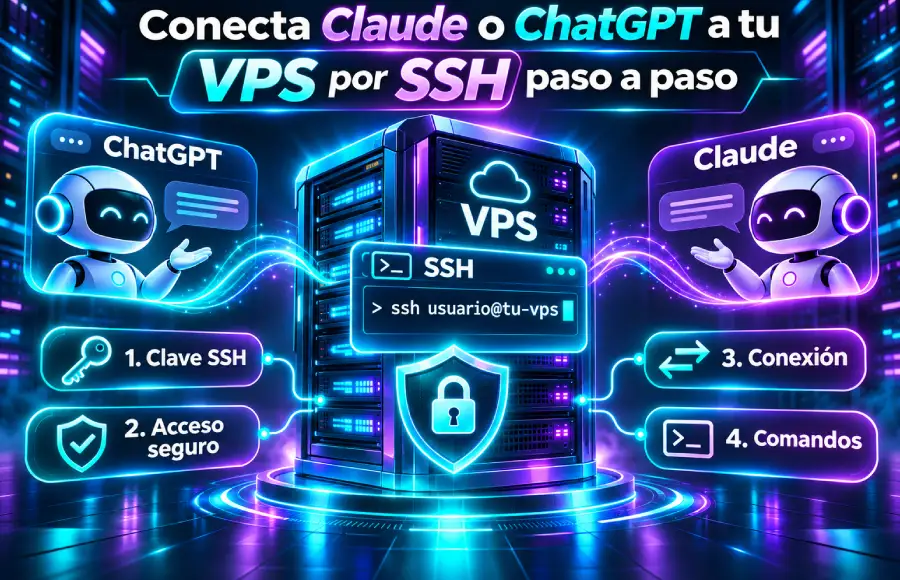
Tienes tu VPS funcionando, has configurado los accesos y ya sabes entrar por SSH. Ahora viene la parte interesante: conseguir que Claude o ChatGPT te ayuden a trabajar directamente con el servidor.
La primera duda suele ser bastante lógica: ¿dónde tengo que poner la IP del VPS para que la IA se conecte?
Aquí es donde empiezan los malentendidos. Escribir la dirección IP en una conversación no establece ninguna conexión. Para que una inteligencia artificial pueda consultar archivos o ejecutar comandos en tu servidor necesitas una herramienta que haga ese trabajo y tenga los permisos adecuados.
Hay varias formas de conseguirlo, y no todas ofrecen el mismo nivel de control.
Yo empezaría con una conexión SSH independiente, una cuenta sin privilegios administrativos y una primera tarea que no modifique absolutamente nada.
Una vez comprobado que funciona, podremos decidir cuánto trabajo queremos delegar y cuánto preferimos seguir haciendo personalmente.
Serie «Administra tu VPS con IA»: Esta guía forma parte de Administrar un VPS con IA: guía completa. Antes de continuar, te recomiendo preparar tu VPS para que una IA lo administre sin riesgos. En el siguiente artículo instalaremos un servidor web Nginx en nuestro VPS con ayuda de la IA.
Qué significa conectar ChatGPT o Claude a un VPS por SSH
SSH, abreviatura de Secure Shell, es un protocolo que permite acceder de forma cifrada a otro ordenador y ejecutar instrucciones en él.
Cuando abres una terminal y te conectas a un VPS, los comandos que escribes llegan al servidor a través de esa conexión.
Puedes consultar más detalles en nuestra guía sobre qué es SSH y cómo funciona.
La diferencia al trabajar con inteligencia artificial está en quién prepara las instrucciones y qué programa las ejecuta.
El chat no es la conexión SSH
ChatGPT y Claude pueden ayudarte a interpretar errores, preparar configuraciones y explicar comandos.
Pero una conversación normal en el navegador no equivale a una sesión SSH abierta contra tu VPS.
Para ejecutar instrucciones necesitas una herramienta compatible con acceso a una terminal, un programa intermediario o una integración que exponga operaciones remotas.
Existen herramientas, como Claude Code (de Anthropic) o Codex (de OpenAI), que pueden trabajar con una terminal en entornos que tú autorizas. Sus funciones, sus modos de aprobación y su disponibilidad cambian con las versiones, así que conviene revisar su documentación oficial antes de usarlas.
Por tanto, conviene diferenciar tres elementos:
- Modelo de IA: interpreta tu petición y decide qué operaciones proponer.
- Herramienta o agente: recibe esas propuestas y puede ejecutar operaciones autorizadas.
- Conexión SSH: permite al programa acceder al servidor con una identidad y unos permisos determinados.
La arquitectura importa porque puedes controlar el acceso SSH independientemente del comportamiento del modelo.
Aunque una IA proponga una operación peligrosa, una cuenta limitada debería impedir que ejecute acciones para las que no tiene autorización.
Tres formas de utilizar una IA con tu servidor
Antes de configurar nada, merece la pena elegir cómo vas a trabajar.
1. ChatGPT o Claude con comandos manuales
Es el método más sencillo.
Abres una conversación, describes el problema y pides que te prepare los comandos.
Después accedes tú al VPS y ejecutas solamente los que consideres adecuados.
La IA no tiene credenciales ni acceso directo.
Por ejemplo, puedes preguntar:
Tengo un VPS con Ubuntu Server 26.04 LTS. Quiero comprobar el estado del disco y la memoria. Propón comandos de solo lectura y explica qué significa cada resultado. No sugieras cambios hasta que te comparta la información.
Este procedimiento sirve perfectamente para aprender y diagnosticar errores.
Tiene un inconveniente: debes copiar los comandos y devolver manualmente los resultados.
Pero esa pequeña incomodidad también funciona como una pausa de seguridad.
Para las primeras pruebas, me parece una ventaja.
2. Agente de terminal en tu ordenador conectado por SSH
Esta es la opción que utilizaremos como referencia principal.
El agente funciona en tu ordenador, mientras que el VPS permanece como servidor remoto.
Una herramienta de terminal compatible puede solicitar la ejecución de una instrucción SSH, recibir su salida y utilizarla para continuar el diagnóstico.
La conexión se realiza con las credenciales configuradas en tu equipo.
Claude Code y Codex son dos ejemplos de herramientas que trabajan con la terminal de tu ordenador. Lo importante no es cuál elijas, sino cómo gestiona las aprobaciones la versión que tengas instalada. Si quieres entender mejor qué es un agente de este tipo, consulta nuestra guía sobre agentes de IA.
No presupongas que todas solicitan confirmación por cada comando. Algunas permiten modificar las políticas de aprobación o conceder autorizaciones persistentes.
Yo elegiría una configuración que exija intervención humana antes de ejecutar instrucciones remotas.
Si todavía estás decidiendo qué modelo utilizar, puedes consultar nuestra comparativa de Claude, GPT y Gemini en 2026.
3. Conectar mediante herramientas MCP
MCP significa Model Context Protocol.
Es un protocolo que permite conectar aplicaciones de inteligencia artificial con herramientas y fuentes de información externas.
Por ejemplo, un servidor MCP compatible puede ofrecer operaciones para consultar servidores, ejecutar determinados comandos SSH o transferir archivos.
Existen servidores MCP para SSH creados por terceros, y cada uno ofrece funciones y mecanismos de autorización distintos. Antes de usar uno, conviene revisar quién lo mantiene y qué puede hacer exactamente.
Hay una diferencia importante: MCP no convierte automáticamente una conexión en segura.
Si una herramienta permite ejecutar cualquier instrucción y dispone de una cuenta con privilegios administrativos, el riesgo continúa existiendo.
Prefiero integraciones que permitan seleccionar servidores, limitar operaciones y registrar las acciones realizadas.
En otro contexto, puedes ver cómo se aplica este tipo de integración en el artículo sobre WordPress y MCP. Aunque las herramientas sean distintas, el concepto de exponer capacidades concretas a una IA es similar.
¿Qué método elegir?
| Método | Ejecución | Control | Dificultad | Recomendado para |
|---|---|---|---|---|
| Chat manual | La ejecutas tú | Directo | Baja | Principiantes |
| Agente local por SSH | Herramienta autorizada | Según permisos y aprobaciones | Media | Usuarios con conocimientos básicos de Linux |
| Integración MCP | Herramienta conectada | Depende de la implementación | Media-alta | Automatizaciones controladas |
| Agente instalado en VPS | Programa en el servidor | Según su configuración | Alta | Usuarios experimentados |
También es posible instalar un agente directamente en el servidor. Si te interesa ese enfoque, tenemos un ejemplo sobre instalar Claude en un servidor con Hermes.
Para empezar, mantendría las credenciales en el ordenador y evitaría instalar componentes adicionales dentro del VPS.
Paso 1. Comprueba que tu VPS está preparado
Antes de crear la conexión, verifica que has completado la configuración básica de seguridad.
Necesitas un VPS con Ubuntu Server LTS, acceso SSH funcional y un usuario independiente para la IA.
En esta guía utilizaré Ubuntu Server 26.04 LTS como referencia.
Si utilizas Debian, los comandos OpenSSH serán prácticamente iguales, aunque pueden variar los paquetes disponibles y algunos valores predeterminados.
Comprueba el usuario de la IA
En el artículo anterior creamos una cuenta llamada agenteia, sin acceso sudo.
Desde tu sesión administrativa puedes consultar sus grupos:
id agenteiaEste comando no modifica nada.
Debería mostrar el identificador y los grupos de la cuenta, sin incluir sudo.
Si la cuenta todavía no existe, vuelve al tutorial de preparación antes de continuar.
También debes tener una copia recuperable de la configuración y saber qué harás si SSH deja de funcionar. En HostingTG no hay consola de emergencia: en ese caso tendrías que abrir un ticket, como explicamos en el artículo anterior.
Si acabas de contratar tu primer servidor, los VPS de HostingTG ofrecen acceso root e IP dedicada, entre otras características. Para estas pruebas, el requisito principal es disponer de un sistema Linux accesible y correctamente configurado.
Paso 2. Genera una clave SSH dedicada a la IA
No utilizaría mi clave SSH administrativa principal para conectar un agente.
Prefiero crear otra identidad, destinada exclusivamente a la cuenta agenteia.
Así podremos retirar su acceso sin afectar a nuestra conexión habitual.
Crea la clave en tu ordenador
Abre la terminal de tu ordenador, fuera de la sesión SSH del VPS.
Antes de empezar, comprueba que no existe una clave con el nombre que vas a utilizar:
ls ~/.ssh/vps_agente_ia*Si responde que no existe ningún archivo, puedes continuar. En PowerShell, el equivalente es dir $env:USERPROFILE\.ssh\vps_agente_ia*.
Después ejecuta:
ssh-keygen -t ed25519 -f ~/.ssh/vps_agente_ia -C "acceso-agente-ia"Aviso: este comando crea una clave privada y otra pública en tu ordenador. Si existen archivos con esos nombres, podría ofrecer sobrescribirlos. No aceptes ninguna sustitución sin revisar qué contienen.
El asistente te pedirá una frase de contraseña para proteger la clave privada. Recomiendo utilizarla; más abajo explico cómo cargarla en el agente SSH para que la herramienta pueda conectarse.
Al finalizar tendrás dos archivos:
~/.ssh/vps_agente_ia: clave privada, que debe permanecer protegida.~/.ssh/vps_agente_ia.pub: clave pública, que instalaremos en el servidor.
Las rutas con ~ corresponden a sistemas tipo Unix. En Windows, con PowerShell, usa la ruta completa, como $env:USERPROFILE\.ssh\vps_agente_ia, si el comando no encuentra el archivo.
Puedes ampliar el procedimiento en nuestra guía de generación de claves con ssh-keygen.
Nunca pegues el contenido de la clave privada en ChatGPT, Claude ni en una conversación de soporte.
La clave pública sí está diseñada para compartirse con los sistemas que autorizarán la conexión.
Paso 3. Autoriza la clave pública en el VPS
Ahora necesitamos indicar al servidor que la clave pública anterior puede autenticar a agenteia.
Con la cuenta que creamos en el artículo anterior, ssh-copy-id no sirve: agenteia no tiene contraseña y el servidor ya no admite autenticación por contraseña, así que la copia no tendría cómo autenticarse. La clave pública hay que instalarla desde tu sesión administrativa, la del usuario con sudo.
Primero, en tu ordenador, muestra la clave pública para poder copiarla:
cat ~/.ssh/vps_agente_ia.pubEn Windows, con PowerShell, el equivalente es:
Get-Content $env:USERPROFILE\.ssh\vps_agente_ia.pubEs una sola línea que empieza por ssh-ed25519 y termina en acceso-agente-ia. Cópiala entera, sin saltos de línea.
Después entra en el VPS con tu usuario administrador y crea el directorio de claves de agenteia con los permisos correctos:
sudo install -d -m 700 -o agenteia -g agenteia /home/agenteia/.sshEste comando crea /home/agenteia/.ssh con agenteia como propietario y permisos 700. Si el directorio ya existe, no borra su contenido.
Ahora abre el archivo de claves autorizadas, que se creará si no existe:
sudo -u agenteia nano /home/agenteia/.ssh/authorized_keysPega la línea de la clave pública, guarda con Ctrl+O e Intro, y sal con Ctrl+X. Si el archivo ya tenía otras claves, añade la nueva en una línea aparte y no borres las existentes.
Por último, ajusta los permisos del archivo:
sudo chmod 600 /home/agenteia/.ssh/authorized_keysAviso: estos comandos modifican las claves con las que se puede entrar como agenteia. Comprueba que has pegado la clave pública (la del archivo que termina en .pub) y nunca la privada.
OpenSSH rechaza una clave si el directorio personal, .ssh o authorized_keys pueden ser modificados por otros usuarios. Con estos comandos quedan bien, pero si algo falla, es lo primero que hay que revisar.
Comprueba la nueva conexión
Desde tu ordenador:
ssh -i ~/.ssh/vps_agente_ia -o IdentitiesOnly=yes agenteia@IP_DEL_VPSEste comando abre una conexión SSH utilizando la identidad indicada.
No modifica la configuración del servidor.
El resultado esperado es una sesión con el usuario agenteia.
Si pide la frase de contraseña de la clave privada, introdúcela localmente.
Comprueba dentro del VPS:
whoamiDebería devolver:
agenteiaSi aparece otro usuario, no continúes.
Tampoco debes seguir si la conexión falla: primero investiga el motivo manteniendo disponible tu cuenta administrativa.
Paso 4. Crea un alias SSH para no escribir la IP continuamente
OpenSSH permite guardar configuraciones de conexión en un archivo local.
Esto resulta útil para que tú y una herramienta autorizada podáis utilizar un nombre reconocible en lugar de repetir la IP y la ruta de la clave.
En Linux y macOS, el archivo habitual es:
~/.ssh/configEn Windows, la ubicación dependerá del cliente SSH y del perfil utilizado.
Antes de editarlo, revisa si contiene otras conexiones y conserva una copia.
Añade este bloque de configuración:
Host vps-ia
    HostName IP_DEL_VPS
    User agenteia
    IdentityFile ~/.ssh/vps_agente_ia
    IdentitiesOnly yes
Sustituye IP_DEL_VPS por la IP real.
Este bloque es configuración de OpenSSH, no un comando ejecutable.
Host establece el alias; HostName, la dirección del servidor; User, la cuenta remota; e IdentityFile, la clave que utilizarás.
IdentitiesOnly yes limita las identidades ofrecidas a las configuradas, en lugar de probar indiscriminadamente otras disponibles en el agente de autenticación.
Después puedes conectarte mediante:
ssh vps-iaEl comando utiliza el alias definido.
Deberías acceder a la cuenta agenteia del VPS.
Como ya has entrado antes en este VPS con tu usuario administrador, su huella SSH debería estar guardada en tu ordenador. Si el cliente te avisa de una huella desconocida, comprueba que la IP es la correcta antes de aceptarla.
Una vez funcionando, el agente podrá utilizar ese alias si dispone de autorización para invocar el cliente SSH de tu ordenador.
Si tu clave tiene frase de contraseña
Hay un detalle práctico que conviene conocer. Si protegiste la clave con una frase de contraseña, SSH la pedirá en cada conexión, y una herramienta de IA no puede escribirla por ti: la conexión se quedará esperando o fallará.
La solución es cargar la clave en el agente SSH de tu ordenador antes de abrir la herramienta. Escribes la frase una vez y, mientras la clave siga cargada, las conexiones funcionan sin volver a pedirla.
ssh-add -t 2h ~/.ssh/vps_agente_iaLa opción -t 2h hace que el agente olvide la clave pasadas dos horas, para que el acceso no quede abierto indefinidamente. Si quieres retirarla antes, usa ssh-add -d ~/.ssh/vps_agente_ia.
Si ssh-add dice que no puede conectar con el agente, inícialo antes con eval "$(ssh-agent -s)". En Windows, el servicio ssh-agent viene desactivado: actívalo una vez desde un PowerShell abierto como administrador.
Set-Service ssh-agent -StartupType Manual
Start-Service ssh-agent
Después ya puedes ejecutar ssh-add desde un PowerShell normal, indicando la ruta completa de la clave.
Paso 5. Conecta la herramienta de IA
Con SSH preparado, llega el momento de elegir qué programa tendrá permitido utilizarlo.
Aquí no instalaría herramientas siguiendo comandos encontrados al azar.
Los procedimientos de instalación cambian con el tiempo. Sigue siempre la documentación oficial de cada herramienta, como la guía de instalación de Claude Code, y no copies comandos de páginas de terceros.
Opción A: Claude Code en tu ordenador
Claude Code es el agente de terminal de Anthropic: se ejecuta en tu ordenador, propone comandos y los lanza cuando tú los apruebas.
La idea es utilizarla localmente, no darle directamente credenciales root del VPS.
Una vez instalada y autenticada mediante el procedimiento oficial, tendrás que comprobar qué operaciones de terminal puede realizar y qué aprobación solicita antes de ejecutarlas.
Por defecto, Claude Code pide aprobación antes de ejecutar comandos de terminal que no sean de solo lectura. Cuando te ofrezca la opción de no volver a preguntar, no la aceptes para ssh: esa autorización permanente puede cubrir más comandos que el que tienes delante.
Su documentación de permisos explica los modos de aprobación y las reglas para permitir o denegar comandos. Esas reglas ayudan, pero no sustituyen a una cuenta sin privilegios en el servidor.
La primera instrucción que le daría sería:
Quiero administrar un VPS de pruebas mediante el alias SSH
vps-ia. Antes de ejecutar nada, comprueba qué herramientas de terminal tienes disponibles y explícame cómo funcionarán las aprobaciones. No ejecutes comandos remotos todavía. Nunca utilices root ni sudo. Solicita mi autorización explícita antes de cada operación y comienza únicamente con diagnósticos de solo lectura.
El agente debería explicar su plan.
Si intenta ejecutar SSH sin pedir permiso, detén la operación y revisa su configuración.
Opción B: Codex u otra herramienta compatible con OpenAI
Con herramientas de OpenAI, el principio es el mismo.
Necesitas un programa con capacidad de ejecutar operaciones en la terminal local, no únicamente una conversación de ChatGPT abierta en el navegador.
Codex es el agente de programación de OpenAI y también puede trabajar con la terminal de tu ordenador. Sus modos de ejecución, de aprobación y de acceso a la red cambian según el entorno y la versión, así que consulta su documentación oficial antes de darle acceso a nada.
Comprueba especialmente las restricciones de acceso a la red, la ejecución en entornos aislados y las solicitudes de aprobación.
Un agente que trabaja dentro de un entorno aislado puede no disponer de conexión SSH saliente, aunque el comando funcione desde tu terminal habitual.
Eso no es necesariamente un error: puede ser una protección deliberada.
No desactives esas restricciones simplemente para conseguir que funcione.
Opción C: un cliente MCP con acceso SSH
Otra posibilidad es utilizar una integración que ofrezca al agente herramientas SSH específicas.
Por ejemplo, un servidor MCP puede ofrecer al agente herramientas para listar los servidores configurados y ejecutar comandos en ellos.
Antes de activarlo revisaría su procedencia, las credenciales utilizadas, qué información puede devolver y si permite operaciones de escritura.
También comprobaría si almacena un historial de actividad.
No instalaría una integración desconocida con acceso completo a un servidor de producción.
Para empezar, basta con un VPS de pruebas y una cuenta sin privilegios administrativos.
Paso 6. Tu primera sesión: establece las reglas
Ahora que sabemos cómo establecer la conexión, vamos a definir el comportamiento esperado.
Conviene empezar con instrucciones muy concretas.
Prompt inicial para el agente
Vas a ayudarme a administrar un VPS con Ubuntu Server 26.04 LTS.
El servidor utiliza el alias SSH
vps-iay una cuenta limitada sin sudo.Reglas obligatorias:
- Antes de ejecutar cualquier comando, explícame qué hace y espera mi aprobación.
- Empieza siempre con comprobaciones de solo lectura.
- No utilices sudo, root ni intentes elevar privilegios.
- No borres, modifiques ni sobrescribas archivos sin pedirme permiso.
- No reinicies servicios ni cambies reglas del cortafuegos.
- No instales paquetes ni descargues scripts para ejecutarlos.
- No leas archivos que puedan contener contraseñas, tokens o claves privadas.
- Si aparece un error, explica las posibles causas antes de proponer una solución.
- No des por completada una tarea hasta comprobar su resultado.
Por ahora, propón únicamente un diagnóstico básico del sistema. No ejecutes nada todavía.
Estas instrucciones sirven para orientar al agente, pero no deben ser la única protección.
Un modelo puede malinterpretarlas o ignorar alguna restricción.
La verdadera barrera debe estar en los permisos de Linux y en las autorizaciones de la herramienta.
Lee el comando completo antes de aprobar
Cuando el agente use el alias, lo que verás en pantalla será algo parecido a esto:
ssh vps-ia "df -h"Tu ordenador ejecuta ssh; lo que se ejecuta en el VPS es el texto entre comillas. Aprueba el comando completo, no solo la palabra ssh. Desconfía de dos cosas: que quiera abrir una sesión interactiva, porque dejas de ver cada comando por separado, y que encadene varias órdenes con &&, ; o | dentro de las comillas.
Paso 7. Realiza un diagnóstico de solo lectura
La primera tarea debería ser tan sencilla que puedas verificarla personalmente.
Yo empezaría consultando el sistema operativo, la memoria, el espacio disponible y los servicios.
Identificar el sistema operativo
cat /etc/os-releaseLee información sobre la distribución instalada. No modifica archivos.
Deberías encontrar el nombre de Ubuntu y la versión correspondiente.
Consultar memoria disponible
free -hMuestra la memoria total, utilizada y disponible.
No modifica nada.
Si la memoria disponible es escasa, no significa automáticamente que el servidor necesite ampliarse. Hay que interpretar el consumo según los procesos y la carga.
Revisar el almacenamiento
df -hMuestra el espacio de los sistemas de archivos montados.
Deberías poder identificar dónde está montado el sistema principal y cuánto espacio queda libre.
Si una partición está casi llena, pide un diagnóstico antes de eliminar archivos.
Comprobar servicios fallidos
systemctl --failedConsulta las unidades de systemd que se encuentran en estado fallido.
No reinicia ni modifica servicios.
Una salida vacía es buena señal, pero no garantiza que todas las aplicaciones estén funcionando correctamente.
Consultar puertos en escucha
ss -tulnMuestra sockets TCP y UDP en escucha, con direcciones y puertos numéricos.
No modifica la configuración.
Un puerto en escucha no implica necesariamente que sea accesible desde Internet. El cortafuegos y otras restricciones también intervienen.
Si compartes la salida con una IA, revisa primero si contiene direcciones o información que no quieras revelar.
Ejemplo de conversación controlada
Tú:
Comprueba cuánto espacio queda en el VPS. Propón el comando antes de ejecutarlo.
IA:
Utilizaría
df -h. Es una consulta que muestra el espacio disponible y no modifica archivos. ¿Me autorizas a ejecutarla mediante SSH?
Tú:
Sí, únicamente ese comando.
IA:
El sistema de archivos principal está utilizando aproximadamente el 42 % de su capacidad, según la salida recibida. No parece haber un problema inmediato de espacio. ¿Quieres revisar algún directorio concreto?
Este es un ejemplo ilustrativo, no una transcripción de una sesión real.
La parte importante es que cada operación tenga una finalidad clara y que la IA no dé el siguiente paso sin autorización.
Cómo detectar una propuesta peligrosa antes de aprobarla
Conectar correctamente el agente no elimina la posibilidad de recibir instrucciones equivocadas.
De hecho, al automatizar la ejecución, los errores pueden tener consecuencias más rápidas.
Una conversación que debería hacerte sospechar
Imagina que una aplicación no consigue acceder a sus archivos.
La IA propone ejecutar un cambio recursivo de permisos que concede escritura a todos los usuarios del sistema.
Puede parecer una solución fácil para eliminar el error.
Pero también permitiría que otros procesos modificasen archivos que deberían estar protegidos.
Yo respondería:
No apruebo ese cambio. Primero identifica el usuario que ejecuta la aplicación, los permisos actuales y los archivos concretos afectados. Propón la modificación mínima necesaria y explica sus riesgos.
Un buen asistente debería reconsiderar su propuesta y pedir más información.
Si insiste en modificar permisos indiscriminadamente, no ejecutes la operación.
Señales de alarma
| Propuesta | Por qué detenerse |
|---|---|
Eliminación recursiva y forzada, como rm -rf | Puede borrar archivos y directorios sin recuperación sencilla |
Modificaciones de sshd_config | Pueden impedir nuevas conexiones SSH |
| Cambios en UFW o reglas de red | Pueden dejarte sin acceso al servidor |
| Descargar un script y ejecutarlo directamente con Bash | Ejecuta código remoto que no has revisado |
| Cambiar permisos de directorios completos | Puede exponer archivos sensibles |
| Utilizar sudo para cualquier problema | Concede más privilegios de los necesarios |
Antes de aprobar una operación de riesgo, exige una explicación, una copia recuperable y un procedimiento para deshacer el cambio.
No aceptes una secuencia completa de operaciones administrativas solo porque la IA haya presentado un plan convincente.
Registrar qué ha hecho la inteligencia artificial
Cuando trabajas con un agente, resulta útil conservar un registro de las operaciones realizadas.
El historial de la conversación puede servir como referencia, pero no siempre representa con exactitud todas las acciones ejecutadas.
También puedes consultar registros de acceso SSH en el servidor y utilizar herramientas de auditoría cuando necesites una trazabilidad mayor.
Guardar una sesión de terminal
En sistemas que disponen de la herramienta script, puedes registrar una sesión local.
Antes de utilizarla, comprueba que estás en una terminal propia y que el archivo de salida no contiene información anterior.
script -q ~/sesion-vps-ia.logAviso: este comando crea un registro local y comienza una nueva sesión de terminal.
Puede registrar información sensible mostrada durante el trabajo. No introduzcas secretos en esa sesión y protege el archivo resultante.
Después podrás ejecutar las operaciones autorizadas. Para finalizar la grabación, sal de la subsesión iniciada por script.
El archivo conservará una transcripción de la actividad visible de esa terminal, pero no constituye una auditoría completa de todas las acciones realizadas por un agente.
En particular, una herramienta que ejecute operaciones por otros mecanismos podría no aparecer en ese registro.
Para trabajos importantes, yo conservaría también un resumen de los cambios aprobados, los archivos afectados y las comprobaciones posteriores.
Consultar desde el servidor cuándo ha entrado la cuenta de la IA
El servicio SSH del VPS deja constancia de cada acceso. Desde tu cuenta administrativa puedes ver los de agenteia de hoy:
sudo journalctl -u ssh --since today | grep agenteiaVerás la fecha, la hora y la IP desde la que se ha conectado. No muestra qué comandos se ejecutaron, solo cuándo y desde dónde se entró, así que no sustituye al resumen que guardes tú.
Cómo revocar el acceso de la IA
Una de las ventajas de utilizar una clave independiente es que puedes retirarla sin modificar tu acceso habitual.
Hay dos situaciones diferentes.
Quitar la autorización para nuevas conexiones
Entra en el VPS con tu cuenta administrativa, nunca dependiendo exclusivamente de la cuenta de IA.
Localiza el archivo de claves autorizadas:
/home/agenteia/.ssh/authorized_keysÁbrelo con:
sudo nano /home/agenteia/.ssh/authorized_keysIdentifica la línea que termina en acceso-agente-ia, el comentario que pusimos al crear la clave, y elimínala. No toques las demás.
Aviso: modificar este archivo afecta a la autenticación SSH. Antes de hacerlo, comprueba que estás editando la cuenta correcta y que conservas una sesión administrativa independiente.
Guarda los cambios y prueba desde tu ordenador que la clave retirada ya no permite iniciar una nueva sesión.
Eliminar una clave autorizada impide nuevas autenticaciones con ella, pero no termina automáticamente las conexiones SSH que ya estaban abiertas.
Cerrar el acceso que sigue activo
Si necesitas detener una sesión activa, primero identifica qué procesos pertenecen al usuario de IA.
Desde tu cuenta administrativa:
ps -u agenteia -fEste comando consulta los procesos de agenteia y muestra sus identificadores.
No finaliza ninguno.
Si ves sesiones que no reconoces, o necesitas cortar el acceso ya, puedes cerrar todas las sesiones de esa cuenta:
sudo loginctl terminate-user agenteiaEste comando termina todas las sesiones y procesos de agenteia, incluido cualquier trabajo legítimo que estuviera en marcha. Úsalo solo cuando estés seguro.
Si quieres, además, bloquear la cuenta por completo mientras investigas:
sudo usermod --expiredate 1 agenteiaCon la cuenta caducada, y con la configuración habitual de Ubuntu, SSH no la deja entrar ni siquiera con una clave válida. Comprueba que es así desde tu ordenador. Para volver a activarla:
sudo usermod --expiredate "" agenteiaSi sospechas que la clave privada ha quedado expuesta, no basta con cerrar sesiones: debes retirar su autorización y sustituir las credenciales afectadas.
Errores frecuentes y cómo resolverlos
Permission denied (publickey)
Significa que el servidor no ha aceptado la autenticación mediante clave pública.
Puede deberse a una clave incorrecta, al usuario equivocado o a los permisos de los archivos SSH.
Comprueba el alias, la ruta de la clave y el contenido de authorized_keys.
Desde tu sesión administrativa, revisa también los permisos y la propiedad de los archivos:
sudo ls -ld /home/agenteia /home/agenteia/.ssh
sudo ls -l /home/agenteia/.ssh/authorized_keys
El directorio personal no debe tener permisos de escritura para el grupo ni para otros, .ssh debe ser 700 y authorized_keys 600, todos con agenteia como propietario. Si todo coincide, el registro del servidor suele indicar la causa:
sudo journalctl -u ssh -n 30También puedes obtener información adicional desde tu ordenador:
ssh -v vps-iaEs una conexión SSH con mensajes de diagnóstico.
No cambia la configuración, pero puede mostrar información del entorno local y del servidor. Revisa la salida antes de compartirla.
WARNING: REMOTE HOST IDENTIFICATION HAS CHANGED
Este aviso significa que la identidad SSH presentada por el servidor no coincide con la guardada anteriormente.
Puede ocurrir después de reinstalar el sistema, pero también indicar un problema de seguridad.
No elimines automáticamente la identidad anterior para hacer desaparecer el aviso.
Primero comprueba la nueva huella del servidor mediante una fuente independiente y fiable.
Solo después actualiza la información local si has confirmado que el cambio es legítimo.
Connection timed out
Tu ordenador no ha conseguido establecer la conexión dentro del tiempo esperado.
Comprueba que la IP es correcta, que el VPS está funcionando y que el cortafuegos permite SSH desde tu ubicación.
No abras indiscriminadamente todos los puertos para resolverlo.
Si has perdido el acceso después de modificar UFW, en HostingTG no hay consola de emergencia: tendrás que abrir un ticket de soporte. Por eso conviene probar siempre los cambios del cortafuegos con una segunda sesión abierta, como vimos en el artículo anterior.
La herramienta se queda esperando al conectar
Casi siempre ocurre porque la clave tiene frase de contraseña y no está cargada en el agente SSH. Cárgala con ssh-add, como explico en el paso 4, y vuelve a intentarlo.
La herramienta no encuentra la clave privada
Puede ocurrir porque estás utilizando una ruta incorrecta, un perfil de usuario distinto o un entorno aislado que no puede acceder a tus archivos locales.
Comprueba primero la conexión SSH manual.
Después revisa desde qué entorno se ejecuta realmente la herramienta.
No copies la clave privada a ubicaciones compartidas para resolver el problema con rapidez.
La IA solicita que pegues tu clave privada
No lo hagas.
Un asistente puede necesitar conocer la ruta de una clave local, pero no debería recibir su contenido en una conversación.
Si una integración requiere almacenar credenciales, revisa cuidadosamente su arquitectura de seguridad antes de utilizarla.
Y si ya has compartido accidentalmente una clave privada, considera que puede estar comprometida y sustitúyela.
Dudas de la comunidad
¿Puedo conectar ChatGPT directamente a mi VPS mediante SSH?
Una conversación normal no abre por sí sola una sesión SSH. Necesitas una herramienta compatible que pueda ejecutar comandos y disponer de una conexión autorizada. Las funciones de ChatGPT y de sus herramientas de agente cambian con frecuencia, así que comprueba qué permite tu plan y dónde se ejecutan los comandos. Si la herramienta trabaja en los servidores de su proveedor y no en tu ordenador, tendrías que entregarle credenciales, y no lo recomiendo para empezar.
¿Claude Code necesita instalarse en el servidor?
No necesariamente. Puedes utilizar una herramienta compatible desde tu ordenador y trabajar con el VPS a través de SSH. Instalar un agente dentro del servidor es otra arquitectura, con requisitos y riesgos diferentes.
¿Es seguro conectar una IA utilizando root?
No lo recomiendo. Root tiene privilegios completos, así que un error puede afectar a todo el sistema. Para comenzar, utiliza una cuenta específica sin sudo y concede permisos adicionales únicamente cuando estén justificados. Si todavía no has endurecido el servidor, empieza por asegurar tu VPS Ubuntu.
¿Necesito saber programar para utilizar un agente por SSH?
No necesitas ser programador, pero sí comprender las operaciones básicas de Linux, los permisos y los mecanismos de recuperación. Poder ejecutar comandos no equivale a saber cuándo es seguro hacerlo.
¿Puedo utilizar un mismo VPS con Claude y ChatGPT?
Sí, siempre que las herramientas seleccionadas dispongan de mecanismos compatibles para trabajar con ese servidor. Recomiendo utilizar identidades separadas cuando necesites diferenciar permisos, registros y revocaciones.
Opinión personal
La parte más interesante de conectar una IA a un VPS es que puedes dejar de copiar y pegar constantemente comandos entre la terminal y el navegador.
Cuando el agente puede consultar el estado del sistema y recibir los resultados directamente, investigar problemas se vuelve mucho más cómodo.
Pero esa comodidad también puede jugar en tu contra.
Una IA que se equivoca al interpretar un registro puede proponerte una solución innecesaria. Si además tiene permiso para ejecutarla sin consultar, el error deja de ser una simple respuesta equivocada.
Por eso prefiero utilizar una herramienta local, conectada mediante SSH con una cuenta específica y sin privilegios administrativos.
Al principio, le permitiría únicamente leer información y elaborar diagnósticos.
Más adelante podría autorizar modificaciones concretas, siempre después de revisar el comando exacto y disponer de una copia recuperable.
No instalaría un agente permanente dentro de un servidor de producción simplemente para ahorrarme unas cuantas operaciones.
Tampoco recomendaría esta modalidad a quien todavía no sabe recuperar el acceso SSH o identificar un comando potencialmente destructivo.
Creo que el mejor uso inicial de Claude o ChatGPT en un VPS consiste en convertirlos en asistentes técnicos supervisados.
Que expliquen, propongan y ayuden a diagnosticar. Que ejecuten únicamente cuando existe una autorización clara.
Si necesitas administración completamente delegada y garantías operativas sobre un servidor crítico, seguiría recurriendo a profesionales y procedimientos de mantenimiento establecidos.
La IA puede ahorrar trabajo. La seguridad depende de cómo la utilices.
¿Y tú qué opinas?
¿Prefieres que una IA proponga comandos para ejecutarlos manualmente o te resulta más cómodo utilizar un agente conectado directamente por SSH?
¿Has probado Claude Code, Codex u otra herramienta para administrar un VPS? ¿Qué problemas encontraste?
Y ahora que tenemos la conexión preparada, ¿qué te gustaría instalar primero en el servidor?
Te leo en los comentarios.