
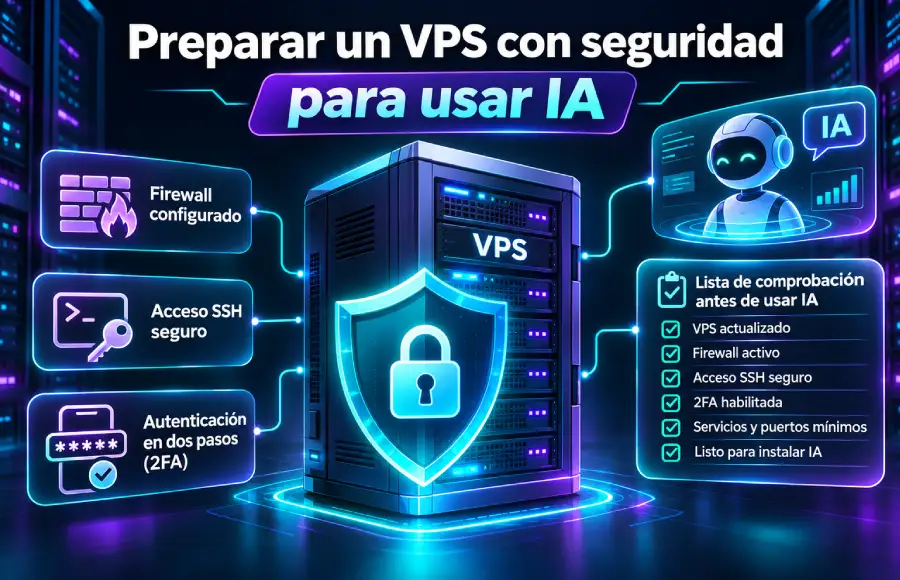
Acabas de contratar un VPS, tienes la dirección IP y consigues entrar por SSH. Todo funciona. Entonces piensas: «Ahora podría conectar una IA para que me ayude a configurarlo».
Yo no lo haría todavía.
Antes comprobaría algo bastante menos emocionante: quién puede entrar en ese servidor, qué permisos tiene cada usuario y cómo recuperarlo si una configuración sale mal.
Imagina que un agente de IA intenta solucionar un problema de acceso y modifica el cortafuegos. El cambio parece razonable, pero corta tu conexión SSH. De pronto, ni tú ni el agente podéis volver a entrar.
Es una situación perfectamente posible y, sobre todo, evitable.
Para preparar un VPS con seguridad no necesitas convertirte en administrador de sistemas. Basta con seguir un orden, entender qué modifica cada comando y comprobar que todo sigue funcionando antes de continuar.
Vamos a dejar Ubuntu preparado para trabajar con inteligencia artificial, pero con una norma: el control del servidor seguirá siendo tuyo.
Serie «Administra tu VPS con IA»: esta guía es el segundo artículo de la serie. Puedes consultar todos los artículos en el índice de la serie. El artículo anterior explica cómo administrar un VPS con IA y qué pueden hacer ChatGPT y Claude; en el siguiente conectarás Claude o ChatGPT a tu VPS por SSH.
Por qué debes preparar tu VPS antes de darle acceso a una IA
Una inteligencia artificial conectada a un servidor puede realizar las operaciones que permitan las herramientas y credenciales que tenga disponibles.
Si le das acceso root sin restricciones, un agente con capacidad de ejecutar comandos podría modificar prácticamente cualquier parte del sistema.
Si utilizas una cuenta normal, sin permisos administrativos, sus posibilidades quedan mucho más limitadas.
Esto responde al principio de mínimos privilegios: cada usuario o programa debe disponer únicamente de los permisos necesarios para cumplir su función.
Yo separaría desde el principio tres niveles de acceso:
- Root: cuenta administrativa con control completo del servidor. Se reserva para operaciones que realmente lo requieren.
- Usuario administrador: tu cuenta habitual, que puede elevar privilegios mediante sudo cuando sea necesario.
- Usuario de IA: una cuenta independiente, inicialmente sin sudo y con acceso únicamente a la información imprescindible.
Sudo es una herramienta que permite ejecutar determinadas órdenes con los privilegios de otro usuario, habitualmente root, siempre que la configuración lo autorice.
Esta separación evita que una tarea sencilla termine convertida en un cambio de configuración importante.
También facilita identificar qué cuenta ha realizado una operación.
Si estás empezando, merece la pena complementar este tutorial con nuestra guía para asegurar un VPS Ubuntu, donde encontrarás otras medidas de protección del servidor. Y si todavía no has contratado el servidor, empieza por la guía de primeros pasos con un VPS.
Elegir Ubuntu Server y el tamaño adecuado del VPS
Para esta serie utilizaré Ubuntu Server 26.04 LTS, versión de soporte prolongado vigente en el momento de escribir esta guía.
Si tu proveedor ofrece otra versión LTS todavía mantenida, comprueba la compatibilidad antes de seguir instrucciones específicas.
Ubuntu Server resulta cómodo para empezar porque dispone de documentación abundante, herramientas de administración conocidas y un sistema de paquetes sencillo de utilizar.
Debian también es una alternativa perfectamente válida. Si dudas entre ambas distribuciones, consulta la comparativa de Ubuntu Server y Debian para VPS.
¿Cuánta RAM y CPU necesitas?
Para aprender a configurar SSH, usuarios, cortafuegos y servicios básicos no necesitas un servidor especialmente grande.
Como referencia, los VPS de HostingTG permiten trabajar con distintas capacidades:
| Recursos | Uso orientativo |
|---|---|
| 2 vCores, 4 GB RAM, 40 GB NVMe | Aprendizaje, pruebas y proyectos pequeños |
| 4 vCores, 8 GB RAM, 80 GB NVMe | WordPress o varias aplicaciones con mayor margen |
Estos recursos corresponden al VPS, no a los requisitos de ejecutar un modelo de IA dentro del servidor.
En nuestro enfoque inicial, el modelo puede funcionar fuera del VPS y el servidor solo recibe operaciones autorizadas mediante una herramienta compatible.
Ejecutar modelos de lenguaje localmente es otra cuestión y puede exigir bastantes más recursos.
Primer acceso al VPS y actualización de Ubuntu
Antes de modificar la seguridad, comprueba que puedes acceder y que el sistema operativo es el esperado.
Comprueba qué versión de Ubuntu tienes
Desde la sesión SSH ejecuta:
cat /etc/os-releaseEste comando muestra información sobre la distribución instalada. No modifica ningún archivo.
Deberías encontrar el nombre de Ubuntu y su versión. Si aparece Debian, algunos pasos seguirán siendo similares, pero tendrás que revisar las diferencias.
También conviene comprobar con qué usuario has entrado:
whoamiEl resultado será tu nombre de usuario actual, posiblemente root en una instalación recién entregada.
No necesitas enviar esta información a una IA. Basta con que sepas cómo está configurado el acceso.
Actualiza los paquetes del sistema
Antes de instalar servicios, consulta si hay actualizaciones pendientes.
sudo apt updateEste comando actualiza los índices locales de paquetes. No instala nuevas versiones de los programas, aunque sí modifica la información local que utiliza APT.
Deberías ver que los repositorios se consultan sin errores.
Después puedes revisar qué paquetes tienen actualizaciones disponibles:
apt list --upgradableLa salida permite identificar paquetes pendientes. Si aparecen componentes relevantes, revisa posibles cambios y dependencias.
Para aplicar las actualizaciones:
sudo apt upgradeAviso: este comando modifica paquetes instalados y puede afectar a servicios en funcionamiento.
Antes de ejecutarlo, comprueba que dispones de una copia recuperable, que no hay tareas importantes en curso y que has revisado los cambios propuestos.
APT puede pedir confirmación. No aceptes automáticamente operaciones que no comprendas.
El resultado esperado es una instalación completada sin errores. Algunas actualizaciones pueden requerir reiniciar servicios o el servidor; compruébalo antes de hacerlo.
En Debian se utiliza igualmente APT, aunque los repositorios, paquetes y versiones disponibles pueden cambiar.
Crear un usuario administrador y dejar de trabajar como root
Trabajar siempre con root resulta cómodo hasta que cometes un error.
Una orden accidental puede modificar archivos fundamentales sin encontrar restricciones.
Prefiero disponer de una cuenta personal y utilizar sudo únicamente cuando la tarea lo justifique.
Crea tu usuario habitual
Si estás conectado como root, puedes crear una cuenta llamada adminvps:
adduser adminvpsAntes comprueba que ese nombre no existe y que realmente necesitas ese usuario. El asistente solicitará una contraseña y otros datos opcionales.
La contraseña debe ser única y no debes copiarla en ChatGPT ni Claude.
Si necesitas concederle permisos administrativos:
usermod -aG sudo adminvpsAviso: este comando modifica los grupos de la cuenta y concede capacidad de elevar privilegios mediante sudo.
Comprueba antes que adminvps es tu cuenta personal, nunca la destinada a la IA.
Puedes revisar sus grupos con:
id adminvpsEl resultado debería incluir el grupo sudo.
Para que la nueva pertenencia se aplique, inicia una sesión nueva con ese usuario.
Después comprueba sus privilegios:
sudo -lEste comando muestra las operaciones que sudo permite realizar a la cuenta actual. Es una consulta y puede solicitar tu contraseña.
No cierres todavía la sesión original.
Si algo falla, necesitas conservar una vía de administración mientras corriges el problema.
Para profundizar, puedes consultar nuestra guía sobre crear usuarios en Linux.
Antes de tocar SSH o el cortafuegos: cómo recuperar el acceso
Los dos cambios que vienen a continuación, SSH y cortafuegos, son los que más a menudo dejan a alguien fuera de su propio servidor. En HostingTG no ofrecemos una consola de emergencia: si te quedas sin acceso por SSH, la vía de recuperación es abrir un ticket de soporte. Por eso conviene no llegar a ese punto y trabajar con una red de seguridad.
- Una segunda sesión SSH abierta mientras haces los cambios. Es la red de seguridad más sencilla: si la configuración nueva falla, esa sesión sigue funcionando y puedes deshacer el cambio.
- Probar en una sesión nueva antes de cerrar la que tienes abierta. No cierres la antigua hasta comprobar que la nueva entra bien.
- Ticket de soporte, si aun así te quedas fuera: en HostingTG los tickets se atienden las 24 horas, aunque la recuperación no es inmediata.
- Teléfono: de lunes a viernes de 9:00 a 18:00.
Configurar SSH con claves en lugar de contraseñas
SSH es el protocolo que utilizamos para acceder de forma cifrada a la terminal de un servidor remoto.
Si no lo conoces, puedes revisar primero qué es SSH y cómo funciona.
Una de las primeras mejoras de seguridad consiste en utilizar autenticación mediante claves.
El sistema utiliza un par de claves relacionadas: una privada, que debes proteger en tu ordenador, y otra pública, que puedes instalar en el servidor.
Genera tu par de claves
En la terminal de tu ordenador, no en la sesión remota del VPS, ejecuta:
ssh-keygen -t ed25519Aviso: genera archivos de claves en tu equipo y podría sobrescribir una clave existente si confirmas una ruta ya ocupada.
Antes de ejecutarlo, comprueba dónde se guardarán las claves y conserva cualquier clave anterior.
El asistente preguntará por la ubicación del archivo y una frase de contraseña. Recomiendo utilizar una frase de contraseña para proteger la clave privada.
Puedes ampliar este procedimiento en la guía de ssh-keygen para generar claves SSH.
Instala la clave pública en el servidor
Desde tu ordenador puedes utilizar:
ssh-copy-id adminvps@IP_DEL_SERVIDORSustituye IP_DEL_SERVIDOR por la dirección real.
Aviso: modifica el archivo de claves autorizadas de la cuenta remota. Comprueba previamente que te conectas al servidor correcto, que has verificado su identidad SSH y que adminvps es el usuario previsto.
El programa puede solicitar la contraseña actual del usuario.
Si termina correctamente, la clave pública quedará registrada en su cuenta.
En algunos sistemas, especialmente Windows, ssh-copy-id puede no estar disponible. En ese caso tendrás que instalar la clave pública mediante otro procedimiento compatible.
Comprueba el acceso en una segunda sesión
Esta es la comprobación que nunca me saltaría.
Mantén abierta la conexión administrativa original y abre otra terminal.
Ejecuta:
ssh -o PreferredAuthentications=publickey -o PasswordAuthentication=no adminvps@IP_DEL_SERVIDOREste comando intenta iniciar sesión utilizando autenticación de clave pública, sin recurrir a la contraseña de la cuenta SSH.
No modifica la configuración del servidor.
El resultado esperado es acceder a la cuenta adminvps, posiblemente después de introducir la frase que protege tu clave privada.
Si falla, no sigas endureciendo SSH. Revisa primero la instalación de la clave y los permisos.
Desactiva las contraseñas SSH y el acceso directo de root
Solo debes realizar este paso después de confirmar que tu nueva cuenta funciona con claves y que dispone de los permisos administrativos necesarios.
En Ubuntu, la configuración de OpenSSH puede encontrarse en /etc/ssh/sshd_config y en archivos incluidos desde /etc/ssh/sshd_config.d/.
El orden de lectura importa. No basta con añadir una línea al final si otra configuración efectiva tiene prioridad.
Antes de cambiar nada, consulta los valores aplicados:
sudo sshd -T | grep -Ei '^(passwordauthentication|kbdinteractiveauthentication|permitrootlogin|pubkeyauthentication) 'Este comando consulta la configuración efectiva general de OpenSSH y filtra las opciones relacionadas con autenticación. No modifica archivos. Las reglas específicas de Match deben comprobarse también para el usuario y origen pertinentes.
Después realiza una copia de los archivos que vayas a editar y revisa sus directivas e inclusiones.
El objetivo será establecer:
PasswordAuthentication no
KbdInteractiveAuthentication no
PermitRootLogin no
PubkeyAuthentication yes
Estas líneas son directivas de configuración, no comandos de terminal.
Colócalas en un archivo propio dentro de /etc/ssh/sshd_config.d/. Primero mira qué hay ya en esa carpeta:
ls /etc/ssh/sshd_config.d/En muchas imágenes de VPS aparece un archivo como 50-cloud-init.conf que activa PasswordAuthentication yes. OpenSSH aplica el primer valor que encuentra y lee los archivos en orden alfabético, así que el tuyo debe cargarse antes: ponle un número bajo, por ejemplo 00-endurecimiento.conf.
sudo nano /etc/ssh/sshd_config.d/00-endurecimiento.confPega dentro las cuatro directivas, guarda y cierra el editor. Si otro archivo ya define alguna de ellas, no dejes valores contradictorios.
Aviso: un error en estas opciones puede impedir nuevos accesos SSH.
Antes de aplicar cualquier cambio, comprueba que tienes otra sesión abierta y una vía alternativa de recuperación.
Verifica la sintaxis:
sudo sshd -tSi no muestra errores, la sintaxis básica es válida. Eso no garantiza que todas las opciones sean adecuadas para tu servidor.
Comprueba otra vez los valores efectivos y, únicamente después, aplica la nueva configuración:
sudo systemctl reload sshAviso: recarga la configuración de SSH. Si la autenticación queda mal configurada, podrías perder la posibilidad de abrir nuevas conexiones.
No cierres la sesión anterior. Abre una segunda conexión y comprueba que puedes entrar con tu clave.
Solo cuando hayas confirmado el acceso deberías considerar completado el cambio.
Configurar el firewall con UFW
Un cortafuegos o firewall decide qué conexiones de red se permiten y cuáles se bloquean.
En Ubuntu podemos utilizar UFW, una herramienta que simplifica la administración de las reglas de filtrado.
Si quieres conocer otras alternativas, tenemos una comparativa de UFW, iptables y nftables.
Consulta primero el estado
sudo ufw status verboseEs una consulta de solo lectura. El resultado mostrará si UFW está activo y las reglas que tiene configuradas.
Antes de continuar, confirma el puerto SSH real de tu servidor. Los ejemplos siguientes suponen que utiliza el puerto TCP 22.
Si utilizas otro puerto o una configuración de red especial, adapta las reglas antes de activarlas.
Prepara las reglas
Para establecer que se bloqueen por defecto las conexiones entrantes:
sudo ufw default deny incomingComprueba previamente las reglas y los servicios que necesitan acceso externo.
Permite las conexiones salientes:
sudo ufw default allow outgoingAhora permite el acceso SSH:
sudo ufw allow 22/tcpComprueba que SSH escucha realmente en ese puerto y que no existe un cortafuegos externo que impida el acceso.
Cuando instalemos un servidor web necesitaremos habitualmente HTTP y HTTPS:
sudo ufw allow 80/tcpEste comando permite tráfico HTTP. Modifica las reglas del cortafuegos. Ábrelo solo cuando vayas a ofrecer ese servicio públicamente.
sudo ufw allow 443/tcpPermite tráfico HTTPS. También modifica las reglas y debe utilizarse únicamente cuando sea necesario.
En un VPS dedicado inicialmente a administración y pruebas SSH, puedes dejar los puertos web cerrados hasta que publiques tu primera aplicación.
Activa UFW sin perder SSH
Antes de activarlo, revisa las reglas añadidas:
sudo ufw show addedEs una consulta. Debes comprobar que la regla de tu puerto SSH está presente.
También necesitas tener una sesión administrativa abierta y confirmar que dispones de un procedimiento de recuperación si pierdes conectividad.
Después:
sudo ufw enableAviso importante: activa el cortafuegos y puede interrumpir conexiones remotas. No lo ejecutes hasta haber comprobado que la regla SSH es correcta y que puedes recuperar el servidor por otra vía.
Finalmente:
sudo ufw status verboseDeberías ver UFW activo, la política de entrada y las reglas que has configurado.
Comprueba también desde una segunda terminal que puedes establecer una nueva conexión SSH.
Si funciona, ya tienes una primera barrera de red.
Añadir Fail2ban para limitar intentos de acceso
Fail2ban analiza determinados registros y puede bloquear temporalmente direcciones IP que realizan intentos repetidos de autenticación fallidos.
No sustituye a las claves SSH ni al cortafuegos, pero puede añadir una capa de defensa.
Instalar Fail2ban
Antes de instalarlo, comprueba que APT funciona correctamente y que dispones de una copia de la configuración.
sudo apt install fail2banEl resultado esperado es que el paquete se instale sin errores.
Después configura la protección de SSH en un archivo propio, sin editar los valores originales del paquete. Crea uno para la cárcel sshd:
sudo nano /etc/fail2ban/jail.d/sshd-local.confCon este contenido:
[sshd]
enabled = true
maxretry = 5
findtime = 10m
bantime = 1h
Con estos valores, cinco intentos fallidos en diez minutos bloquean esa IP durante una hora. Activa el servicio y reinícialo para que lea el archivo nuevo:
sudo systemctl enable --now fail2ban
sudo systemctl restart fail2ban
Una jail, o cárcel, es el conjunto de reglas que Fail2ban aplica a un servicio.
No conviene activar bloqueos sin comprobar de dónde obtendrá los registros ni cómo podrás desbloquearte si una regla te afecta.
Si alguna vez te bloqueas tú mismo, desde otra conexión o desde tu vía de recuperación puedes liberar una IP:
sudo fail2ban-client set sshd unbanip IP_BLOQUEADAComprobar su funcionamiento
Una vez configurado y activado correctamente:
sudo fail2ban-client statusEste comando consulta el estado de Fail2ban. No modifica la configuración.
Deberías ver las cárceles activas, si las hay.
Para revisar específicamente la protección SSH:
sudo fail2ban-client status sshdMuestra información sobre la cárcel sshd si está configurada y activa.
Si devuelve un error indicando que no existe, debes revisar la configuración en lugar de asumir que el servidor está protegido. Si el error habla de un archivo de registro que no existe, añade backend = systemd en la sección [sshd] y reinicia el servicio.
Puedes ampliar este procedimiento en la guía de instalación y configuración de Fail2ban.
Crear un usuario exclusivo para la inteligencia artificial
Ahora llegamos a la parte que diferencia este tutorial de una configuración convencional.
Vamos a preparar una cuenta destinada a las herramientas de IA.
No será tu usuario personal y, desde luego, no será root.
Crear la cuenta sin permisos administrativos
Como usuario administrador, ejecuta:
sudo adduser --disabled-password --gecos "" agenteiaComprueba antes que el nombre está libre y que deseas crear una identidad independiente.
No añadas esta cuenta al grupo sudo. Con --disabled-password no tendrá contraseña y solo podrá entrar con una clave SSH, que prepararemos en el siguiente artículo.
Verifica sus grupos:
id agenteiaEl resultado debería mostrar los grupos de la cuenta, sin incluir sudo ni otros que concedan privilegios innecesarios.
Esto no convierte automáticamente a la cuenta en un entorno seguro o aislado. Un usuario normal todavía puede leer archivos accesibles para todos los usuarios y ejecutar programas que tenga permitidos.
Debes revisar qué directorios, sockets y servicios quedan a su alcance.
Diferencia entre tu usuario y el de la IA
| Característica | Tu cuenta adminvps | Cuenta agenteia |
|---|---|---|
| Finalidad | Administrar el servidor | Tareas autorizadas para la IA |
| Acceso sudo | Sí, cuando sea necesario | No inicialmente |
| Autenticación | Clave SSH personal | Clave SSH independiente, si necesita conexión |
| Acceso a datos | Según tus funciones | Solo los necesarios |
| Modificación de servicios | Con autorización administrativa | No inicialmente |
| Uso recomendado | Mantenimiento y recuperación | Diagnóstico limitado |
Si más adelante conectas un agente mediante SSH, deberá utilizar una clave propia.
No copies la clave privada principal de tu ordenador al servidor ni la pegues en un chat.
¿Y si necesita ejecutar un comando administrativo?
Linux permite definir autorizaciones específicas mediante el archivo de políticas sudoers.
Por ejemplo, puedes permitir que una cuenta ejecute un comando concreto con una ruta y argumentos determinados sin concederle acceso administrativo general.
Pero hay que hacerlo con cuidado.
Una regla mal definida puede permitir más operaciones de las previstas. Algunos programas aparentemente inofensivos admiten argumentos, editores o mecanismos que facilitan ejecutar otras órdenes.
Por eso no recomiendo empezar con reglas amplias ni conceder permisos sobre herramientas que puedan ejecutar comandos arbitrarios.
Para consultar sus autorizaciones actuales, ejecuta esto desde tu cuenta administrativa, sin entrar como agenteia:
sudo -l -U agenteiaEste comando muestra qué puede hacer agenteia con sudo. Si no tiene autorizaciones, debería indicar que no puede ejecutar sudo.
Las reglas futuras deben crearse mediante visudo, que permite comprobar la sintaxis, y revisarse caso por caso antes de aplicarlas.
Mi propuesta inicial es mantener agenteia sin sudo y limitar su acceso a archivos de trabajo preparados para ella.
El artículo siguiente utilizará esta separación al explicar cómo conectar el agente por SSH.
Hacer una copia antes de permitir cambios
Una instantánea, o snapshot, representa el estado de un sistema o volumen en un momento determinado.
Puede ser útil para recuperar una configuración anterior, pero sus características dependen de la plataforma y de cómo se implemente.
No debes asumir que cualquier VPS incluye instantáneas o copias automáticas.
En HostingTG puedes consultar las opciones de copia disponibles para tu plan o abrir un ticket: los tickets se atienden las 24 horas y también tienes atención telefónica de lunes a viernes de 9:00 a 18:00.
Yo distinguiría dos necesidades.
La primera es recuperar todo el VPS si una modificación importante impide que funcione.
La segunda es conservar copias de archivos de configuración que probablemente cambies durante las pruebas.
Guardar una copia de /etc
La carpeta /etc contiene gran parte de la configuración del sistema Linux.
Antes de modificarla, puedes crear un archivo comprimido dentro de un directorio protegido:
sudo tar -czf /root/etc-antes-ia.tar.gz /etcAviso: crea un archivo que puede contener datos sensibles, claves y configuraciones privadas.
Antes de ejecutarlo, comprueba que tienes espacio suficiente y que /root es un directorio protegido. Esta copia no debe enviarse a la IA ni considerarse sustituta de una copia externa.
El resultado esperado es un archivo comprimido con el contenido de /etc.
Para comprobar que el archivo puede leerse y listar su contenido:
sudo tar -tzf /root/etc-antes-ia.tar.gzEs una comprobación de lectura que muestra los nombres de los archivos incluidos.
No garantiza que todos puedan restaurarse correctamente ni protege bases de datos, contenido web o archivos situados fuera de /etc.
La copia contiene información sensible y debe almacenarse y trasladarse mediante procedimientos seguros.
Antes de confiar en ella, prueba la restauración de los archivos necesarios en un entorno de pruebas.
Una copia guardada únicamente en el mismo VPS también puede perderse si falla el almacenamiento. Para guardar una copia fuera del servidor puedes usar rsync, y en el último artículo de la serie veremos cómo organizar las copias de seguridad y el mantenimiento del VPS.
Qué información no debes darle nunca a una IA
Una herramienta de IA puede necesitar conocer cómo está configurado el servidor.
Eso no significa que deba recibir todos los datos.
Evita compartir contraseñas de usuarios, claves privadas SSH, tokens de API, credenciales de bases de datos, archivos de entorno con secretos y copias completas de configuraciones sensibles.
Los registros también pueden contener información privada.
Cuando necesites ayuda, comparte únicamente el fragmento relacionado con el problema y sustituye los valores sensibles por marcadores descriptivos.
Por ejemplo, puedes explicar que tu aplicación utiliza una base de datos local sin revelar su contraseña.
Los resultados de comandos de consulta tampoco deberían pegarse automáticamente: revísalos primero.
Prompt para revisar SSH
Tengo un VPS con Ubuntu Server LTS. Quiero comprobar la seguridad de SSH sin modificar el servidor. Indícame qué opciones debería revisar para confirmar que funciona la autenticación por claves y que el acceso directo de root está desactivado. Propón solo comandos de lectura. Explica qué información sensible debo ocultar antes de compartir resultados y espera mi autorización antes de sugerir cualquier cambio.
Prompt para revisar el firewall
Estoy preparando mi VPS para conectar una herramienta de IA. Quiero comprobar las reglas de UFW. Ayúdame a interpretar el estado del cortafuegos y a identificar puertos innecesarios. No ejecutes ni propongas activar, desactivar o modificar reglas automáticamente. Si detectas un riesgo, explica primero cómo comprobarlo y cómo evitar perder el acceso SSH.
Prompt para auditar permisos
He creado una cuenta independiente para un futuro agente de IA. Quiero comprobar que no dispone de sudo ni de acceso innecesario a archivos sensibles. Propón comprobaciones de solo lectura, explica los resultados esperados y señala los riesgos. No cambies permisos ni usuarios. Diferencia entre hechos comprobados y posibles problemas.
Estas instrucciones ayudan a orientar la conversación, pero no son una barrera técnica.
Si conectas una herramienta que puede ejecutar comandos, tendrás que configurar sus permisos y aprobaciones por separado.
Checklist: servidor listo para la IA
Antes de continuar con la serie, comprueba todos estos puntos.
| Comprobación | Estado |
|---|---|
| Ubuntu Server LTS instalado y reconocido | ☐ |
| Actualizaciones revisadas y aplicadas cuando corresponde | ☐ |
| Cuenta administrativa personal creada | ☐ |
| Inicio de sesión con clave SSH probado en otra terminal | ☐ |
| Autenticación SSH por contraseña desactivada | ☐ |
| Acceso directo de root por SSH desactivado | ☐ |
| UFW activo con el puerto SSH correcto permitido | ☐ |
| Puertos HTTP y HTTPS abiertos solo si son necesarios | ☐ |
| Fail2ban configurado y protección SSH comprobada | ☐ |
| Cuenta independiente para IA sin sudo | ☐ |
| Claves y contraseñas fuera de los chats | ☐ |
| Copia recuperable realizada y restauración comprobada | ☐ |
| Método alternativo de recuperación identificado | ☐ |
No consideraría el servidor preparado mientras falte una vía fiable de recuperación o exista algún acceso administrativo que no comprendas.
Errores frecuentes y cómo resolverlos
Desactivar la contraseña SSH antes de comprobar las claves
Es una de las formas más sencillas de perder el acceso.
Solución: mantén la conexión original abierta y verifica primero una nueva sesión mediante clave pública. Después cambia la autenticación y vuelve a comprobarla.
Activar el firewall sin permitir SSH
Si UFW bloquea el puerto utilizado para administrar el servidor, no podrás iniciar nuevas conexiones.
Solución: identifica el puerto correcto, añade la regla correspondiente y confirma que tienes un método alternativo de recuperación antes de activar el cortafuegos.
Dar sudo completo al usuario de IA
El agente podría utilizar esos privilegios para modificar servicios, permisos y configuraciones que no forman parte de su tarea.
Solución: empieza sin sudo y concede autorizaciones específicas únicamente cuando exista una necesidad justificada.
Copiar sin revisar comandos sugeridos por la IA
Imagina que una IA detecta un problema de permisos y recomienda cambiar recursivamente el propietario de una carpeta completa del sistema.
Puede parecer una solución rápida, pero afectar a archivos que necesitan propietarios diferentes.
Solución: pide que identifique los archivos concretos afectados y comprueba sus permisos actuales antes de modificar nada. No aceptes cambios recursivos indiscriminados.
Pensar que Fail2ban sustituye a las claves SSH
Fail2ban puede bloquear algunos intentos de acceso, pero no elimina las vulnerabilidades derivadas de contraseñas débiles o permisos excesivos.
Solución: utiliza medidas complementarias. Claves SSH, mínimos privilegios, actualizaciones y cortafuegos deben formar parte del mismo enfoque.
Dudas de la comunidad
¿Necesito desactivar completamente el usuario root?
No. Puedes impedir su acceso directo mediante SSH sin eliminar la cuenta root del sistema. Ubuntu necesita mecanismos administrativos y de recuperación. El objetivo es evitar utilizar root como identidad habitual de conexión remota.
¿Puedo utilizar el mismo usuario para mí y para ChatGPT o Claude?
Técnicamente una herramienta compatible podría utilizar credenciales de tu cuenta, pero no lo recomiendo. Es preferible una identidad separada para limitar permisos, identificar operaciones y revocar el acceso sin afectar a tu cuenta personal.
¿Es obligatorio cambiar el puerto 22 de SSH?
No. Cambiarlo puede reducir parte del tráfico automatizado más simple, pero no constituye una medida de seguridad suficiente. Es más importante utilizar claves, controlar permisos y limitar los accesos autorizados.
¿Fail2ban es necesario si ya utilizo claves SSH?
No es estrictamente imprescindible en todos los entornos, pero puede resultar útil como defensa adicional frente a determinados intentos repetidos. También debes considerar posibles bloqueos accidentales y comprobar su configuración.
¿Puedo dejar que la IA configure toda la seguridad automáticamente?
No lo recomiendo en tu primer VPS. Una herramienta conectada podría aplicar cambios incorrectos, desactivar accesos o generar configuraciones incompatibles. Es preferible que proponga los pasos, tú los revises y compruebes cada resultado.
Opinión personal
De todas las tareas que vamos a realizar en esta serie, preparar la seguridad inicial es una de las que menos delegaría en una IA.
No porque la IA sea incapaz de explicar SSH, UFW o los permisos de Linux. Puede hacerlo bastante bien y ahorrar muchas consultas a la documentación.
El problema aparece cuando una recomendación correcta para un servidor se aplica a otro con una configuración diferente.
Un puerto cambiado, una cuenta sin la clave adecuada o un archivo de configuración con prioridades distintas pueden convertir una operación razonable en un bloqueo.
Por eso prefiero realizar estos cambios manualmente y comprobarlos uno por uno.
También creo que conviene resistirse a una tentación habitual: crear un usuario para el agente y darle sudo completo porque así funciona todo a la primera.
Eso elimina buena parte de la protección que pretendíamos conseguir.
Es mejor empezar con una cuenta limitada y ampliar sus posibilidades cuando exista una tarea concreta que lo justifique.
No recomendaría poner un servidor crítico en manos de un agente autónomo sin supervisión profesional, mecanismos de recuperación y controles independientes.
Y si todavía no sabes qué hacer cuando pierdes SSH, no es el momento de automatizar cambios de red o autenticación.
El objetivo inicial debería ser más modesto: disponer de un VPS actualizado, con acceso seguro, usuarios separados, permisos controlados y una copia de seguridad recuperable.
Cuando eso funciona, la IA puede ayudarte sin convertirse en el mayor riesgo del servidor.
¿Y tú qué opinas?
¿Prefieres configurar la seguridad de tu VPS personalmente o dejarías que una IA preparase los cambios para revisarlos después?
¿Te has quedado alguna vez sin acceso SSH por modificar el cortafuegos o la autenticación?
¿Con qué medida de seguridad te has encontrado más dificultades al configurar tu primer VPS?
Te leo en los comentarios.