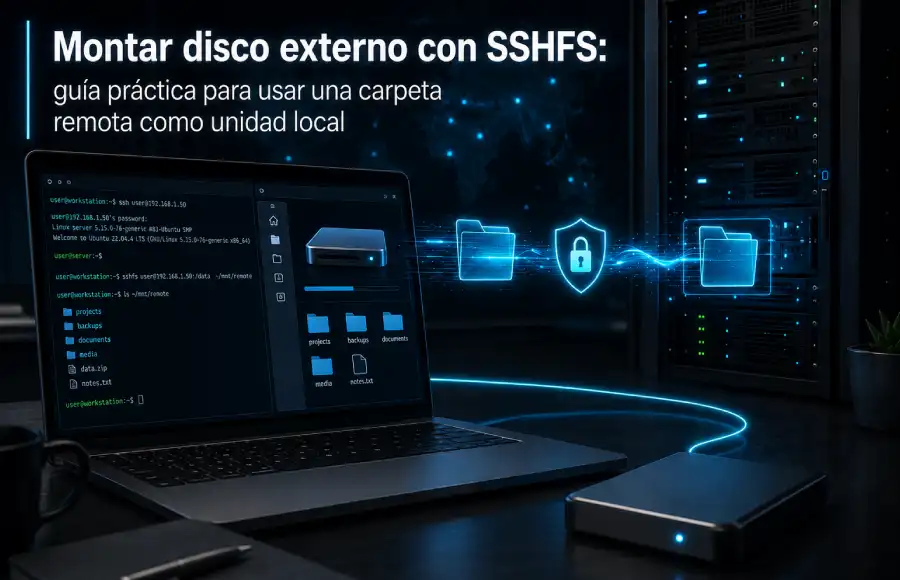
Montar un disco externo con SSHFS es una forma muy cómoda de trabajar con archivos remotos como si estuvieran dentro de tu propio equipo. Técnicamente, SSHFS no “enchufa” un disco USB remoto ni monta hardware físico a distancia, sino que monta una carpeta o ruta de un servidor remoto en un directorio local usando SSH. Pero en la práctica, la sensación es muy parecida: abres tu explorador de archivos, tu terminal o tu editor favorito y trabajas con esa carpeta como si fuera una unidad más.
SSHFS me parece una de esas herramientas sencillas que muchas veces pasan desapercibidas, pero que pueden resultar tremendamente útiles cuando trabajamos con servidores remotos. Su principal ventaja es que aprovecha algo que la mayoría de administradores ya tienen configurado: una conexión SSH. No necesitas montar un servicio NFS, configurar Samba, abrir más puertos o complicarte con una infraestructura adicional para una tarea que quizá solo necesitas resolver de forma puntual.
En esta guía voy a explicarte cómo montar una carpeta remota con SSHFS en Linux, cómo desmontarla, cómo automatizar el montaje, qué errores suelen aparecer y cuándo merece la pena usar SSHFS frente a alternativas como NFS, SMB, SCP o SFTP.
Qué vas a conseguir montando un disco remoto con SSHFS
Cuando hablamos de “montar un disco externo con SSHFS”, lo normal es que en realidad queramos hacer algo como esto:
sshfs usuario@servidor:/ruta/remota /ruta/localA partir de ese momento, la ruta remota del servidor aparece dentro de tu sistema local. Por ejemplo, podrías montar:
sshfs usuario@192.168.1.50:/home/usuario/documentos /mnt/servidorY después entrar en:
cd /mnt/servidorDesde ahí podrías listar archivos, copiarlos, abrirlos con tu editor, revisarlos o moverlos como si estuvieran en una carpeta local.
La idea rápida: una carpeta remota que se comporta como local
La idea de SSHFS es muy sencilla: usar SSH para montar un sistema de archivos remoto en tu equipo. En vez de conectarte por SSH, buscar archivos, hacer scp, descargar, editar y volver a subir, puedes montar directamente la carpeta que necesitas y trabajar sobre ella.
En mi caso, donde más sentido le veo es en tareas donde necesitas revisar muchos archivos remotos de forma interactiva. Por ejemplo, consultar logs, mirar configuraciones, revisar varios directorios o trabajar durante un rato en una carpeta concreta del servidor. En esos casos, SSHFS evita ese baile constante de descargar y subir archivos.
El resultado no es exactamente igual que tener un disco físico conectado por USB, pero para muchas tareas se comporta de forma suficientemente parecida: tienes un punto de montaje local que apunta a una ruta remota.
Cuándo tiene sentido usar SSHFS
SSHFS tiene mucho sentido cuando:
- Ya tienes acceso SSH al servidor.
- Necesitas trabajar con una carpeta concreta.
- Quieres usar tus herramientas locales.
- No quieres configurar NFS o SMB.
- Es una tarea puntual o de administración.
- Necesitas revisar muchos archivos sin copiar todo el directorio.
- Te interesa una solución rápida, sencilla y razonablemente segura.
Personalmente, creo que SSHFS es especialmente interesante cuando no queremos complicarnos montando servicios como NFS o SMB. Estos sistemas son muy útiles en determinados entornos, pero también suelen requerir más configuración, más puertos abiertos y una planificación más cuidadosa en materia de seguridad. SSHFS, en cambio, aprovecha una conexión SSH ya existente.
Cuándo no es la mejor opción
SSHFS no es la solución perfecta para todo. Conviene tener esto claro desde el principio.
No lo usaría como primera opción si necesitas:
- Un sistema de archivos compartido permanente.
- Mucho rendimiento.
- Mucho tráfico de lectura y escritura.
- Varios usuarios concurrentes trabajando intensivamente.
- Una solución centralizada para producción.
- Compartición de archivos entre muchos equipos.
Para esos casos puede ser más adecuado estudiar NFS, SMB/Samba, almacenamiento distribuido, soluciones de sincronización o sistemas más específicos. SSHFS brilla especialmente en administración, mantenimiento, acceso puntual y trabajo cómodo con servidores remotos.
Qué es SSHFS y por qué puede ahorrarte trabajo
SSHFS significa SSH File System. Es una herramienta que permite montar un sistema de archivos remoto usando una conexión SSH. Internamente se apoya en FUSE, que permite implementar sistemas de archivos en espacio de usuario sin tocar directamente el kernel.
Dicho de forma más sencilla: SSHFS permite que una carpeta remota aparezca en tu máquina como si fuera una carpeta local.
SSHFS, SSH y FUSE explicado sin complicarse
Para entender SSHFS conviene separar tres piezas:
SSH es el protocolo que usas para conectarte de forma segura a un servidor remoto.
SFTP es el subsistema de transferencia de archivos que normalmente funciona sobre SSH.
FUSE permite que un programa como SSHFS cree un punto de montaje accesible para el usuario.
SSHFS une esas piezas para que puedas acceder a archivos remotos sin tener que copiarlos manualmente. Lo montas una vez y trabajas sobre la ruta local.
Por ejemplo:
sshfs usuario@servidor:/var/log /mnt/logs-remotosDespués puedes hacer:
ls /mnt/logs-remotos
tail -f /mnt/logs-remotos/syslog
Y estarás leyendo archivos del servidor remoto desde tu máquina local.
Diferencia entre montar un disco externo real y montar una ruta remota
Aquí hay un matiz importante. SSHFS no monta un disco externo físico como dispositivo de bloque. Es decir, no verás un /dev/sdb remoto ni podrás tratar el disco remoto como hardware conectado directamente a tu equipo.
Lo que sí puedes montar es una ruta del sistema remoto. Si en el servidor hay un disco externo montado en:
/media/discoexternoEntonces desde tu equipo podrías montar esa ruta con:
sshfs usuario@servidor:/media/discoexterno /mnt/disco-remotoEn ese caso, para ti funcionaría prácticamente como un disco externo remoto accesible desde /mnt/disco-remoto, aunque técnicamente estés accediendo a una carpeta remota mediante SSH.
SSHFS frente a descargar y subir archivos con SCP o SFTP
SCP y SFTP son muy útiles, pero tienen un flujo distinto. Normalmente haces algo como:
scp usuario@servidor:/ruta/archivo.txt .Editas el archivo localmente y luego lo vuelves a subir:
scp archivo.txt usuario@servidor:/ruta/archivo.txtCon SSHFS puedes evitar ese ciclo. Montas la carpeta y editas directamente:
Con SSHFS puedes evitar ese ciclo. Montas la carpeta y editas directamente:O la abres con tu editor gráfico, tu IDE o tu gestor de archivos.
Este es uno de los puntos que más me gusta de SSHFS: no te obliga a cambiar demasiado la forma de trabajar. Puedes abrir, copiar, editar o revisar archivos remotos con tus propias herramientas locales, sin estar descargando y subiendo archivos constantemente.
Requisitos antes de montar una carpeta remota con SSHFS
Antes de usar SSHFS necesitas tres cosas básicas:
- Acceso SSH al servidor remoto.
- SSHFS instalado en tu equipo local.
- Una carpeta local que actuará como punto de montaje.
La máquina local es el equipo desde el que vas a trabajar. El servidor remoto es la máquina donde están los archivos que quieres montar.
Tener acceso SSH al servidor remoto
Lo primero es comprobar que puedes conectarte por SSH:
ssh usuario@servidor
Si esto no funciona, SSHFS tampoco funcionará. Antes de seguir, asegúrate de que:
- el servidor está encendido;
- el servicio SSH está activo;
- el puerto SSH es correcto;
- el usuario existe;
- tienes contraseña o clave SSH válida;
- el firewall permite la conexión.
Instalar SSHFS en Linux
En distribuciones basadas en Debian o Ubuntu:
sudo apt update
sudo apt install sshfs
En Fedora:
sudo dnf install sshfsEn Arch Linux o Manjaro:
sudo pacman -S sshfsEn openSUSE:
sudo zypper install sshfsPuedes comprobar que está instalado con:
sshfs --versionCrear el punto de montaje local
El punto de montaje es la carpeta local donde aparecerán los archivos remotos.
Por ejemplo:
mkdir -p ~/servidor-remotoO si prefieres montarlo en /mnt:
sudo mkdir -p /mnt/servidorSi usas /mnt, probablemente necesites ajustar permisos para tu usuario:
sudo chown "$USER":"$USER" /mnt/servidorEsto evita problemas típicos al montar como usuario normal.
Comprobar la ruta remota que quieres montar
Antes de montar nada, conviene comprobar que la ruta remota existe:
ssh usuario@servidor "ls -la /ruta/remota"Por ejemplo:
ssh admin@192.168.1.50 "ls -la /media/discoexterno"Si el servidor responde y ves el contenido, ya tienes una buena base para montar esa ruta con SSHFS.
Cómo montar un disco externo con SSHFS paso a paso
Vamos con la parte práctica. La sintaxis básica es:
sshfs usuario@servidor:/ruta/remota /ruta/localDonde:
usuarioes el usuario SSH del servidor remoto.servidorpuede ser una IP o un dominio./ruta/remotaes la carpeta que quieres montar./ruta/locales el punto de montaje en tu equipo.
Comando básico de SSHFS
Ejemplo sencillo:
sshfs usuario@192.168.1.50:/home/usuario/documentos ~/servidor-remotoDespués puedes comprobar el contenido con:
ls ~/servidor-remotoY ver el montaje con: df -h
También puedes usar: mount | grep sshfs
Ejemplo práctico montando una carpeta remota en /mnt
Imagina que tienes un servidor en 192.168.1.50 y quieres montar la ruta remota:
/media/discoexternoPrimero creas el punto de montaje:
sudo mkdir -p /mnt/disco-remoto
sudo chown "$USER":"$USER" /mnt/disco-remoto
Luego montas la ruta:
sshfs usuario@192.168.1.50:/media/discoexterno /mnt/disco-remotoAhora puedes acceder:
cd /mnt/disco-remoto
ls
En la práctica, esto te permite tratar esa ruta remota como si fuera un disco externo montado en tu equipo. Puedes copiar archivos:
cp archivo.txt /mnt/disco-remoto/O traerlos desde el servidor:
cp /mnt/disco-remoto/informe.pdf ~/Descargas/Montar usando un puerto SSH personalizado
Si tu servidor SSH escucha en otro puerto, usa la opción -p:
sshfs -p 2222 usuario@servidor:/ruta/remota /ruta/local
Ejemplo:
sshfs -p 2222 admin@192.168.1.50:/media/discoexterno /mnt/disco-remoto
Montar usando una clave privada SSH
Si usas claves SSH, puedes indicar la clave con IdentityFile:
sshfs usuario@servidor:/ruta/remota /ruta/local -o IdentityFile=~/.ssh/id_ed25519
Ejemplo:
sshfs admin@192.168.1.50:/media/discoexterno /mnt/disco-remoto -o IdentityFile=~/.ssh/id_ed25519
Si ya tienes configurado tu archivo ~/.ssh/config, puede ser aún más cómodo.
Por ejemplo:
Host servidor-casa
    HostName 192.168.1.50
    User admin
    Port 2222
    IdentityFile ~/.ssh/id_ed25519

Entonces puedes montar así:
sshfs servidor-casa:/media/discoexterno /mnt/disco-remoto
Mucho más limpio.
Comprobar que el montaje funciona
Puedes comprobar el montaje de varias formas:
df -h
mount | grep sshfs
ls -la /mnt/disco-remoto
También puedes crear un archivo de prueba si tienes permisos de escritura:
touch /mnt/disco-remoto/prueba-sshfs.txtY comprobar en el servidor que aparece:
ssh usuario@servidor "ls -la /media/discoexterno/prueba-sshfs.txt"Cómo trabajar con la carpeta montada
Una vez montada la carpeta remota, puedes trabajar con ella casi como con cualquier carpeta local. Y digo “casi” porque hay diferencias importantes: dependes de la red, de la latencia, de los permisos remotos y del rendimiento de la conexión SSH.
Abrir, copiar y editar archivos remotos con herramientas locales
Puedes abrir archivos con tu editor favorito:
code /mnt/disco-remoto
O editarlos desde terminal:
nano /mnt/disco-remoto/config.conf
edes copiar, mover o listar:
cp archivo.txt /mnt/disco-remoto/
mv /mnt/disco-remoto/archivo.log ~/Descargas/
ls -lh /mnt/disco-remoto
Esta es una de las grandes ventajas de SSHFS: no obliga a cambiar demasiado la forma de trabajar. Si ya tienes tus herramientas locales, puedes seguir usándolas. Para revisar varios archivos, editar configuraciones o moverte por directorios grandes, se hace mucho más cómodo que estar lanzando scp todo el tiempo.
Usos prácticos: logs, mantenimiento y directorios concretos
SSHFS encaja especialmente bien en tareas como:
- revisar logs remotos;
- consultar configuraciones;
- copiar informes o backups puntuales;
- trabajar con archivos de una web;
- acceder a un directorio concreto de un servidor;
- revisar muchos archivos pequeños de forma interactiva;
- administrar servidores sin desplegar NFS o Samba.
Por ejemplo, podrías montar /var/log en local:
sshfs admin@servidor:/var/log ~/logs-servidor
Y después revisar:
less ~/logs-servidor/syslog
O buscar errores:
grep -R "error" ~/logs-servidor
Para tareas de administración, mantenimiento o revisión puntual, SSHFS cumple muy bien su función. No necesita grandes despliegues, no requiere una infraestructura compleja y permite trabajar con archivos remotos de una manera bastante transparente.
Recomendaciones para evitar problemas de permisos
Los permisos que ves en la carpeta montada dependen del usuario remoto. Si conectas como admin, tendrás los permisos de admin en el servidor. Si conectas como www-data, tendrás los permisos de www-data.
Algunas recomendaciones:
- No montes rutas más amplias de lo necesario.
- Evita montar
/salvo que tengas un motivo muy claro. - Usa un usuario específico para la tarea.
- Comprueba permisos en el servidor antes de culpar a SSHFS.
- No edites archivos críticos sin copia previa.
- Ten cuidado con editores que generan archivos temporales.
Para comprobar permisos remotos:
ssh usuario@servidor "ls -ld /ruta/remota"Si no puedes escribir en la ruta remota por SSH, tampoco podrás escribir cómodamente desde SSHFS.
Cómo desmontar una unidad montada con SSHFS
Cuando termines de trabajar, conviene desmontar la carpeta. No basta con cerrar la terminal si el montaje sigue activo.
Desmontar con fusermount
En muchas distribuciones Linux, el comando habitual es:
fusermount -u /ruta/local
Ejemplo:
fusermount -u /mnt/disco-remoto
En sistemas más recientes puede aparecer como:
fusermount3 -u /mnt/disco-remoto
Desmontar con umount
También puedes usar:
umount /mnt/disco-remoto
Si lo montaste en una ruta que requiere privilegios o si tu sistema lo exige:
sudo umount /mnt/disco-remoto
Después puedes comprobar que ya no está montado:
mount | grep sshfs
Si no devuelve nada relacionado con ese montaje, ya está desmontado.
Qué hacer si aparece “device is busy”
El error device is busy suele aparecer cuando algún proceso está usando la carpeta.
Por ejemplo, quizá tienes una terminal dentro de la ruta montada:
cd /mnt/disco-remoto
Sal de esa ruta:
cd ~
Y prueba otra vez:
fusermount -u /mnt/disco-remoto
Si sigue fallando, puedes localizar procesos con:
lsof +D /mnt/disco-remoto
O:
fuser -vm /mnt/disco-remoto
Como último recurso, puedes probar un desmontaje perezoso:
fusermount -uz /mnt/disco-remoto
O:
sudo umount -l /mnt/disco-remoto
Úsalo con cuidado, especialmente si había operaciones de escritura pendientes.
Montar SSHFS automáticamente al iniciar Linux
Montar manualmente está bien para usos puntuales. Pero si usas la misma carpeta remota con frecuencia, puedes automatizar el montaje.
Aquí conviene ir con calma. Un montaje automático mal configurado puede ralentizar el arranque o provocar errores si la red aún no está disponible.
Preparar autenticación con claves SSH
Para montar sin introducir contraseña cada vez, lo mejor es usar claves SSH.
Genera una clave si no tienes una:
ssh-keygen -t ed25519 -C «sshfs»
Copia la clave al servidor:
ssh-copy-id usuario@servidorSi usas puerto personalizado:
ssh-copy-id -p 2222 usuario@servidorComprueba que puedes entrar sin contraseña:
ssh usuario@servidorSi esto funciona, SSHFS podrá usar esa autenticación.
Ejemplo básico con /etc/fstab
Puedes añadir una línea a /etc/fstab para montar SSHFS.
Primero crea el punto de montaje:
sudo mkdir -p /mnt/disco-remoto
sudo chown "$USER":"$USER" /mnt/disco-remoto
Edita /etc/fstab:
sudo nano /etc/fstab
Ejemplo de línea:
usuario@servidor:/ruta/remota /mnt/disco-remoto fuse.sshfs noauto,x-systemd.automount,_netdev,reconnect,IdentityFile=/home/tuusuario/.ssh/id_ed25519,allow_other,default_permissions 0 0
Cambia:
usuarioservidor/ruta/remota/mnt/disco-remoto/home/tuusuario/.ssh/id_ed25519
Después prueba:
sudo mount -a
Y comprueba:
df -h
Opciones útiles: _netdev, reconnect, IdentityFile y allow_other
Algunas opciones habituales:
_netdev
Indica que el montaje depende de la red.
reconnect
Intenta reconectar si la conexión se corta.
IdentityFile
Permite indicar la clave privada SSH.
allow_other
Permite que otros usuarios del sistema accedan al montaje.
default_permissions
Aplica comprobaciones de permisos más coherentes desde el lado local.
Ojo con allow_other. Para usarlo puede que necesites activar esta línea en /etc/fuse.conf:
user_allow_other
Edita el archivo:
sudo nano /etc/fuse.conf
Y descomenta o añade:
user_allow_other
No uses allow_other por costumbre. Tiene implicaciones de seguridad, porque permite que otros usuarios locales puedan acceder al montaje si los permisos lo permiten.
Alternativa recomendable: montaje bajo demanda con systemd automount
Una alternativa más elegante es usar montaje bajo demanda con systemd. En vez de intentar montar todo al arrancar, el sistema monta la carpeta cuando accedes a ella.
Con /etc/fstab, la opción:
x-systemd.automountayuda precisamente a eso.
Ejemplo:
usuario@servidor:/media/discoexterno /mnt/disco-remoto fuse.sshfs noauto,x-systemd.automount,_netdev,reconnect,IdentityFile=/home/tuusuario/.ssh/id_ed25519,allow_other,default_permissions 0 0Luego recarga systemd:
sudo systemctl daemon-reloadY prueba a acceder:
ls /mnt/disco-remotoSi todo está bien, el montaje se activará cuando lo necesites.
Errores frecuentes al montar con SSHFS y cómo solucionarlos
SSHFS suele ser sencillo, pero cuando falla puede hacerlo por varios motivos: permisos, rutas incorrectas, problemas SSH, red, claves o configuración de FUSE.
Permission denied
El error Permission denied puede venir de SSH o de permisos en la ruta remota.
Primero prueba conexión SSH:
ssh usuario@servidorSi falla, revisa usuario, contraseña, clave, puerto o firewall.
Si SSH funciona, comprueba la ruta remota:
ssh usuario@servidor "ls -ld /ruta/remota"Si no tienes permisos sobre esa carpeta, SSHFS no podrá hacer magia.
También revisa que estés usando la clave correcta:
shfs usuario@servidor:/ruta/remota /ruta/local -o IdentityFile=~/.ssh/id_ed25519Mountpoint is not empty
Este error indica que el punto de montaje local no está vacío.
Por ejemplo:
sshfs usuario@servidor:/ruta/remota /mnt/disco-remotoSi /mnt/disco-remoto ya contiene archivos, SSHFS puede quejarse.
Soluciones:
Revisa que no estés intentando montar encima de datos importantes.
Usa una carpeta vacía.
Crea un punto de montaje nuevo.
mkdir -p ~/montaje-sshfs
sshfs usuario@servidor:/ruta/remota ~/montaje-sshfs
Transport endpoint is not connected
Este error suele aparecer cuando la conexión SSHFS se ha roto y el punto de montaje queda en un estado raro.
Puedes intentar desmontar:
fusermount -u /ruta/local
Si no funciona:

fusermount -uz /ruta/local

O:

sudo umount -l /ruta/local

Después vuelve a montar:

sshfs usuario@servidor:/ruta/remota /ruta/local -o reconnect
La opción reconnect puede ayudar en conexiones inestables.
Connection reset by peer
Este error suele estar relacionado con cortes de red, cierre de sesión SSH, firewall, servidor remoto o límites de conexión.
Revisa:
ssh usuario@servidorY comprueba conectividad:
ping servidorSi usas puerto personalizado:
ssh -p 2222 usuario@servidorTambién puedes probar con más verbosidad:
sshfs -d usuario@servidor:/ruta/remota /ruta/localLa opción -d muestra información de depuración en primer plano.
El montaje automático falla al arrancar
Este es uno de los problemas más habituales con /etc/fstab. Suele ocurrir porque el sistema intenta montar la ruta antes de que la red esté disponible.
Soluciones recomendadas:
- Añadir
_netdev. - Usar
noauto. - Usar
x-systemd.automount. - Verificar que la clave SSH no pide contraseña interactiva.
- Usar rutas absolutas para
IdentityFile. - Comprobar permisos de la clave.
Ejemplo más robusto:
usuario@servidor:/ruta/remota /mnt/disco-remoto fuse.sshfs noauto,x-systemd.automount,_netdev,reconnect,IdentityFile=/home/tuusuario/.ssh/id_ed25519,default_permissions 0 0Después:
sudo systemctl daemon-reload
sudo mount -a
SSHFS vs NFS, SMB, SCP y SFTP
SSHFS no vive aislado. Compite con varias formas de acceder a archivos remotos. La clave está en elegir bien según el caso.
SSHFS vs NFS
NFS suele ser una gran opción para sistemas Linux/Unix en redes internas, especialmente cuando se busca rendimiento y montajes persistentes.
SSHFS, en cambio, destaca por simplicidad:
- usa SSH;
- no requiere configurar exports NFS;
- no exige abrir puertos adicionales;
- es más cómodo para tareas puntuales;
- funciona bien cuando ya tienes acceso SSH.
Si necesitas montar almacenamiento compartido permanente en una red controlada, NFS puede ser mejor. Si quieres acceder rápido a una carpeta concreta de un servidor usando algo que ya tienes configurado, SSHFS es muy práctico.
SSHFS vs SMB o Samba
SMB/Samba es muy común en redes mixtas con Windows, Linux y macOS. Es buena opción para compartir carpetas en red con usuarios de escritorio.
SSHFS puede ser más directo si:
- solo necesitas acceso tú;
- ya tienes SSH;
- no quieres configurar Samba;
- no quieres abrir puertos SMB;
- es una tarea técnica o de administración.
En mi opinión, SSHFS resulta especialmente atractivo cuando no quieres complicarte montando servicios como SMB para algo que puedes resolver con una conexión SSH ya existente.
SSHFS vs SCP/SFTP
SCP y SFTP sirven para transferir archivos. SSHFS sirve para montar una ruta y trabajar con ella.
Usa SCP/SFTP si:
- quieres copiar uno o pocos archivos;
- vas a hacer una transferencia puntual;
- no necesitas navegar ni editar mucho.
Usa SSHFS si:
- necesitas revisar muchos archivos;
- quieres editar con herramientas locales;
- quieres moverte por carpetas remotas cómodamente;
- quieres evitar descargas y subidas constantes.
Para tareas puntuales, revisar logs, trabajar con directorios concretos o acceder a muchos archivos de forma interactiva, SSHFS puede ahorrar bastante tiempo.
Qué opción elegir según el caso
| Caso | Opción recomendada |
|---|---|
| Acceso puntual a una carpeta remota por SSH | SSHFS |
| Copiar uno o varios archivos | SCP o SFTP |
| Compartición permanente en red Linux | NFS |
| Compartición con equipos Windows | SMB/Samba |
| Muchos usuarios concurrentes | NFS, SMB u otra solución específica |
| Alto rendimiento sostenido | NFS, SMB o almacenamiento dedicado |
| Administración de servidores | SSHFS |
| Revisar logs y configuraciones | SSHFS |
Buenas prácticas de seguridad al usar SSHFS
SSHFS usa SSH, así que parte de una base bastante sólida. Aun así, conviene configurarlo con cabeza.
Usa claves SSH siempre que puedas
Las claves SSH son más cómodas y seguras que escribir contraseñas constantemente, especialmente si quieres automatizar montajes.
Genera una clave moderna:
ssh-keygen -t ed25519Cópiala al servidor:
ssh-copy-id usuario@servidorY protege la clave con permisos adecuados:
chmod 700 ~/.ssh
chmod 600 ~/.ssh/id_ed25519
Monta solo la ruta que necesitas
No montes todo el sistema remoto si solo necesitas una carpeta.
Mejor esto:
sshfs usuario@servidor:/var/log ~/logs-servidorQue esto:
sshfs usuario@servidor:/ ~/servidor-completoMontar rutas muy amplias aumenta el riesgo de tocar archivos que no deberías, editar algo por error o exponer más información de la necesaria.
Evita usar usuarios con permisos excesivos
No uses root salvo que sea imprescindible.
Es preferible:
- crear un usuario específico;
- limitar sus permisos;
- montar solo la carpeta necesaria;
- usar grupos adecuados;
- revisar propietarios y permisos remotos.
Por ejemplo, para mantenimiento de una aplicación web, quizá tenga más sentido montar solo:
/var/www/proyectoen lugar de todo el servidor.
Cuidado con allow_other
La opción allow_other permite que otros usuarios locales accedan al montaje. Puede ser útil en algunos casos, pero no conviene activarla sin pensar.
Ejemplo:
sshfs usuario@servidor:/ruta/remota /ruta/local -o allow_otherAntes de usarla, pregúntate:
- ¿Hay más usuarios en mi equipo local?
- ¿Quiero que puedan acceder a esa ruta?
- ¿Los permisos locales y remotos están bien definidos?
- ¿Realmente necesito esta opción?
La seguridad de SSHFS no depende solo de SSH. También depende de qué montas, con qué usuario, dónde lo montas y quién puede acceder a ese punto de montaje.
SSHFS merece la pena cuando buscas simplicidad
SSHFS destaca precisamente por su equilibrio entre simplicidad y utilidad. No necesita grandes despliegues, no requiere una infraestructura compleja y permite trabajar con archivos remotos de una manera bastante transparente.
Para montar un disco externo con SSHFS, lo importante es entender que normalmente montarás una ruta remota como si fuera una carpeta o unidad local. Si esa ruta corresponde a un disco externo conectado al servidor, perfecto: podrás acceder a ella desde tu equipo usando SSHFS. Si simplemente quieres montar una carpeta del servidor, el funcionamiento será el mismo desde el punto de vista práctico.
No lo presentaría como la solución perfecta para todos los casos. Si necesitas un sistema compartido permanente, mucho tráfico, varios usuarios concurrentes o un rendimiento muy alto, quizá haya opciones más adecuadas. Pero para administración de servidores, tareas técnicas, mantenimiento, revisión de logs o acceso cómodo a carpetas remotas, SSHFS cumple muy bien su función.
El comando básico que deberías recordar es este:
sshfs usuario@servidor:/ruta/remota /ruta/localY para desmontar:
fusermount -u /ruta/localCon solo eso, acceso SSH y un punto de montaje local, ya tienes una forma sencilla de trabajar con archivos remotos como si estuvieran en tu propio equipo.
Dudas de la comunidad
¿Puedo montar un disco externo físico con SSHFS?
Sí, pero con matices. SSHFS no monta el dispositivo físico como si fuera un USB conectado directamente a tu ordenador. Lo que monta es una ruta del servidor remoto.
Si el disco externo está conectado al servidor y montado en una ruta como:
/media/discoexternopuedes montar esa ruta desde tu equipo:
sshfs usuario@servidor:/media/discoexterno /mnt/disco-remotoDesde el punto de vista práctico, trabajarás con ese contenido como si fuera una unidad local.
¿SSHFS funciona en Windows?
Sí, aunque la experiencia no es exactamente igual que en Linux. En Windows suelen usarse herramientas como SSHFS-Win, WinFsp o gestores gráficos compatibles. Para un entorno técnico o de administración, Linux suele ofrecer una experiencia más directa con el comando sshfs.
¿SSHFS es seguro?
SSHFS usa SSH, así que la conexión va cifrada y puede usar claves SSH. Aun así, la seguridad también depende de cómo lo configures. Lo recomendable es usar claves, evitar usuarios con permisos excesivos, montar solo la ruta necesaria y tener cuidado con opciones como allow_other.
¿Puedo usar SSHFS sin contraseña?
Sí. Lo habitual es configurar autenticación mediante claves SSH.
Primero generas una clave:
ssh-keygen -t ed25519Luego la copias al servidor:
ssh-copy-id usuario@servidorDespués podrás montar con SSHFS sin escribir la contraseña cada vez, siempre que la clave esté correctamente configurada.
¿Qué diferencia hay entre SSHFS y una unidad de red?
Una unidad de red suele referirse a recursos compartidos mediante protocolos como SMB/Samba o NFS. SSHFS también permite montar una ubicación remota como si fuera local, pero lo hace usando SSH.
La ventaja es que SSH normalmente ya está disponible en servidores Linux, por lo que SSHFS puede ser más rápido de poner en marcha para tareas técnicas o puntuales.
¿SSHFS sirve para uso permanente?
Puede servir, pero no siempre es la mejor opción. Para montajes permanentes, con mucho tráfico o muchos usuarios concurrentes, conviene valorar alternativas como NFS o SMB.
SSHFS funciona muy bien para administración, mantenimiento, acceso puntual y trabajo cómodo con carpetas remotas. Para almacenamiento compartido intensivo, quizá haya soluciones más adecuadas.
¿Cómo puedo montar SSHFS con un puerto diferente?
Usa la opción -p:
sshfs -p 2222 usuario@servidor:/ruta/remota /ruta/localTambién puedes configurarlo en ~/.ssh/config para no tener que escribir el puerto cada vez.
¿Cómo sé si la carpeta está montada?
Puedes usar:
df -hO:
mount | grep sshfsTambién puedes listar el contenido del punto de montaje:
ls -la /ruta/local¿Qué hago si SSHFS se queda bloqueado?
Primero intenta desmontar:
fusermount -u /ruta/localSi no funciona:
fusermount -uz /ruta/localO:
sudo umount -l /ruta/localDespués revisa la conexión SSH y vuelve a montar con la opción reconnect:
sshfs usuario@servidor:/ruta/remota /ruta/local -o reconnectOpinión Personal
SSHFS es una de esas herramientas que no hacen mucho ruido, pero cuando la descubres acaba quedándose en tu caja de herramientas para siempre. No es la solución más moderna ni la más llamativa, pero resuelve muy bien un problema bastante común: acceder a archivos remotos sin tener que estar descargando, editando y volviendo a subir todo manualmente.
Lo que más me gusta de SSHFS es su sencillez. Si ya tienes acceso SSH a un servidor, prácticamente tienes medio camino hecho. No necesitas montar NFS, configurar Samba ni abrir servicios adicionales para algo que quizá solo necesitas de forma puntual. Montas la carpeta remota, trabajas con ella desde tu propio equipo y listo.
También me parece especialmente útil para tareas de administración: revisar logs, tocar archivos de configuración, consultar directorios concretos o moverte por muchos ficheros sin perder tiempo con scp o sftp. Para este tipo de trabajos, SSHFS aporta una comodidad enorme.
Eso sí, no creo que sea una herramienta para absolutamente todos los escenarios. Si necesitas un sistema de archivos compartido permanente, mucho rendimiento o varios usuarios trabajando a la vez, probablemente sea mejor valorar alternativas como NFS o SMB. Pero para usos técnicos, mantenimiento y acceso rápido a carpetas remotas, SSHFS cumple de sobra.
En definitiva, creo que SSHFS destaca por su equilibrio entre simplicidad y utilidad. No complica las cosas, aprovecha una conexión SSH que normalmente ya existe y te permite trabajar con archivos remotos de una forma bastante natural.
¿Has usado SSHFS alguna vez para montar una carpeta o disco remoto? Cuéntame tu experiencia en los comentarios: qué sistema usaste, qué problemas encontraste o qué alternativa prefieres.