Hay pocas cosas más molestas cuando estás administrando un servidor Linux que intentar arrancar un servicio y encontrarte con un error indicando que el puerto ya está ocupado. Lo primero que piensas es que probablemente existe otra instancia del mismo servicio funcionando, pero no siempre es así.
En ocasiones descubres que el puerto está siendo utilizado por una aplicación que ni siquiera recordabas haber instalado. Otras veces, el proceso pertenece a un servicio importante y detenerlo sin comprobar qué está haciendo puede provocar un problema bastante mayor.

Después de años trabajando con servidores Linux en HostingTG, me he encontrado con esta situación al configurar Apache, Nginx, aplicaciones web y servicios que necesitan escuchar en puertos determinados.
Por suerte, saber qué proceso utiliza un puerto en Linux es bastante sencillo si conocemos las herramientas adecuadas.
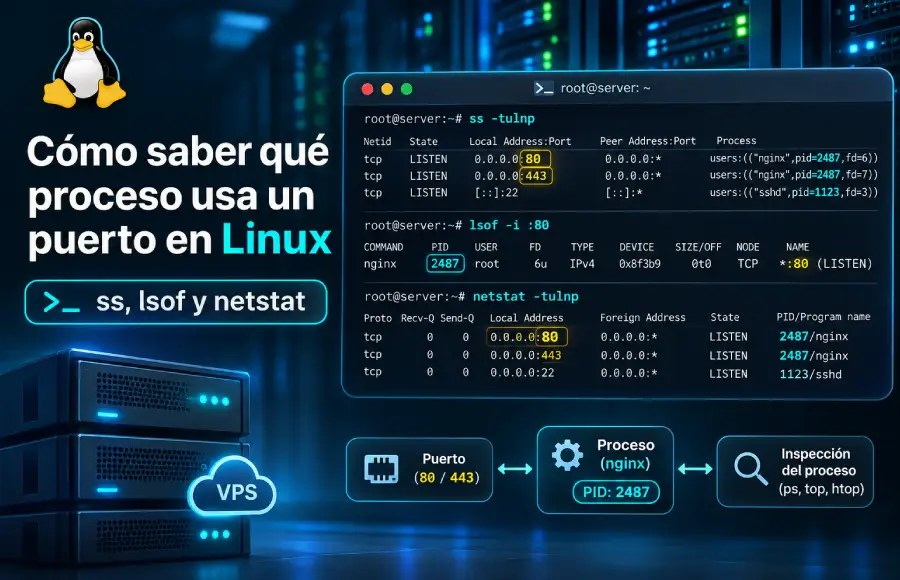
Los tres comandos que más utilizo para estas comprobaciones son ss, lsof y netstat. Cada uno tiene sus ventajas, aunque personalmente suelo empezar por ss y recurrir a los demás cuando necesito información adicional.
En esta guía voy a explicar cómo identificar qué aplicación está utilizando un puerto, obtener su PID, interpretar las conexiones y resolver posibles conflictos sin detener servicios innecesariamente.
Cómo identificar rápidamente qué proceso ocupa un puerto en Linux
Si necesitas saber qué proceso está utilizando un puerto concreto, mi recomendación es empezar directamente con ss.
Por ejemplo, para comprobar qué servicio está escuchando en el puerto 80:
sudo ss -ltnp 'sport = :80'Este comando muestra las conexiones TCP en estado de escucha que utilizan el puerto local 80 y, cuando se dispone de los permisos necesarios, el proceso asociado.
También puedes utilizar lsof:
sudo lsof -nP -iTCP:80 -sTCP:LISTENO netstat, si está instalado:
sudo netstat -tulnpEn este último caso obtendrás una lista de puertos y procesos que tendrás que revisar para localizar el que te interesa.
Los tres métodos pueden ayudarte a identificar qué servicio está ocupando un puerto, aunque no presentan la información exactamente de la misma manera.
Comandos rápidos para los puertos 80, 443 y 8080
Estos son algunos de los comandos que conviene tener a mano:
| Puerto | Comando |
|---|---|
| 80 (HTTP) | sudo ss -ltnp 'sport = :80' |
| 443 (HTTPS) | sudo ss -ltnp 'sport = :443' |
| 8080 (aplicaciones web) | sudo ss -ltnp 'sport = :8080' |
| 3306 (MySQL) | sudo ss -ltnp 'sport = :3306' |
| Todos los puertos TCP y UDP en escucha | sudo ss -tulnp |
Estos comandos permiten realizar una primera comprobación sin modificar la configuración del servidor ni detener ningún proceso.
Y este último detalle es importante.
Cuando aparece un conflicto de puertos, considero que lo primero debe ser investigar qué está ocurriendo, no intentar liberar el puerto a cualquier precio.
En un servidor de producción puede haber aplicaciones atendiendo peticiones reales. Terminar un proceso únicamente porque aparece asociado al puerto que necesitamos puede provocar interrupciones evitables.
Usar ss para saber qué proceso está escuchando en un puerto
ss es actualmente una de las herramientas más prácticas para consultar sockets y conexiones de red en Linux.
Forma parte del paquete iproute2 y está disponible en numerosas distribuciones modernas, como Ubuntu, Debian, AlmaLinux o Rocky Linux.
Su nombre procede de Socket Statistics y permite obtener información sobre conexiones TCP, UDP y otros tipos de sockets.
Aunque durante años utilicé netstat para este tipo de tareas, actualmente suelo recurrir a ss porque ofrece una sintaxis adecuada para filtrar puertos, estados y conexiones.
Consultar un puerto concreto con ss
Imaginemos que intentamos iniciar Apache y aparece un mensaje indicando que la dirección ya está en uso.
Como Apache suele escuchar en el puerto 80 para conexiones HTTP, podemos comprobarlo mediante:
sudo ss -ltnp 'sport = :80'Una salida posible sería:
State  Recv-Q Send-Q Local Address:Port Peer Address:Port Process
LISTEN 0      511    0.0.0.0:80         0.0.0.0:*         users:(("nginx",pid=1250,fd=6))
Este ejemplo indica que existe un proceso llamado nginx, con PID 1250, escuchando en el puerto TCP 80.
Es decir, si estamos intentando iniciar otro servidor web que necesita utilizar la misma dirección y el mismo puerto, ya tenemos una pista bastante clara sobre el origen del conflicto.
No obstante, conviene recordar que la incompatibilidad depende de la combinación de dirección IP, puerto, protocolo y opciones de los sockets. No cualquier uso de un mismo número de puerto implica necesariamente un conflicto.
Si necesitamos consultar otro puerto, simplemente modificamos el número.
Por ejemplo, para el puerto 443:
sudo ss -ltnp 'sport = :443'Y para el 8080:
sudo ss -ltnp 'sport = :8080'Este último es bastante habitual en aplicaciones desarrolladas con Java, Node.js y otros entornos web.
Listar todos los puertos TCP y UDP en escucha
Cuando estoy revisando un servidor nuevo o investigando algún comportamiento inesperado, prefiero obtener una visión general de los puertos que están escuchando.
Para ello utilizo:
sudo ss -tulnpLas opciones significan lo siguiente:
| Opción | Significado |
|---|---|
-t | Mostrar sockets TCP |
-u | Mostrar sockets UDP |
-l | Mostrar sockets en escucha o receptores de datagramas UDP |
-n | Mostrar direcciones y puertos numéricamente |
-p | Mostrar información del proceso asociado, cuando esté disponible |
Una salida de ejemplo podría mostrar servicios como SSH, Nginx y MySQL escuchando en diferentes direcciones.
En HostingTG trabajamos con servidores que alojan múltiples páginas web y aplicaciones. Cuando revisamos un sistema, no nos interesa únicamente comprobar que los servicios funcionan. También es importante saber en qué interfaces de red están escuchando.
Por ejemplo, si una base de datos MySQL que debería aceptar únicamente conexiones locales aparece vinculada a:
0.0.0.0:3306Conviene investigar su configuración.
Esa dirección indica que el servicio está escuchando en todas las interfaces IPv4 disponibles, aunque no significa automáticamente que pueda accederse a él desde Internet.
También intervienen el firewall, las rutas de red y otros controles de acceso.
En cualquier caso, considero que saber qué servicios están escuchando y dónde lo hacen es una comprobación básica de administración y seguridad.
Cómo interpretar la salida de ss y obtener el PID
Al principio, la información de ss puede parecer algo confusa. Sin embargo, las columnas principales son bastante fáciles de interpretar.
Supongamos que ejecutamos:
sudo ss -ltnp 'sport = :8080'Y obtenemos una línea similar a esta:
LISTEN 0 128 127.0.0.1:8080 0.0.0.0:* users:(("node",pid=2481,fd=18))Podemos identificar varios elementos:
- LISTEN: el socket TCP está esperando conexiones.
- 127.0.0.1:8080: el servicio escucha en la interfaz local y utiliza el puerto 8080.
- node: nombre del proceso asociado.
- pid=2481: identificador del proceso en el sistema.
- fd=18: descriptor de archivo mediante el que el proceso mantiene abierto el socket.
El PID es especialmente útil porque permite investigar el proceso utilizando otras herramientas de Linux.
Por ejemplo:
ps -fp 2481Con este comando podemos consultar información sobre el proceso identificado.
Si necesitamos conocer la línea de comandos completa, podemos utilizar:
ps -ww -p 2481 -o pid,ppid,user,argsAquí veremos el identificador del proceso, su proceso padre, el usuario propietario y los argumentos de ejecución.
Este paso puede ayudarnos a distinguir entre una aplicación legítima, una instancia duplicada o un servicio que no esperábamos encontrar funcionando.
Identificar el proceso que utiliza un puerto con lsof
Aunque ss suele ser mi primera opción, hay situaciones en las que prefiero utilizar lsof.
Su nombre procede de List Open Files y permite consultar los archivos abiertos por los procesos del sistema.
En Linux, los sockets de red también pueden aparecer entre los recursos abiertos por los procesos. Gracias a ello, lsof resulta especialmente útil para relacionar puertos con aplicaciones, PID y usuarios.
Personalmente lo encuentro muy práctico cuando necesito investigar qué aplicación está detrás de una conexión y obtener la información organizada por proceso.
Buscar un proceso por su puerto TCP o UDP
Para saber qué proceso está escuchando en el puerto TCP 443, podemos ejecutar:
sudo lsof -nP -iTCP:443 -sTCP:LISTENLas opciones utilizadas tienen estas funciones:
-n: evita resolver direcciones IP mediante DNS.-P: evita convertir números de puerto en nombres de servicio.-iTCP:443: selecciona sockets TCP relacionados con el puerto 443.-sTCP:LISTEN: limita los resultados a sockets TCP en escucha.
La combinación de estas opciones permite obtener una salida bastante directa.
Por ejemplo:
COMMAND PID  USER FD TYPE DEVICE SIZE/OFF NODE NAME
nginx   1250 root 6u IPv4 123456 0t0     TCP *:443 (LISTEN)
En este caso, podemos identificar que el proceso se llama nginx, tiene el PID 1250 y está ejecutándose bajo el usuario root.
Si lo que necesitamos es comprobar el puerto 8080, podemos utilizar:
sudo lsof -nP -iTCP:8080 -sTCP:LISTENTambién podemos consultar sockets UDP asociados a un puerto determinado:
sudo lsof -nP -iUDP:53Este último ejemplo permite investigar qué procesos tienen abiertos sockets UDP en el puerto 53, utilizado habitualmente por DNS.
Hay que tener en cuenta que UDP no utiliza el estado LISTEN de la misma manera que TCP, por lo que no debemos aplicar indiscriminadamente los mismos filtros de estado a ambos protocolos.
Consultar el PID, el usuario y el comando del proceso
Una de las ventajas de lsof es que muestra directamente columnas que resultan útiles para investigar procesos.
Las más importantes suelen ser:
| Columna | Información |
|---|---|
| COMMAND | Nombre del proceso |
| PID | Identificador del proceso |
| USER | Usuario propietario |
| FD | Descriptor de archivo |
| TYPE | Tipo de socket o archivo |
| NAME | Dirección, puerto y estado cuando corresponda |
En servidores de alojamiento compartido esta información tiene especial importancia.
En HostingTG trabajamos con entornos donde pueden ejecutarse numerosas aplicaciones y procesos bajo usuarios diferentes.
Si descubro que un puerto está ocupado, no me basta con saber que existe un proceso llamado python, node o php.
También quiero identificar quién lo está ejecutando, a qué aplicación pertenece y cómo se ha iniciado.
Por ejemplo, si encontramos un proceso Node.js escuchando en el puerto 8080, podemos utilizar su PID para investigar:
ps -ww -p 2481 -o pid,ppid,user,argsEn ocasiones, los argumentos revelan directamente el archivo de la aplicación.
En otras, necesitaremos revisar la configuración de systemd, el directorio de trabajo del proceso o los registros del servicio.
Lo importante es no sacar conclusiones únicamente por el nombre del ejecutable.
Un proceso puede estar realizando una función perfectamente legítima aunque no lo reconozcamos a primera vista.
De hecho, he visto situaciones en las que alguien intenta resolver rápidamente un conflicto de puertos deteniendo el primer proceso que aparece en pantalla.
En producción, prefiero dedicar un poco más de tiempo a investigar antes que provocar una interrupción innecesaria.
Comprobar qué proceso usa un puerto con netstat
Durante muchos años, netstat fue una de las herramientas habituales para consultar conexiones y puertos abiertos en servidores Linux.
Todavía recuerdo utilizarlo de forma casi automática cuando necesitaba investigar qué servicio estaba escuchando en una dirección determinada.
Actualmente pertenece al paquete net-tools, un conjunto de utilidades tradicionales que ha sido sustituido en muchas tareas modernas por herramientas como ss e ip.
Esto no significa que netstat haya dejado de funcionar.
En sistemas heredados puede seguir siendo perfectamente útil, siempre que esté instalado.
Cómo utilizar netstat -tulnp
Uno de los comandos más conocidos es:
sudo netstat -tulnpEste comando muestra sockets TCP y UDP en escucha, con direcciones numéricas y la información del programa o PID cuando está disponible.
Una salida de ejemplo podría ser:
Proto Recv-Q Send-Q Local Address Foreign Address State PID/Program name
tcp   0      0      0.0.0.0:80    0.0.0.0:*       LISTEN 1250/nginx
tcp   0      0      127.0.0.1:3306 0.0.0.0:*      LISTEN 1432/mysqld
Para localizar un puerto concreto podemos filtrar la salida:
sudo netstat -tulnp | grep ':8080'Este método es habitual y puede resultar suficiente para una comprobación rápida.
Sin embargo, cuando tenemos disponible ss, prefiero utilizar sus filtros nativos para seleccionar un puerto específico. Así evitamos depender de una búsqueda textual sobre toda la salida.
También conviene recordar que, si un proceso pertenece a otro usuario, es posible que necesitemos ejecutar netstat mediante sudo para obtener determinada información sobre su PID.
Qué hacer si netstat no está instalado
En muchas instalaciones actuales de Linux, netstat no viene incluido por defecto.
Si intentamos ejecutarlo, podemos encontrarnos con un mensaje similar a:
netstat: command not foundEsto no significa que exista un problema con las conexiones de red.
Simplemente indica que la utilidad no está disponible en el entorno desde el que la estamos ejecutando.
En sistemas Debian o Ubuntu, normalmente podemos instalar el paquete correspondiente mediante:
sudo apt update
sudo apt install net-tools
En distribuciones basadas en RHEL, si el paquete está disponible en los repositorios configurados, podemos utilizar:
sudo dnf install net-toolsAhora bien, si estamos configurando un servidor Linux moderno desde cero, personalmente no instalaría net-tools únicamente para consultar un puerto.
En la mayoría de los casos, ss permite obtener la información que necesitamos.
Creo que uno de los errores habituales en administración de sistemas es continuar utilizando determinadas herramientas exclusivamente porque llevamos muchos años trabajando con ellas.
La experiencia es importante, pero también lo es actualizar nuestra manera de trabajar.
Diferencias entre ss, lsof y netstat: ¿cuál utilizar?
Aunque las tres herramientas pueden ayudarnos a identificar procesos asociados a puertos, no están diseñadas exactamente para lo mismo.
| Herramienta | Principal ventaja | Cuándo la utilizo |
|---|---|---|
ss | Consulta eficiente de sockets y filtros de red | Primera comprobación de puertos y conexiones |
lsof | Relaciona sockets con procesos, usuarios y archivos abiertos | Investigación detallada del proceso |
netstat | Sintaxis tradicional conocida y compatibilidad con sistemas heredados | Administración de servidores antiguos |
Si alguien me pregunta cuál debería aprender primero, mi respuesta es clara: empezaría por ss.
Es una herramienta adecuada para la administración habitual de servidores Linux y permite consultar de forma rápida tanto puertos en escucha como conexiones establecidas.
Cuando necesito conocer más detalles sobre qué aplicación mantiene abierto un socket, recurro a lsof.
Y si estoy trabajando sobre un sistema antiguo que ya dispone de netstat, no tengo ningún problema en utilizarlo.
En la práctica, las tres herramientas no son excluyentes.
Podemos empezar con ss, identificar un PID y después usar lsof o ps para investigar el proceso.
Por ejemplo:
sudo ss -ltnp 'sport = :443'Después, si encontramos el PID 1250:
ps -ww -p 1250 -o pid,ppid,user,argsY si queremos comprobar qué sockets de red tiene abiertos ese proceso:
sudo lsof -nP -a -p 1250 -iEste último comando permite filtrar los resultados por el PID indicado y por recursos de red.
Combinar herramientas suele proporcionar una imagen más completa que depender de un único comando.
Qué hacer cuando un puerto ya está ocupado en Linux
Identificar qué proceso utiliza un puerto es relativamente sencillo.
La parte que requiere algo más de criterio es decidir qué hacer después.
Cuando aparece un error indicando que un puerto está ocupado, la tentación puede ser localizar el PID y terminar el proceso inmediatamente.
Personalmente considero que es una mala forma de empezar, especialmente en servidores de producción.
Antes debemos averiguar qué servicio está utilizando ese puerto, si está atendiendo conexiones y qué consecuencias tendría detenerlo.
Ejemplo práctico: resolver un conflicto en el puerto 8080
Imaginemos que estamos instalando una aplicación y necesitamos que escuche en el puerto 8080.
Intentamos iniciarla y aparece este error:
Error: listen EADDRINUSE: address already in use :::8080El mensaje indica que la aplicación no ha podido vincularse a la dirección y al puerto solicitados porque ya existe un uso incompatible.
Lo primero que haría sería consultar el puerto:
sudo ss -ltnp 'sport = :8080'Supongamos que obtenemos:
LISTEN 0 128 0.0.0.0:8080 0.0.0.0:* users:(("node",pid=2481,fd=18))Ahora sabemos que existe un proceso Node.js escuchando en ese puerto.
Pero todavía no sabemos si es una aplicación antigua, una instancia duplicada o un servicio que necesita seguir funcionando.
Por eso, el siguiente paso consiste en investigar el proceso.
ps -ww -p 2481 -o pid,ppid,user,argsLa salida puede revelar el nombre del script o los argumentos utilizados para iniciar la aplicación.
Si pertenece a un servicio conocido, revisaremos también su configuración y estado.
Comprobar el proceso con ps y el servicio con systemctl
Una vez identificado el PID, ps permite consultar información sobre el proceso sin modificar su estado.
Por ejemplo:
ps -fp 2481Y para obtener más detalle:
ps -ww -p 2481 -o pid,ppid,user,argsSi sospechamos que pertenece a un servicio gestionado por systemd, podemos utilizar:
sudo systemctl status nombre-servicioNaturalmente, debemos sustituir nombre-servicio por la unidad real que queremos consultar.
Cuando conocemos el PID pero no la unidad, también podemos intentar identificarla mediante:
systemctl status 2481En sistemas compatibles, systemd puede mostrar información sobre la unidad a la que pertenece el proceso.
Si el servicio está gestionado por systemd, merece la pena revisar sus registros:
sudo journalctl -u nombre-servicio -n 50 --no-pagerEsto permite consultar las últimas entradas del registro y detectar errores de arranque, reinicios o configuraciones incorrectas.
Conviene comprobar también si existe alguna dependencia que pueda verse afectada.
En más de una ocasión me he encontrado con situaciones en las que aparentemente había dos servicios compitiendo por el mismo puerto, pero uno de ellos estaba funcionando correctamente y el otro tenía una configuración incorrecta.
En esos casos, no siempre es necesario detener nada.
La solución puede consistir en modificar el puerto de escucha de la nueva aplicación o corregir su configuración.
Cómo liberar un puerto sin detener servicios importantes
Antes de liberar un puerto, deberíamos tener respuesta a tres preguntas:
- ¿Qué proceso lo está utilizando?
- ¿Qué aplicación o servicio depende de ese proceso?
- ¿Qué ocurrirá si lo detenemos?
Si confirmamos que existe un servicio que debe detenerse y está gestionado por systemd, lo normal es utilizar su propio mecanismo de administración:
sudo systemctl stop nombre-servicioDespués podemos comprobar si el puerto ha quedado disponible:
sudo ss -ltnp 'sport = :8080'Si no aparecen sockets TCP en escucha en ese puerto, habremos confirmado que no existe ninguno visible mediante esa consulta.
No obstante, eso no garantiza que una nueva aplicación pueda utilizar cualquier combinación de dirección y protocolo sin problemas.
Si el proceso no está gestionado por systemd, tendremos que investigar cómo se ha iniciado y cuál es la forma adecuada de detenerlo.
En determinadas circunstancias puede utilizarse una señal de terminación:
sudo kill -TERM 2481Pero únicamente cuando hemos identificado correctamente el proceso y confirmado que debe detenerse.
Lo que evitaría como primera medida es:
sudo kill -9 2481La señal SIGKILL provoca la terminación forzada del proceso, sin permitirle ejecutar su procedimiento habitual de cierre.
En un servidor de producción, eso puede interrumpir conexiones o impedir que una aplicación complete tareas pendientes.
Además, si un supervisor reinicia automáticamente el servicio, el puerto puede volver a ocuparse inmediatamente.
Por eso prefiero solucionar el origen del conflicto antes que limitarme a terminar procesos.
Cómo saber si un puerto está abierto, en escucha o tiene conexiones activas
Hay un concepto que conviene tener claro cuando investigamos puertos Linux: un socket en escucha no es lo mismo que una conexión establecida.
Tampoco debemos confundir que un puerto aparezca abierto en una herramienta local con que resulte accesible desde otra máquina.
Son situaciones relacionadas, pero diferentes.
Por ejemplo, podemos tener un servidor web escuchando correctamente en el puerto 443 y, aun así, no conseguir conectarnos desde Internet porque el firewall está bloqueando las conexiones entrantes.
También puede ocurrir que un servicio escuche únicamente en la interfaz local, de forma que otras máquinas no puedan acceder directamente a él mediante las interfaces externas.
Diferencias entre LISTEN, ESTAB y TIME-WAIT
Cuando ejecutamos ss podemos encontrarnos con diferentes estados TCP.
Algunos de los más habituales son:
| Estado | Significado |
|---|---|
LISTEN | Socket TCP esperando conexiones entrantes |
ESTAB | Conexión TCP establecida |
TIME-WAIT | Estado temporal tras el cierre de una conexión TCP |
SYN-SENT | Se ha enviado una solicitud para establecer una conexión |
CLOSE-WAIT | Se ha recibido una solicitud de cierre y se espera el cierre local |
Si estamos intentando arrancar Nginx y necesitamos comprobar quién escucha en el puerto 80, normalmente nos interesa el estado LISTEN.
Podemos consultarlo mediante:
sudo ss -ltnp 'sport = :80'Pero si queremos investigar conexiones TCP establecidas y los procesos asociados, podemos ejecutar:
sudo ss -tnp state establishedEste comando muestra conexiones TCP establecidas y, cuando la información está disponible, los procesos relacionados.
En mi caso, es una consulta útil cuando estoy investigando un consumo inesperado de recursos o conexiones hacia determinadas direcciones IP.
Ahora bien, conviene interpretar los resultados con cuidado.
Que un proceso tenga muchas conexiones establecidas no significa necesariamente que esté realizando alguna actividad sospechosa.
Un servidor web con bastante tráfico puede mantener numerosas conexiones completamente legítimas.
Del mismo modo, encontrar sockets en estado TIME-WAIT no implica por sí solo que exista un proceso escuchando en ese puerto.
Este estado forma parte del funcionamiento normal de TCP y puede persistir durante un tiempo después del cierre de determinadas conexiones.
Por eso, cuando investigamos conflictos de arranque, resulta importante distinguir entre los diferentes estados y no interpretar cualquier aparición de un número de puerto como una prueba de que existe un servicio escuchando.
Qué significa que un servicio escuche en 0.0.0.0 o 127.0.0.1
Cuando consultamos los puertos de un servidor Linux, es habitual encontrar direcciones como:
127.0.0.1:3306O:
0.0.0.0:3306Aunque ambos ejemplos utilizan el mismo puerto, su significado es diferente.
127.0.0.1 es una dirección de loopback IPv4.
Cuando un servicio escucha exclusivamente en esa dirección, acepta conexiones dirigidas a ella desde el propio sistema, no directamente desde otras máquinas mediante una interfaz externa.
En cambio, 0.0.0.0 representa la dirección comodín de IPv4 y permite que el socket escuche en las interfaces IPv4 locales disponibles.
Esto no significa automáticamente que el puerto sea accesible desde Internet.
Para determinarlo también debemos revisar las reglas del firewall, la configuración de red y los controles de acceso.
En HostingTG considero importante prestar atención a estos detalles, especialmente cuando se trata de bases de datos o servicios internos.
Por ejemplo, si MySQL solamente necesita aceptar conexiones locales, encontrarlo escuchando en todas las interfaces puede indicar una configuración que merece revisarse.
No todos los puertos en escucha representan un problema de seguridad.
Lo importante es saber qué servicio utiliza cada uno, por qué está abierto y desde dónde debería poder accederse a él.
Problemas habituales al identificar procesos y puertos en Linux
Aunque los comandos anteriores son relativamente sencillos, existen situaciones en las que los resultados pueden resultar confusos.
A veces el puerto parece estar ocupado, pero no encontramos ningún proceso escuchando.
En otras ocasiones aparece el socket, pero no su PID.
También podemos encontrar conflictos relacionados con contenedores, procesos que se reinician automáticamente o servicios vinculados a diferentes interfaces.
Antes de concluir que una herramienta no funciona, conviene revisar algunos de estos escenarios.
El proceso no aparece aunque el puerto esté ocupado
Imaginemos que una aplicación indica que el puerto 8080 está ocupado, pero ejecutamos:
sudo ss -ltnp 'sport = :8080'Y no obtenemos ningún resultado.
Eso no demuestra necesariamente que el puerto esté completamente disponible.
En primer lugar, debemos comprobar si la aplicación utiliza TCP o UDP.
Para consultar sockets UDP asociados al puerto 8080 podemos ejecutar:
sudo ss -unap 'sport = :8080'También conviene comprobar los sockets TCP sin limitarnos al estado de escucha:
sudo ss -tanp 'sport = :8080'Esta consulta puede mostrar otros estados de conexión relacionados con el puerto local.
Si todavía no encontramos la causa, es importante comprobar que estamos ejecutando el diagnóstico en el mismo entorno de red que la aplicación.
Por ejemplo, los contenedores pueden utilizar espacios de nombres de red independientes.
En consecuencia, un proceso dentro de un contenedor no siempre aparecerá como esperamos al ejecutar una consulta desde el sistema anfitrión.
También debemos considerar que algunas aplicaciones intentan utilizar direcciones específicas, que pueden existir conflictos con sockets IPv4 e IPv6 o que el estado del puerto haya cambiado entre una comprobación y otra.
En estos casos prefiero revisar el mensaje exacto de error y la configuración de la aplicación antes de atribuir el problema a un proceso concreto.
Permisos insuficientes para visualizar el PID
Otro problema habitual consiste en ejecutar ss, lsof o netstat sin los permisos necesarios.
En determinadas situaciones podemos ver que un puerto está en escucha, pero no obtener información sobre el proceso asociado.
Esto ocurre porque el sistema limita el acceso a determinados datos de otros procesos.
Para una consulta administrativa, normalmente podemos repetir el comando utilizando sudo:
sudo ss -tulnpO:
sudo lsof -nP -iTCP:443 -sTCP:LISTENSin embargo, incluso con privilegios elevados pueden existir restricciones adicionales relacionadas con contenedores, espacios de nombres, configuraciones de seguridad o el entorno de ejecución.
También es posible que un proceso termine entre el momento en que identificamos el socket y el momento en que consultamos su PID.
Por eso es recomendable comprobar que el identificador sigue correspondiendo al proceso que queremos investigar antes de realizar cualquier acción.
Un PID puede reutilizarse después de que el proceso original haya terminado.
Conflictos de puertos con Apache, Nginx y Docker
Los conflictos entre servidores web son uno de los escenarios más habituales.
Por ejemplo, podemos tener Nginx escuchando en el puerto 80 e intentar iniciar Apache utilizando esa misma dirección y puerto.
Para comprobarlo:
sudo ss -ltnp 'sport = :80'Si encontramos Nginx, el siguiente paso será investigar si debe actuar como proxy inverso, si Apache debería utilizar otro puerto o si realmente existe una configuración duplicada.
No siempre tiene sentido detener uno de los servidores.
En algunas arquitecturas, precisamente queremos que Nginx escuche públicamente en los puertos 80 y 443 mientras Apache u otra aplicación utiliza un puerto interno diferente.
Docker añade otro elemento que debemos considerar.
Un contenedor puede publicar un puerto del anfitrión y generar un conflicto si intentamos utilizarlo para otra aplicación.
Para consultar los contenedores en ejecución y sus puertos publicados podemos utilizar:
docker psY, si queremos una salida más concreta:
docker ps --format "table {{.Names}}\t{{.Ports}}"Por ejemplo, una asignación como:
0.0.0.0:8080->80/tcpIndica que el puerto TCP 8080 del anfitrión está publicado hacia el puerto 80 del contenedor.
Dependiendo de la configuración de Docker, las reglas de red y el mecanismo de publicación utilizado, esta asignación no tiene por qué aparecer siempre como un proceso convencional escuchando en ss.
Por eso conviene combinar la consulta de sockets con la revisión de los puertos publicados por los contenedores.
Es un buen ejemplo de por qué no deberíamos depender de un único comando para investigar todos los conflictos de puertos.
Qué comando recomiendo para comprobar un puerto en Linux
Si tuviera que quedarme con un único comando para averiguar qué proceso utiliza un puerto en Linux, elegiría ss.
En la mayoría de las distribuciones actuales permite consultar rápidamente los sockets, identificar puertos en escucha y obtener información del proceso asociado.
Por ejemplo:
sudo ss -ltnp 'sport = :80'Para una revisión general:
sudo ss -tulnpY cuando necesito investigar con mayor detalle el proceso, su usuario o los archivos abiertos, recurro a lsof.
sudo lsof -nP -iTCP:443 -sTCP:LISTENnetstat sigue siendo válido en muchos sistemas, especialmente en servidores heredados, pero personalmente prefiero utilizar las herramientas actuales cuando están disponibles.
Después de años administrando servidores Linux en HostingTG, he aprendido que lo importante no es memorizar decenas de comandos, sino saber qué información necesitamos y cómo interpretarla.
Identificar un PID puede llevar apenas unos segundos.
Determinar si ese proceso debe seguir funcionando, si está correctamente configurado o si representa un problema requiere algo más de criterio.
Y esa es precisamente la diferencia entre limitarse a liberar un puerto y resolver correctamente el problema que lo estaba causando.
Dudas de la comunidad
¿Cómo saber qué proceso utiliza el puerto 80 en Linux?
La forma más rápida es ejecutar:
sudo ss -ltnp 'sport = :80'Si existe un proceso con un socket TCP en escucha en ese puerto y tenemos permisos suficientes, podremos consultar su nombre y PID.
También podemos utilizar:
sudo lsof -nP -iTCP:80 -sTCP:LISTENEstos comandos son útiles cuando investigamos conflictos con Apache, Nginx u otros servidores web.
¿Cómo obtener el PID de un puerto concreto?
Podemos consultar el puerto mediante ss:
sudo ss -ltnp 'sport = :8080'El resultado puede incluir un identificador como pid=2481.
Después podremos investigar ese proceso mediante:
ps -fp 2481Otra alternativa es utilizar lsof, que muestra el PID en una columna específica:
sudo lsof -nP -iTCP:8080 -sTCP:LISTEN¿Cómo comprobar si el puerto 443 está ocupado?
Para comprobar si existe un socket TCP en escucha en el puerto 443, ejecutamos:
sudo ss -ltnp 'sport = :443'Si encontramos resultados, podremos revisar qué proceso está asociado al puerto.
Si no aparece ningún resultado, solamente habremos comprobado que no existen sockets TCP en escucha visibles mediante ese filtro.
La disponibilidad real también puede depender de la dirección de escucha, del protocolo y de otras condiciones del sistema.
¿Qué diferencia hay entre un puerto abierto y uno en escucha?
Un socket TCP en estado LISTEN está preparado para aceptar conexiones entrantes.
Sin embargo, decir que un puerto está abierto puede tener un significado diferente dependiendo de cómo se esté comprobando.
Por ejemplo, una herramienta de exploración remota puede considerar abierto un puerto cuando consigue establecer una conexión con él.
Un servicio puede estar escuchando localmente y no ser accesible desde Internet debido a reglas de firewall o a la dirección en la que está vinculado.
Por tanto, escuchar y ser accesible desde una máquina remota no son necesariamente lo mismo.
¿Cómo liberar el puerto 8080 en Linux?
Lo primero es identificar el proceso:
sudo ss -ltnp 'sport = :8080'Después debemos investigar su PID y comprobar a qué servicio pertenece.
Si se trata de un servicio gestionado por systemd y hemos confirmado que debe detenerse, podemos utilizar:
sudo systemctl stop nombre-servicioTambién podemos modificar la configuración de la aplicación para utilizar otro puerto cuando sea más adecuado.
No recomiendo utilizar kill -9 como primera opción, especialmente en servidores de producción, porque puede interrumpir procesos que estén realizando tareas importantes.
Opinión Personal
Después de tantos años administrando servidores Linux en HostingTG, tengo bastante claro que saber qué proceso está utilizando un puerto es una de esas habilidades básicas que cualquier administrador de sistemas debería dominar.
Y no lo digo porque sea una tarea especialmente complicada, sino porque es sorprendente la cantidad de problemas que podemos evitar con una simple comprobación.
Personalmente, mi herramienta favorita para identificar qué proceso ocupa un puerto en Linux es ss. Me parece rápida, práctica y más que suficiente para la mayoría de las situaciones que encuentro en el día a día. Eso sí, tampoco renuncio a lsof cuando necesito investigar con mayor detalle qué usuario está ejecutando un proceso o qué aplicación hay detrás de un puerto determinado.
En cuanto a netstat, le tengo cierto cariño porque lo he utilizado durante muchos años. Sin embargo, creo que debemos acostumbrarnos a utilizar herramientas más actuales, especialmente cuando administramos servidores modernos.
Pero, por encima de los comandos, hay algo que considero todavía más importante: no debemos confundir identificar un problema con solucionarlo.
He visto demasiadas veces cómo alguien descubre que un puerto está ocupado y lo primero que hace es intentar terminar el proceso que lo utiliza. En un servidor de pruebas puede que no tenga mayores consecuencias, pero cuando administramos páginas web y aplicaciones en producción, actuar de esa manera puede ocasionar interrupciones completamente innecesarias.
Mi recomendación es sencilla: primero identifica el proceso, después averigua a qué servicio pertenece y, finalmente, decide qué hacer. No siempre es necesario detener nada. A veces basta con corregir una configuración o cambiar el puerto de escucha de una aplicación.
Al final, administrar servidores Linux no consiste únicamente en conocer comandos, sino en saber cuándo utilizarlos y entender las consecuencias de nuestras decisiones.
¿Y tú, qué comando utilizas habitualmente para saber qué proceso ocupa un puerto en Linux?
¿Eres de los que prefieren ss, sigues utilizando netstat o te resulta más cómodo trabajar con lsof? ¿Alguna vez te has encontrado con un conflicto de puertos especialmente complicado de resolver?
Te animo a dejar tu experiencia en los comentarios. Me interesa conocer qué herramientas utilizas y cómo resuelves estas situaciones en tus servidores. Seguro que entre todos podemos compartir algún truco útil que nos ahorre más de un quebradero de cabeza.