
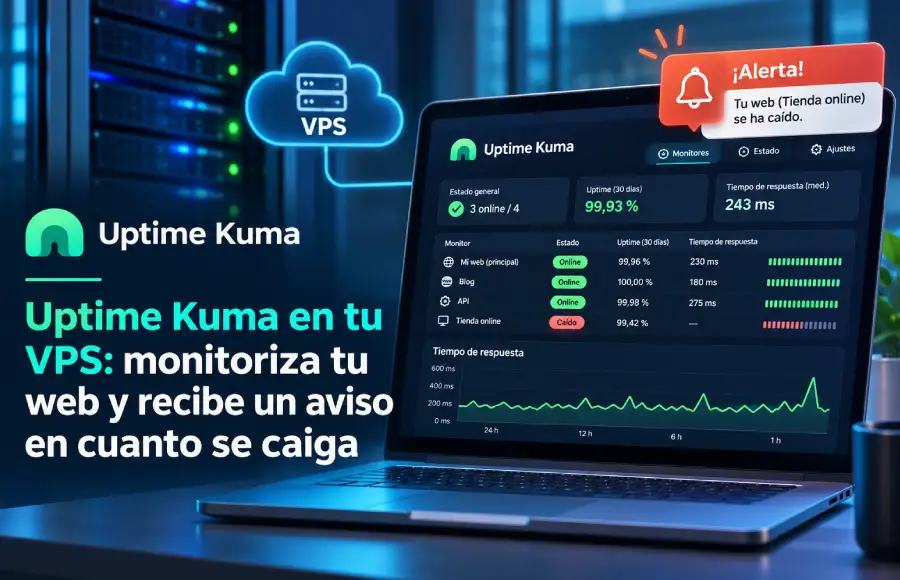
Imagina que es lunes por la mañana y recibes un correo de un cliente diciéndote que tu página web no funciona. Entras desde el navegador, compruebas que efectivamente está caída y, después de revisar los registros de Nginx, descubres que lleva varias horas sin funcionar.
¿Cuántas visitas has perdido durante ese tiempo? ¿Cuántos clientes han intentado contactar contigo? ¿Cuántas ventas has dejado de realizar?
El problema no es únicamente que tu web haya dejado de funcionar. El problema es que nadie te ha avisado.
Puedes tener un VPS perfectamente configurado, WordPress actualizado, un certificado SSL válido y una rutina de copias de seguridad. Aun así, un servicio puede fallar, una actualización puede provocar un error o una base de datos puede dejar de responder.
Por eso considero que la monitorización es una parte fundamental de la administración de cualquier servidor.
Hoy quiero enseñarte a instalar y configurar Uptime Kuma, una herramienta de código abierto que nos permite comprobar automáticamente la disponibilidad de nuestras páginas web y servicios, y recibir notificaciones cuando algo deja de funcionar.
Además, vamos a aprovecharla para comprobar que nuestras copias de seguridad se ejecutan correctamente.
Serie «Administra tu VPS con IA»: Este artículo complementa nuestra guía para administrar un VPS con inteligencia artificial y amplía lo que vimos en el tutorial de mantenimiento, seguridad y copias de seguridad de un VPS.
Vamos a trabajar con Ubuntu Server 26.04 LTS, Docker Compose, Nginx y HTTPS, manteniendo las buenas prácticas de seguridad que hemos aplicado durante toda la serie.
Qué es Uptime Kuma y para qué sirve
Uptime Kuma es una herramienta de monitorización de disponibilidad de código abierto que puedes instalar en tu propio servidor. Es lo que habitualmente se conoce como una aplicación self-hosted o autoalojada.
En lugar de entrar cada mañana en todas tus páginas web para comprobar que funcionan, configuras una serie de monitores que realizan esas comprobaciones automáticamente.
Cuando Uptime Kuma detecta un problema, puede enviarte una notificación. También puede avisarte cuando el servicio vuelve a estar disponible.
Todo ello se gestiona desde una interfaz web que permite consultar el estado de los servicios, su historial de disponibilidad y sus tiempos de respuesta.
Puedes consultar su repositorio oficial en GitHub y su documentación oficial.
Qué servicios puedes monitorizar con Uptime Kuma
Estas son algunas de las comprobaciones más interesantes para quienes administramos servidores Linux.
| Tipo de monitor | Para qué sirve |
|---|---|
| HTTP y HTTPS | Comprobar si una página web responde correctamente. |
| HTTP(S) Keyword | Buscar una palabra o texto dentro de la respuesta de una web. |
| TCP | Comprobar si un puerto acepta conexiones. |
| Ping | Verificar si un equipo responde mediante ICMP. |
| DNS | Comprobar la resolución de registros DNS. |
| Certificados SSL/TLS | Consultar su validez y recibir avisos de caducidad. |
| Push | Comprobar que una tarea programada sigue ejecutándose. |
| Páginas de estado | Mostrar públicamente la disponibilidad de determinados servicios. |
También permite configurar distintos canales de notificación, establecer intervalos de comprobación y definir reintentos antes de considerar que un servicio está caído.
Para una instalación de WordPress, por ejemplo, podemos comprobar la portada, buscar un texto que debería aparecer en ella, vigilar la caducidad del certificado HTTPS y verificar que las copias de seguridad se ejecutan cada noche.
Qué no puede hacer Uptime Kuma
Conviene entender sus limitaciones desde el principio.
Uptime Kuma no sustituye a una herramienta completa de monitorización de infraestructura. No está pensado principalmente para analizar el consumo de CPU, detectar problemas de memoria, investigar consultas lentas de MariaDB o identificar procesos que están llenando el disco.
Tampoco garantiza que todas las funcionalidades de tu web estén operativas.
Una tienda online puede devolver una respuesta HTTP 200 y, sin embargo, tener problemas en el proceso de pago. Una página puede mostrar contenido almacenado en caché mientras su base de datos está caída.
Uptime Kuma comprueba aquello que le has pedido que compruebe.
Yo lo utilizaría como una primera línea de detección de problemas, complementándolo con las revisiones del sistema, las copias de seguridad y las medidas que explicamos en nuestra guía sobre cómo asegurar un VPS Ubuntu.
No evita las caídas ni las repara automáticamente, pero puede reducir considerablemente el tiempo que tardas en descubrirlas.
El error que debes evitar: monitorizar un VPS desde el mismo VPS
Antes de instalar nada, quiero detenerme en lo que considero el punto más importante de todo este tutorial.
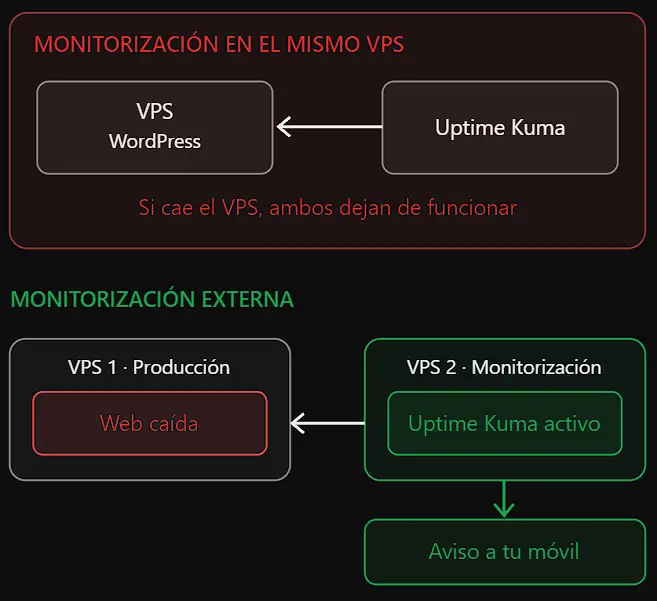
No instales tu único sistema de monitorización en el mismo servidor que quieres vigilar.
Si tienes WordPress y Uptime Kuma funcionando dentro del mismo VPS, podrás detectar determinados errores de WordPress, pero ¿qué ocurrirá si el VPS completo deja de funcionar?
También dejará de funcionar Uptime Kuma. Y no podrá enviarte ninguna notificación.
Dónde instalar Uptime Kuma
Tenemos varias posibilidades:
- Un segundo VPS pequeño: mi opción preferida para monitorizar páginas web profesionales.
- Un servidor situado en otra red: permite reducir el riesgo de que ambos sistemas sufran la misma incidencia de conectividad.
- Un NAS o servidor doméstico: una buena alternativa si permanece encendido y dispone de una conexión estable.
- Tu propio ordenador: útil para aprender y realizar pruebas, pero poco recomendable si lo apagas todas las noches.
- Un servicio externo de monitorización: interesante si no quieres mantener otra instalación.
Incluso utilizando dos VPS, hay que tener presente que podrían compartir infraestructura o sufrir una incidencia común. Cuanto mayor sea la independencia entre ambos sistemas, mejor.
En HostingTG disponemos de servidores VPS KVM con discos NVMe desde 8,95 €/mes, con 15 días de garantía, soporte por ticket las 24 horas y atención telefónica de lunes a viernes de 9:00 a 18:00.
Un segundo VPS puede servirte para centralizar la monitorización de varias páginas web y servidores.
Cuánta memoria RAM necesita Uptime Kuma
Uptime Kuma suele encajar en instalaciones de monitorización modestas, pero sus necesidades dependen de varios factores: número de monitores, frecuencia de las comprobaciones, historial almacenado y otros servicios que se estén ejecutando en el servidor.
El proyecto no publica en su README un mínimo de memoria RAM, así que no voy a darte una cifra que no puedo respaldar. Lo que sí indica es que la carpeta de datos debe estar en un disco local o en un volumen de Docker: los sistemas de archivos de red como NFS no están soportados.
No dimensionaría un servidor únicamente a partir de una cifra encontrada en un tutorial. Hay que contar también con Ubuntu, Docker, Nginx y el espacio necesario para los datos y las copias de seguridad.
Mi recomendación es empezar con los monitores imprescindibles y revisar el consumo real conforme vayas incorporando servicios.
Cómo instalar Uptime Kuma con Docker Compose en Ubuntu Server 26.04 LTS
Vamos a instalar Uptime Kuma mediante Docker Compose. De esta manera, evitaremos tener que instalar manualmente Node.js y gestionar las dependencias de la aplicación.
Además, podremos actualizarla y realizar copias de seguridad de sus datos con relativa facilidad.
Partimos de un segundo VPS configurado siguiendo las indicaciones de los artículos anteriores:
- Ubuntu Server 26.04 LTS.
- Usuario
adminvpscon permisos de administración. - Usuario
agenteiasin permisos de sudo. - Docker y Docker Compose instalados.
- Nginx instalado.
- UFW activo con los puertos 22, 80 y 443 permitidos.
- Subdominio
monitor.ejemplo.comapuntando a la IP del VPS de monitorización.
Si todavía no tienes preparado el servidor, te recomiendo seguir primero nuestro tutorial sobre cómo preparar un VPS para administrarlo con IA y la guía de instalación de Docker y Docker Compose en Ubuntu.
Comprueba que Docker funciona correctamente
Conéctate mediante SSH utilizando la cuenta adminvps y ejecuta:
docker --version
docker compose version
Tipo de comando: consulta. No modifica el sistema.
Recuerda que pertenecer al grupo docker equivale, en la práctica, a disponer de privilegios de root sobre el servidor.
No añadas la cuenta agenteia a este grupo para facilitar que una inteligencia artificial pueda gestionar los contenedores.
Crea el archivo compose.yaml
Vamos a guardar la configuración de Uptime Kuma dentro del directorio personal de nuestro usuario administrador.
mkdir -p ~/docker/uptime-kuma
cd ~/docker/uptime-kuma
nano compose.yaml
Aviso — modifica el sistema: crea un directorio y permite editar un archivo de configuración.
Introduce el siguiente contenido:
services:
  uptime-kuma:
    image: louislam/uptime-kuma:2
    container_name: uptime-kuma
    restart: unless-stopped

    ports:
      - "127.0.0.1:3001:3001"

    volumes:
      - uptime-kuma-data:/app/data

volumes:
  uptime-kuma-data:
    name: uptime-kuma-data
Aviso — configuración: al guardar y desplegar este archivo, Docker creará el contenedor, su red y el volumen persistente correspondiente.
He utilizado la etiqueta 2 porque es la que recomiendan hoy las instrucciones de instalación del repositorio oficial. La etiqueta latest está marcada como obsoleta en la documentación y apunta a la versión 1, así que no la uses en una instalación nueva. A fecha de 25 de noviembre de 2026, la última versión estable que figura en GitHub es la 2.5.12 (17 de noviembre) y existen versiones beta de la rama 3.0 que no conviene instalar en producción. Antes de desplegar, puedes revisar las versiones publicadas de Uptime Kuma.
Quiero que te fijes especialmente en tres elementos de este archivo.
El volumen uptime-kuma-data conserva los datos de la aplicación aunque sustituyamos el contenedor. La política unless-stopped permite que Docker vuelva a iniciar el servicio automáticamente tras un reinicio del servidor, salvo que lo hayamos detenido expresamente.
Por último, publicamos el puerto 3001 exclusivamente en la dirección local del VPS.
Por qué no debes publicar directamente el puerto 3001
Docker puede configurar reglas de red que hagan accesibles determinados puertos publicados aunque esperases que UFW los bloqueara.
Es una de las trampas que vimos en el artículo de Docker y que explicamos con más detalle al comparar UFW, iptables y nftables.
Al utilizar la dirección 127.0.0.1, evitamos publicar directamente la interfaz de Uptime Kuma en todas las interfaces de red del servidor.
El acceso público, cuando lo habilitemos, se realizará mediante Nginx y HTTPS.
Tampoco he incluido el socket /var/run/docker.sock dentro del contenedor. Para monitorizar páginas web, puertos y certificados no lo necesitamos.
Dar acceso a ese socket supone conceder a la aplicación un control sobre Docker que puede equivaler a tener permisos de root sobre el servidor. Montarlo como solo lectura no convierte automáticamente la API de Docker en una API de solo lectura.
Prefiero prescindir de ese acceso.
Arranca Uptime Kuma
Antes de desplegar el contenedor, comprueba que el archivo es válido.
docker compose configTipo de comando: consulta. Valida y muestra la configuración de Docker Compose.
Si todo es correcto, ejecuta:
docker compose up -dAviso — modifica el sistema: descarga la imagen si es necesario y crea e inicia el contenedor, su red y su volumen de datos.
Comprueba su estado:
docker compose psTipo de comando: consulta. Muestra el estado del contenedor.
Y verifica que el servicio responde localmente:
curl -I http://127.0.0.1:3001Tipo de comando: consulta. Realiza una petición HTTP al servicio.
Ya tenemos Uptime Kuma instalado, pero todavía no vamos a permitir su acceso desde Internet.
Configurar Nginx como proxy inverso con HTTPS
Quiero acceder a Uptime Kuma mediante la dirección https://monitor.ejemplo.com, sin tener que indicar ningún puerto adicional.
Para ello utilizaremos Nginx como proxy inverso.
Nginx recibirá las peticiones HTTPS del navegador y las trasladará internamente a Uptime Kuma.
Crea el bloque de servidor de Nginx
En el VPS de monitorización, ejecuta:
sudo nano /etc/nginx/sites-available/monitor.ejemplo.comAviso — modifica el sistema: permite crear o editar la configuración de Nginx.
Introduce el siguiente bloque:
server {
    listen 80;
    server_name monitor.ejemplo.com;

    location / {
        proxy_pass http://127.0.0.1:3001;

        proxy_http_version 1.1;
        proxy_set_header Upgrade $http_upgrade;
        proxy_set_header Connection "upgrade";

        proxy_set_header Host $host;
        proxy_set_header X-Real-IP $remote_addr;
        proxy_set_header X-Forwarded-For $remote_addr;
        proxy_set_header X-Forwarded-Proto $scheme;

        proxy_read_timeout 120s;
        proxy_send_timeout 120s;
    }

    location ^~ /api/push/ {
        access_log off;

        proxy_pass http://127.0.0.1:3001;
        proxy_http_version 1.1;

        proxy_set_header Host $host;
        proxy_set_header X-Real-IP $remote_addr;
        proxy_set_header X-Forwarded-For $remote_addr;
        proxy_set_header X-Forwarded-Proto $scheme;
    }
}
Aviso — configuración: este bloque definirá el acceso a Uptime Kuma cuando lo activemos. De momento, déjalo únicamente guardado en sites-available.
Uptime Kuma utiliza conexiones WebSocket para mantener actualizada su interfaz. Por eso es importante incluir las cabeceras Upgrade y Connection, además de utilizar HTTP/1.1 en la conexión con el contenedor.
También he separado las peticiones de los monitores push para evitar que sus URLs, que contienen tokens secretos, aparezcan en el registro de acceso de Nginx. Otros registros y sistemas intermedios también deberán protegerse.
Preparar HTTPS con Certbot
Utilizaremos Certbot y Let’s Encrypt, tal y como explicamos en nuestro artículo sobre certificados SSL y SFTP en un VPS.
Sin embargo, antes de activar el bloque de Nginx y solicitar el certificado, vamos a crear la cuenta de administrador de Uptime Kuma.
No quiero que la pantalla de configuración inicial esté accesible públicamente, ni siquiera durante unos minutos.
Primer acceso a Uptime Kuma y configuración de seguridad
Cuando Uptime Kuma arranca por primera vez, solicita la creación de una cuenta de administrador.
Si publicas la aplicación antes de completar este paso, otra persona podría acceder a esa pantalla antes que tú.
Vamos a evitarlo utilizando un túnel SSH.
Accede a Uptime Kuma mediante un túnel SSH
Desde tu ordenador, abre una nueva terminal y ejecuta:
ssh -N -L 127.0.0.1:13001:127.0.0.1:3001 adminvps@IP_DEL_VPS_MONITORTipo de comando: conexión temporal. Crea un túnel SSH sin modificar permanentemente la configuración del servidor.
Sustituye IP_DEL_VPS_MONITOR por la dirección IP del VPS de monitorización.
Mientras mantengas abierta esa conexión, podrás acceder desde el navegador de tu ordenador a:
http://127.0.0.1:13001
Aunque la dirección utiliza HTTP, el tráfico entre tu ordenador y el servidor viaja a través del túnel SSH cifrado.
En la versión 2, antes de pedirte el usuario administrador puede aparecer una pantalla para elegir la base de datos. Para una instalación pequeña como esta, elige la opción más sencilla, SQLite.
Crea una cuenta de administrador utilizando una contraseña larga, única y generada preferiblemente mediante un gestor de contraseñas.
No utilices la misma contraseña que tienes en WordPress, en tu correo electrónico o en el panel de tu alojamiento.
Activa la verificación en dos pasos
Una vez dentro, abre los ajustes (Settings) y entra en el apartado de seguridad (Security). Allí encontrarás la sección de autenticación de dos factores, con el botón 2FA Settings.
Escanea el código QR con tu aplicación de autenticación y completa el proceso de activación.
Comprueba que puedes cerrar sesión y volver a entrar correctamente antes de dar por finalizada la configuración.
Si utilizas una inteligencia artificial para ayudarte a configurar Uptime Kuma, no compartas con ella la contraseña, el código QR ni la clave secreta de la verificación en dos pasos.
Activa Nginx y solicita el certificado HTTPS
Ahora que ya tenemos una cuenta de administrador protegida, podemos activar el bloque de servidor que hemos preparado.
sudo ln -s /etc/nginx/sites-available/monitor.ejemplo.com \
  /etc/nginx/sites-enabled/monitor.ejemplo.com
Aviso — modifica el sistema: habilita la configuración del nuevo sitio en Nginx.
Comprueba que no hay errores:
sudo nginx -tTipo de comando: consulta y validación. No aplica cambios al servicio.
Si la comprobación es correcta:
sudo systemctl reload nginxAviso — modifica el sistema: recarga la configuración de Nginx.
Solicita ahora el certificado:
sudo certbot --nginx -d monitor.ejemplo.com --redirectAviso — modifica el sistema: solicita e instala un certificado SSL/TLS y modifica la configuración de Nginx para redirigir las conexiones HTTP a HTTPS.
Este comando presupone que Certbot y su complemento para Nginx están instalados, y que el DNS del subdominio apunta correctamente al servidor.
Cuando termine, accede desde el navegador a https://monitor.ejemplo.com.
No introduzcas tus credenciales si el navegador muestra un error de certificado.
Como Uptime Kuma queda detrás de Nginx y solo se accede a él a través del proxy, entra en los ajustes, abre el apartado Reverse Proxy y, en las cabeceras HTTP, pon Trust Proxy en Yes. Así registrará la IP real de cada visita en lugar de la del proxy.
Comprueba el cortafuegos
sudo ufw status verboseTipo de comando: consulta. Muestra las reglas actuales del cortafuegos.
No necesitamos abrir el puerto 3001. Nginx utiliza los puertos 80 y 443 que ya teníamos permitidos.
Si necesitas modificar alguna regla de UFW, mantén una segunda sesión SSH abierta y comprueba que puedes establecer nuevas conexiones antes de cerrar la primera.
Recuerda que en HostingTG no disponemos de una consola de emergencia para recuperar el acceso al VPS. Si pierdes el acceso por SSH, tendrás que abrir un ticket de soporte.
Cómo configurar tus primeros monitores en Uptime Kuma
Ahora viene la parte interesante. Vamos a configurar las comprobaciones que nos permitirán detectar problemas en nuestro VPS de producción.
No hace falta crear decenas de monitores el primer día. Prefiero empezar con unas pocas comprobaciones que tengan una utilidad clara.
Monitor HTTP(S): comprueba que tu página web funciona
Desde el panel de Uptime Kuma, selecciona la opción para añadir un nuevo monitor y configura los siguientes parámetros.
| Ajuste | Valor recomendado de partida |
|---|---|
| Tipo | HTTP(S) |
| Nombre | Web principal |
| URL | https://ejemplo.com/ |
| Intervalo (Heartbeat Interval) | 60 segundos |
| Reintentos (Retries) | 2 |
| Intervalo entre reintentos (Heartbeat Retry Interval) | 30 segundos |
| Tiempo máximo de respuesta (Request Timeout) | 15 segundos |
Entre paréntesis te indico el nombre del campo en inglés, por si tienes la interfaz en ese idioma.
Estos valores son una propuesta inicial, no requisitos de Uptime Kuma.
Con ellos buscamos detectar problemas rápidamente sin generar una alerta por cada pequeño fallo puntual de conectividad.
Guarda el monitor y comprueba que aparece como disponible.
Si has seguido nuestro tutorial de instalación de WordPress en un VPS con IA, esta primera comprobación te permitirá detectar numerosos problemas relacionados con la disponibilidad pública de tu web.
Monitor de palabra clave: cuando HTTP 200 no es suficiente
Un servidor puede responder correctamente desde el punto de vista del protocolo HTTP y mostrar una página que no debería estar ahí.
Por ejemplo, una página de mantenimiento que devuelve un código 200 en lugar de un código de error.
Para detectar estas situaciones, crea otro monitor de tipo HTTP(S) Keyword.
| Ajuste | Valor |
|---|---|
| Nombre | Contenido de la web principal |
| URL | https://ejemplo.com/ |
| Palabra clave | Un texto identificativo de tu web |
| Intervalo | 120 segundos |
| Reintentos | 2 |
Elige una frase estable que aparezca en el HTML de la página cuando todo funciona correctamente.
Puede ser el nombre de tu empresa o un texto concreto de la portada.
No utilizaría una palabra demasiado genérica, como «Bienvenido», ni un título que cambie constantemente.
Este monitor no ejecuta necesariamente JavaScript como lo haría un navegador completo. Si el contenido se genera exclusivamente en el navegador, tendrás que elegir otra comprobación adecuada.
Monitorizar la caducidad del certificado SSL
En el monitor HTTPS que hemos creado, activa la opción Certificate Expiry Notification.
Los días de antelación se configuran en los ajustes, en el apartado de notificaciones, dentro de la sección de caducidad de certificados. Por defecto vienen 7, 14 y 21 días, y me parecen un buen punto de partida: si la renovación automática falla, tienes tres semanas para investigar antes de que el certificado caduque.
No actives la opción de ignorar errores SSL/TLS en una web pública que debería disponer de un certificado válido.
Monitor TCP para SSH o HTTPS
También podemos comprobar si un puerto concreto acepta conexiones.
Por ejemplo, configura un monitor TCP con el nombre o IP del VPS de producción y el puerto 22.
Puedes comenzar con un intervalo de 120 segundos y dos reintentos.
Eso sí, si has restringido el acceso SSH a determinadas direcciones IP, no abras el puerto a todo Internet únicamente para que Uptime Kuma pueda comprobarlo.
En ese caso, puedes prescindir de este monitor o permitir exclusivamente el acceso necesario desde el sistema de monitorización, si encaja en tu política de seguridad.
Un monitor TCP tampoco verifica que puedas autenticarte correctamente por SSH. Solo comprueba que puede establecer una conexión con el puerto.
Cómo recibir notificaciones de Uptime Kuma por correo y Telegram
Un panel de monitorización es útil, pero no quiero tener que consultarlo continuamente.
Lo que realmente me interesa es recibir un aviso cuando algo falla.
Uptime Kuma permite configurar diferentes canales de notificación. Vamos a ver dos especialmente prácticos: el correo electrónico mediante SMTP y Telegram.
Configurar notificaciones por correo electrónico mediante SMTP
Accede a los ajustes de notificaciones y crea una nueva configuración de tipo correo electrónico o SMTP.
Necesitarás los datos de una cuenta de correo que permita enviar mensajes mediante un servidor SMTP autenticado.
| Campo | Qué debes introducir |
|---|---|
| Servidor SMTP | Nombre del servidor de correo |
| Puerto | El indicado por tu servicio de correo |
| Cifrado | TLS o STARTTLS, según corresponda |
| Usuario | Usuario de autenticación SMTP |
| Contraseña | Contraseña de la cuenta o de aplicación |
| Remitente | Dirección autorizada para el envío |
| Destinatario | Dirección que recibirá los avisos |
Habitualmente se utilizan los puertos 465 para TLS implícito o 587 para STARTTLS, dependiendo de la configuración del servidor de correo.
No desactives la validación de certificados para solucionar errores de conexión.
Utiliza la opción de prueba de Uptime Kuma y comprueba que recibes el mensaje.
Después, asigna esa notificación a los monitores que quieras vigilar.
Si el correo que utilizas depende del mismo VPS que estás monitorizando, podrías quedarte sin avisos precisamente cuando más los necesitas. Ten en cuenta esa dependencia.
Configurar notificaciones de Telegram
Telegram resulta especialmente cómodo para recibir alertas directamente en el móvil.
El procedimiento general es el siguiente:
- Abre Telegram y busca el bot oficial
@BotFather. - Utiliza la opción de creación de un nuevo bot.
- Guarda de forma segura el token que te proporciona.
- Abre una conversación con el bot que acabas de crear y envíale un mensaje.
- Crea una notificación de tipo Telegram en Uptime Kuma.
- Introduce el token y el identificador del chat.
- Realiza una prueba y activa la notificación en tus monitores.
Al introducir el token en Uptime Kuma aparece junto al campo del identificador del chat el botón Auto Get: consulta a Telegram los últimos mensajes que ha recibido tu bot y rellena el ID. Por eso es imprescindible haberle escrito antes; si no, la interfaz no encontrará ningún chat.
Mi recomendación es utilizar dos canales para las incidencias importantes, siempre que sean suficientemente independientes.
No compartas tokens de Telegram, contraseñas SMTP ni capturas que los contengan con ChatGPT, Claude u otro asistente de IA. Tampoco los guardes en repositorios de código.
Si expones accidentalmente un token, revócalo y genera uno nuevo.
Cómo monitorizar tus copias de seguridad con los monitores push
Esta es una de las funcionalidades de Uptime Kuma que considero más interesantes.
Hasta ahora, Uptime Kuma era quien iniciaba las conexiones para comprobar si nuestros servicios funcionaban.
Con un monitor push ocurre lo contrario.
Es nuestra aplicación o tarea programada la que avisa a Uptime Kuma de que sigue funcionando.
Si deja de enviar esa señal dentro del intervalo configurado, Uptime Kuma detecta que algo no va bien.
Crea un monitor push para las copias de WordPress
En el artículo de mantenimiento y seguridad de tu VPS con IA, creamos un script llamado copia-web.sh que se ejecutaba todos los días a las 03:30 mediante cron.
Vamos a aprovechar ese mismo script.
Crea un monitor con estos parámetros:
| Ajuste | Valor |
|---|---|
| Tipo | Push |
| Nombre | Copia diaria de WordPress |
| Intervalo inicial | 25 horas (90.000 segundos) |
| Reintentos | 0 |
| Notificaciones | Correo o Telegram |
El margen adicional evita que una pequeña variación en la duración de la copia provoque una alerta innecesaria.
Si la copia tarda habitualmente más o está sujeta a cambios de horario, ajusta el intervalo.
Uptime Kuma generará una URL con una estructura similar a esta:
https://monitor.ejemplo.com/api/push/TOKEN?status=up&msg=OK&ping=Utiliza siempre la URL exacta que genera tu instalación, que verás en la ficha del propio monitor. Los parámetros son opcionales: status (cualquier valor distinto de up se interpreta como una caída), msg (un mensaje) y ping (el tiempo en milisegundos).
El token permite enviar señales a ese monitor, por lo que debes tratarlo como una contraseña.
Guarda la URL push de forma segura
En el VPS de producción, con la cuenta adminvps, ejecuta:
mkdir -p ~/.config/uptime-kuma
chmod 700 ~/.config/uptime-kuma
nano ~/.config/uptime-kuma/copia-web.curl
Aviso — modifica el sistema: crea un directorio privado y permite guardar la configuración que utilizará el script.
Introduce en el archivo:
url = "https://monitor.ejemplo.com/api/push/TOKEN?status=up&msg=OK&ping="Aviso — configuración sensible: sustituye el ejemplo por tu URL real. Este archivo contiene un secreto.
Restringe los permisos:
chmod 600 ~/.config/uptime-kuma/copia-web.curlAviso — modifica el sistema: establece permisos de lectura y escritura únicamente para el propietario del archivo.
De esta manera evitamos escribir el token directamente en el script o pasarlo como parte de los argumentos visibles del proceso.
Modifica el script de copia de seguridad
Abre el script que creamos en el artículo anterior:
nano ~/bin/copia-web.shAviso — modifica el sistema: permite editar el script que genera las copias de seguridad de WordPress.
Añade al final, después de que todas las operaciones de copia hayan terminado correctamente:
/usr/bin/curl \
  --config "$HOME/.config/uptime-kuma/copia-web.curl" \
  --fail \
  --silent \
  --show-error \
  --connect-timeout 10 \
  --max-time 30 \
  --output /dev/null
Aviso — modifica el estado del monitor: realiza una petición a Uptime Kuma que registra la señal de ejecución correcta.
Nuestro script original utiliza set -euo pipefail. Esto es importante porque, si falla una de las operaciones principales de copia, el script se detendrá antes de enviar el aviso de éxito.
No tienes que cambiar la programación de cron de las 03:30.
Puedes comprobarla mediante:
crontab -lTipo de comando: consulta. Muestra las tareas programadas del usuario.
Y realizar una prueba manual:
~/bin/copia-web.shAviso — modifica el sistema: ejecuta una copia real, puede sobrescribir los archivos de copia correspondientes al día actual y envía una señal a Uptime Kuma si finaliza correctamente.
Comprueba que el monitor recibe la señal.
Recuerda que un monitor push confirma que una tarea ha llegado al punto en el que envía la notificación. No demuestra que una copia sea recuperable.
Para eso seguimos necesitando realizar pruebas de restauración.
Cómo crear una página de estado pública
Uptime Kuma permite crear páginas de estado que muestran la disponibilidad de los servicios sin necesidad de dar acceso al panel de administración.
Me parece una funcionalidad especialmente útil si gestionas aplicaciones o servicios utilizados por varias personas.
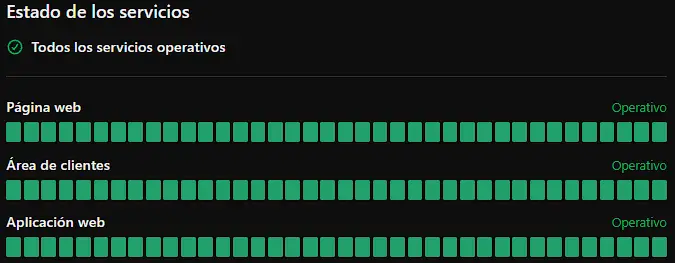
Desde el apartado de páginas de estado puedes crear una nueva página, asignarle un nombre, organizar los servicios en grupos y seleccionar qué monitores quieres mostrar.
Por ejemplo, una página de estado podría tener esta estructura (la imagen es una ilustración de ejemplo):
No publicaría información que pueda facilitar el reconocimiento de mi infraestructura, como direcciones IP privadas, puertos de administración, nombres internos de servidores, información sobre las copias de seguridad o mensajes de error que contengan datos sensibles.
Una página de estado pública debe informar a los usuarios, no documentar toda nuestra infraestructura.
También tiene sentido alojarla fuera del VPS de producción. De lo contrario, desaparecerá precisamente cuando los usuarios intenten consultarla durante una caída.
Mantenimiento de Uptime Kuma: copias de seguridad y actualizaciones
Uptime Kuma también es una aplicación que necesita mantenimiento.
Contiene la configuración de nuestros monitores, el historial de disponibilidad y las credenciales de los canales de notificación.
No quiero perder todos esos datos por una actualización mal planificada.
Realiza una copia de seguridad del volumen de datos
Para nuestra instalación vamos a realizar una copia del volumen persistente utilizando las herramientas del propio servidor.
Primero, sitúate en el directorio del proyecto y crea un directorio privado para las copias.
cd ~/docker/uptime-kuma
mkdir -p ~/copias/uptime-kuma
chmod 700 ~/copias/uptime-kuma
Aviso — modifica el sistema: crea el directorio de copias y restringe sus permisos.
Consulta la ubicación del volumen:
docker volume inspect uptime-kuma-data \
  --format '{{ .Mountpoint }}'
Tipo de comando: consulta. Muestra la ruta del volumen persistente.
Antes de copiar los datos, detén temporalmente Uptime Kuma para evitar realizar una copia inconsistente de su base de datos activa.
docker compose stopAviso — modifica el sistema: detiene la monitorización. Durante este periodo no recibirás las alertas que normalmente genera Uptime Kuma.
Realiza la copia:
VOLUMEN=$(docker volume inspect uptime-kuma-data \
  --format '{{ .Mountpoint }}')

COPIA="$HOME/copias/uptime-kuma/datos-$(date +%F-%H%M%S).tar.gz"

sudo tar -czf "$COPIA" -C "$VOLUMEN" .
Aviso — modifica el sistema: genera un archivo comprimido con los datos del volumen.
Protege el archivo y vuelve a iniciar el servicio:
sudo chmod 600 "$COPIA"
docker compose start
Aviso — modifica el sistema: protege la copia de seguridad y vuelve a poner en marcha Uptime Kuma.
Si se produce un error durante la copia, no olvides volver a iniciar el servicio.
Guarda también el archivo compose.yaml y la configuración correspondiente de Nginx, y conserva una copia fuera del VPS de monitorización.
Los archivos de datos de Uptime Kuma pueden contener información sensible. Protégelos como protegerías una copia de seguridad de WordPress.
Cómo actualizar Uptime Kuma con Docker Compose
Antes de actualizar, revisa las notas de publicación del proyecto, comprueba si hay cambios incompatibles y realiza la copia de seguridad que acabamos de explicar.
Desde el directorio de instalación:
docker compose pullAviso — modifica el sistema: descarga la imagen disponible correspondiente a la etiqueta configurada.
Después:
docker compose up -dAviso — modifica el sistema: puede sustituir el contenedor por una nueva versión y ejecutar migraciones internas de datos. Puede producirse una interrupción temporal del servicio.
Comprueba el estado de la aplicación:
docker compose ps
docker compose logs --tail=100 uptime-kuma
Tipo de comando: consulta. Muestra el estado del contenedor y sus últimos registros.
Finalmente, entra en el panel, comprueba los monitores y realiza una prueba de las notificaciones.
No utilizaría actualizaciones automáticas sin supervisión para una herramienta cuya función precisamente consiste en avisarme cuando algo falla.
Si necesitas regresar a una versión anterior, podría ser necesario recuperar también la copia previa de los datos. Cambiar únicamente la etiqueta de la imagen no garantiza que una base de datos migrada sea compatible.
Errores frecuentes de Uptime Kuma y cómo solucionarlos
La interfaz carga, pero WebSocket no conecta
Si puedes acceder a Uptime Kuma, pero la interfaz no termina de conectarse o actualizarse, revisa las cabeceras WebSocket de Nginx que incluimos anteriormente.
Consulta la configuración efectiva:
sudo nginx -TTipo de comando: consulta. Muestra la configuración completa de Nginx.
Si vas a utilizar una inteligencia artificial para interpretar el resultado, elimina previamente cualquier información sensible.
Nginx muestra un error 502 Bad Gateway
Normalmente significa que Nginx no está consiguiendo comunicarse correctamente con la aplicación que tiene detrás.
Comienza comprobando el contenedor y su respuesta local:
docker compose ps
docker compose logs --tail=100 uptime-kuma
curl -I http://127.0.0.1:3001
Tipo de comando: consulta. Comprueba el estado, los registros y la respuesta HTTP del servicio.
No abras el puerto 3001 a Internet para intentar solucionar el problema. La comunicación entre Nginx y Uptime Kuma debe realizarse localmente.
Las notificaciones no llegan
Revisa si el canal de notificación está asignado al monitor correspondiente y utiliza la función de prueba.
En el caso del correo electrónico, comprueba el servidor SMTP, las credenciales, el cifrado y la carpeta de correo no deseado.
Para Telegram, verifica el token, el identificador del chat y que hayas iniciado correctamente la conversación con el bot.
Comprueba también que el VPS de monitorización tiene conectividad saliente hacia el servicio de notificaciones.
Recibo demasiados avisos de caídas que duran unos segundos
Un intervalo demasiado agresivo, un tiempo de espera demasiado corto o la ausencia de reintentos pueden producir falsos positivos.
No es necesario comprobar todas las webs cada pocos segundos.
Para muchos proyectos, un intervalo de 60 segundos con un par de reintentos ofrece un punto de partida razonable.
Ajusta estos valores según la importancia del servicio y el tiempo que puedas permitirte tardar en detectar una incidencia.
Tampoco confundas un falso positivo con una interrupción real de corta duración. Si las incidencias se repiten, merece la pena investigarlas.
Dudas de la comunidad
¿Uptime Kuma es gratuito?
Sí. Es una aplicación de código abierto que puedes instalar en tu propia infraestructura. Tendrás que asumir el coste del servidor y su mantenimiento.
¿Puedo monitorizar varias webs con una única instalación?
Sí. Puedes centralizar los monitores de diferentes páginas web, servidores y servicios desde una misma instalación.
¿Es necesario instalar Uptime Kuma en cada VPS?
No. Una instalación externa puede comprobar múltiples VPS sin instalar un agente en cada uno.
Los monitores push sí requieren que la tarea supervisada envíe una señal.
¿Uptime Kuma reinicia automáticamente los servicios que fallan?
No realiza esa recuperación por defecto. Su función principal es detectar problemas y notificarlos. La automatización de recuperaciones requiere mecanismos adicionales que conviene diseñar y probar cuidadosamente.
¿Puedo utilizar Uptime Kuma sin Docker?
Sí. El proyecto también contempla la instalación directa con Node.js (el README pide la versión 20.4 o superior, además de Git y pm2 para mantenerlo en segundo plano). Para nuestra serie he elegido Docker Compose porque simplifica el despliegue y la gestión de la aplicación.
¿Recibiré un aviso inmediatamente cuando se caiga mi web?
Depende del intervalo de comprobación, el tiempo de espera, los reintentos y el funcionamiento del canal de notificación.
La detección no es instantánea ni garantiza la entrega inmediata del aviso.
Opinión personal
Si tuviera que elegir una herramienta sencilla para empezar a monitorizar la disponibilidad de varias páginas web, Uptime Kuma estaría entre mis primeras opciones.
Me gusta especialmente su planteamiento: instalar una aplicación, configurar unos cuantos monitores y disponer de un sistema de avisos que puedo controlar desde mi propia infraestructura.
Los monitores de palabra clave y los monitores push aportan bastante más utilidad que limitarse a comprobar si un servidor responde a un ping.
Eso sí, no utilizaría Uptime Kuma como sustituto de una estrategia completa de mantenimiento. Hay problemas que requieren analizar métricas del sistema, registros de aplicaciones o el comportamiento de una página desde un navegador real.
También hay situaciones en las que un servicio externo de monitorización puede resultar más conveniente que mantener otro servidor.
Si decides alojar tu propia herramienta, recuerda que también tendrás que vigilarla. Un sistema de monitorización que lleva días apagado sin que nadie se haya dado cuenta genera una falsa sensación de seguridad.
Y, por supuesto, mantendría Uptime Kuma separado del servidor que aloja mis páginas web más importantes.
Prefiero recibir un aviso de madrugada y encontrarlo al despertarme que descubrir varias horas después que mi web ha dejado de funcionar porque un cliente me ha escrito.
¿Y tú qué opinas?
- ¿Utilizas Uptime Kuma u otro sistema para monitorizar tus páginas web y servidores?
- ¿Tienes tu herramienta de monitorización en un servidor independiente o en el mismo VPS que tus webs?
- ¿Has probado los monitores push para comprobar tus copias de seguridad y otras tareas programadas?
Te leo en los comentarios.