
Imagina que tienes tu VPS perfectamente configurado, con Ubuntu actualizado, Nginx funcionando, acceso por SSH mediante claves y un cortafuegos que solo permite las conexiones necesarias. Ahora quieres instalar una aplicación de automatización, una herramienta de monitorización o cualquier otro servicio que has descubierto en GitHub.
Empiezas a mirar los requisitos y aparecen distintas versiones de Python, Node.js, bases de datos, dependencias y paquetes que no sabes si van a interferir con lo que ya tienes instalado.

Entonces descubres Docker. Encuentras un tutorial, copias unos comandos y, aparentemente, todo funciona. Pero lo que quizá no sabes es que acabas de publicar un puerto en Internet que pensabas que estaba protegido por UFW.
Precisamente eso es lo que quiero evitar con este artículo.
En esta entrega de la serie Administra tu VPS con IA vamos a instalar Docker y Docker Compose en un VPS con Ubuntu Server 26.04 LTS, desplegar nuestra primera aplicación y aprender a gestionarla sin comprometer la seguridad del servidor.
Mi objetivo no es simplemente que consigas arrancar un contenedor. Quiero que entiendas qué estás instalando, dónde se guardan tus datos, quién tiene permisos para administrar Docker y qué servicios estás exponiendo realmente a Internet.
Además, vamos a aprovechar la configuración que ya tenemos de los artículos anteriores: nuestro usuario adminvps, la cuenta limitada agenteia, Nginx como servidor web y UFW como cortafuegos.
No necesitas empezar de cero ni reinstalar tu VPS.
Serie «Administra tu VPS con IA»: esta guía complementa la serie, cuyo índice tienes en Administrar un VPS con IA: guía completa. Parte de un VPS preparado como explicamos en el artículo 2 y, para las copias, enlaza con el artículo 8.
Qué son Docker y Docker Compose y por qué utilizarlos en un VPS
Docker es una tecnología que permite ejecutar aplicaciones dentro de contenedores, empaquetando el software junto con las dependencias que necesita para funcionar.
En lugar de instalar todas esas dependencias directamente en Ubuntu, ejecutamos la aplicación en un entorno separado que comparte el kernel del sistema operativo, pero dispone de su propio espacio de procesos, sistema de archivos y configuración de red.
Conviene distinguir cuatro conceptos:
- Imagen: contiene el software y los componentes necesarios para ejecutar una aplicación.
- Contenedor: instancia de una imagen que estamos ejecutando.
- Volumen: almacenamiento persistente que permite conservar datos al sustituir un contenedor.
- Red Docker: permite comunicar contenedores entre sí y controlar cómo se conectan con otros servicios.
Docker Compose añade una capa de comodidad. Nos permite definir los servicios, redes, volúmenes y configuraciones de una aplicación mediante un archivo llamado compose.yaml.
En lugar de recordar una colección interminable de comandos, tenemos un archivo que describe cómo debe funcionar nuestra aplicación.
¿Cuándo merece la pena utilizar Docker?
Yo prefiero Docker cuando necesito desplegar varias aplicaciones independientes, probar herramientas nuevas o instalar servicios que requieren dependencias diferentes.
También resulta especialmente útil para aplicaciones de automatización, herramientas de inteligencia artificial, gestores documentales, sistemas de monitorización y proyectos desarrollados con distintos lenguajes.
Sin embargo, no considero que todo tenga que ejecutarse dentro de un contenedor.
Si ya tienes una instalación de WordPress funcionando correctamente, como la que vimos en el artículo sobre cómo instalar WordPress en un VPS con ayuda de la IA, no necesitas migrarla a Docker simplemente porque esté de moda.
De hecho, en este tutorial vamos a mantener Nginx instalado directamente en Ubuntu. Será el encargado de recibir las conexiones externas y dirigirlas hacia las aplicaciones que ejecutemos mediante Docker.
Es una arquitectura sencilla, fácil de entender y perfectamente válida para muchos proyectos pequeños y medianos.
Qué VPS necesitas para instalar Docker
Docker no necesita un servidor especialmente potente para empezar. El consumo de recursos depende principalmente de las aplicaciones que ejecutes dentro de los contenedores.
Como punto de partida, considero que un VPS con 2 vCores y 4 GB de RAM es suficiente para aprender, desplegar aplicaciones ligeras y gestionar varios servicios pequeños, siempre que vigiles su consumo.
No utilizaría esa misma configuración para ejecutar indiscriminadamente bases de datos grandes, modelos de inteligencia artificial o aplicaciones con mucho tráfico.
Comprueba la memoria RAM y el espacio disponible
Antes de instalar nada, comprueba los recursos de tu servidor.
free -hTipo de comando: consulta. Muestra la memoria RAM y la memoria de intercambio disponibles.
df -h /Tipo de comando: consulta. Muestra el espacio utilizado y disponible en el sistema de archivos raíz.
lsblkTipo de comando: consulta. Muestra los dispositivos de almacenamiento y sus particiones.
No hay una cifra de almacenamiento universal para Docker. Las imágenes descargadas, las bases de datos, los registros y las copias de seguridad pueden aumentar considerablemente el consumo de disco.
Mi recomendación es dejar margen para descargar nuevas imágenes mientras todavía conservas las anteriores. Durante una actualización puedes necesitar temporalmente espacio adicional.
Si todavía no tienes servidor, en HostingTG dispones de servidores VPS con virtualización KVM y discos NVMe desde 8,95 €/mes, con 15 días de garantía y soporte mediante ticket las 24 horas.
Requisitos previos de esta guía
Voy a dar por hecho que ya tienes:
- Ubuntu Server 26.04 LTS.
- Acceso mediante SSH.
- El usuario
adminvpscon permisos sudo. - El usuario
agenteiasin permisos administrativos. - Nginx instalado.
- UFW activo con los puertos 22, 80 y 443 permitidos.
- Un dominio apuntando a la IP de tu VPS.
Si todavía no has configurado estos elementos, te recomiendo seguir primero el tutorial sobre cómo preparar tu VPS para administrarlo con inteligencia artificial.
Cómo instalar Docker y Docker Compose en Ubuntu Server 26.04 LTS
Existen diferentes formas de instalar Docker en Ubuntu. Yo prefiero utilizar el repositorio oficial de Docker cuando la distribución está soportada.
De esta manera podemos instalar Docker Engine, su cliente de administración y el plugin moderno de Compose mediante APT, utilizando paquetes firmados y gestionando las actualizaciones de forma habitual.
Compatibilidad con Ubuntu 26.04 LTS: a fecha de 24 de noviembre de 2026, la documentación oficial de Docker incluye Ubuntu Resolute 26.04 LTS entre las distribuciones compatibles. Por tanto, el procedimiento mediante su repositorio oficial está soportado.
Paso 1. Comprueba la versión de Ubuntu
Conéctate por SSH utilizando tu cuenta adminvps y ejecuta:
cat /etc/os-releaseTipo de comando: consulta. Identifica la versión y el nombre en clave de Ubuntu.
dpkg --print-architectureTipo de comando: consulta. Identifica la arquitectura utilizada por el sistema.
Ubuntu 26.04 LTS utiliza el nombre en clave resolute.
Comprueba también si tienes algún paquete de Docker instalado previamente.
dpkg -l | grep -E 'docker|containerd|runc'Tipo de comando: consulta. Busca paquetes relacionados con Docker y la ejecución de contenedores.
Si aparecen paquetes existentes, no los elimines automáticamente. Podrían pertenecer a una instalación anterior o estar siendo utilizados por otros servicios.
En ese caso, revisa primero qué aplicaciones dependen de ellos y realiza una copia de seguridad.
La guía oficial de Docker indica desinstalar antes, si existen, docker.io, docker-compose, docker-compose-v2, docker-doc, docker-buildx, podman-docker, containerd y runc. Hazlo solo cuando hayas confirmado que ningún servicio los utiliza.
Paso 2. Actualiza Ubuntu e instala las dependencias
sudo apt updateTipo de comando: modifica el sistema. Aviso: actualiza el índice local de paquetes disponibles.
sudo apt upgradeTipo de comando: modifica el sistema. Aviso: instala actualizaciones y puede provocar el reinicio de algunos servicios. Revisa los cambios antes de aceptarlos.
sudo apt install ca-certificates curlTipo de comando: modifica el sistema. Aviso: instala los paquetes necesarios para acceder al repositorio mediante HTTPS.
Si el sistema requiere un reinicio después de actualizarse, planifícalo antes de continuar, especialmente si ya aloja aplicaciones en producción.
Paso 3. Añade la clave y el repositorio oficial de Docker
Crea el directorio destinado a las claves de los repositorios:
sudo install -m 0755 -d /etc/apt/keyringsTipo de comando: modifica el sistema. Aviso: crea o ajusta el directorio de claves de APT.
Descarga la clave pública oficial de Docker:
sudo curl -fsSL https://download.docker.com/linux/ubuntu/gpg \
  -o /etc/apt/keyrings/docker.asc
Tipo de comando: modifica el sistema. Aviso: descarga y guarda la clave utilizada para verificar los paquetes del repositorio.
sudo chmod a+r /etc/apt/keyrings/docker.ascTipo de comando: modifica el sistema. Aviso: permite que APT pueda leer la clave pública.
Ahora añade el repositorio utilizando el formato moderno Deb822.
sudo tee /etc/apt/sources.list.d/docker.sources <<EOF
Types: deb
URIs: https://download.docker.com/linux/ubuntu
Suites: $(. /etc/os-release && echo "${UBUNTU_CODENAME:-$VERSION_CODENAME}")
Components: stable
Architectures: $(dpkg --print-architecture)
Signed-By: /etc/apt/keyrings/docker.asc
EOF
Tipo de comando: modifica el sistema. Aviso: crea o sobrescribe el archivo de configuración del repositorio de Docker. Comprueba previamente que no exista otra configuración duplicada.
sudo apt updateTipo de comando: modifica el sistema. Aviso: actualiza el índice de paquetes incorporando el nuevo repositorio.
Comprueba que los paquetes están disponibles:
apt-cache policy docker-ce docker-compose-pluginTipo de comando: consulta. Muestra las versiones candidatas y sus repositorios de origen.
Si aparecen errores de firma, incompatibilidad o ausencia de paquetes, detente. No sustituyas el nombre en clave de Ubuntu por el de otra distribución para intentar forzar la instalación.
Paso 4. Instala Docker Engine y Docker Compose
sudo apt install docker-ce docker-ce-cli containerd.io \
  docker-buildx-plugin docker-compose-plugin
Tipo de comando: modifica el sistema. Aviso: instala Docker, sus componentes y el plugin Compose. Docker también puede introducir cambios en las reglas de red del servidor.
Comprueba las versiones:
sudo docker --versionTipo de comando: consulta. Muestra la versión instalada del cliente Docker.
sudo docker compose versionTipo de comando: consulta. Muestra la versión instalada de Docker Compose.
Fíjate en que utilizamos la sintaxis moderna docker compose, con un espacio, correspondiente al modelo de plugin introducido por Compose v2.
No vamos a utilizar el antiguo ejecutable independiente docker-compose.
Paso 5. Comprueba que Docker funciona
sudo systemctl status docker --no-pagerTipo de comando: consulta. Muestra el estado del servicio Docker.
sudo systemctl is-enabled dockerTipo de comando: consulta. Comprueba si Docker está configurado para arrancar con Ubuntu.
Si no está activo o habilitado, puedes hacerlo mediante:
sudo systemctl enable --now dockerTipo de comando: modifica el sistema. Aviso: inicia Docker y configura su arranque automático.
Finalmente, ejecuta el contenedor oficial de prueba:
sudo docker run --rm hello-worldTipo de comando: modifica el sistema. Aviso: descarga una imagen si no existe localmente, crea un contenedor de prueba y lo elimina cuando termina.
Si aparece el mensaje Hello from Docker!, la instalación básica ha funcionado.
¿Y si prefiero instalar Docker desde los repositorios de Ubuntu?
También es una opción válida. Ubuntu distribuye sus propios paquetes de Docker y Compose.
Como alternativa al procedimiento anterior, y no como complemento, puedes utilizar:
sudo apt install docker.io docker-compose-v2Tipo de comando: modifica el sistema. Aviso: instala los paquetes distribuidos por Ubuntu. No los mezcles con los paquetes equivalentes del repositorio oficial de Docker.
Ambos paquetes están en el repositorio universe de Ubuntu 26.04 LTS, mantenido por la comunidad. En el momento de escribir esto ofrecen Docker 29.1 y Compose 2.40, mientras que el repositorio de Docker publica versiones más recientes.
La principal diferencia está en el origen de los paquetes, su ciclo de mantenimiento y las versiones disponibles.
Personalmente, prefiero el repositorio oficial de Docker para este tipo de despliegues, pero eso no significa que los paquetes de Ubuntu sean necesariamente una mala elección.
Lo importante es elegir un método de instalación y mantenerlo de forma coherente.
Mucho cuidado con el grupo docker: equivale a tener acceso root
Aquí quiero detenerme porque es uno de los aspectos de seguridad más importantes de todo el tutorial, especialmente si estás administrando tu VPS con ayuda de una inteligencia artificial.
En muchos tutoriales de Docker encontrarás la recomendación de añadir tu usuario al grupo docker para evitar tener que escribir sudo constantemente.
Es cómodo, pero tiene implicaciones importantes.
Un usuario que controla el demonio de Docker convencional puede crear contenedores con privilegios elevados, montar directorios del servidor y acceder a archivos que normalmente estarían fuera de su alcance.
A efectos prácticos, pertenecer al grupo docker equivale a disponer de privilegios de root.
No añadas el usuario agenteia al grupo docker
En nuestra serie hemos separado deliberadamente las responsabilidades de dos cuentas:
| Usuario | Responsabilidad | Acceso a Docker |
|---|---|---|
adminvps | Administración del servidor | Mediante sudo |
agenteia | Consultas y asistencia de la IA | Sin acceso |
root | Administración privilegiada del sistema | Acceso completo |
No tendría sentido haber limitado los permisos de la inteligencia artificial en los artículos anteriores para concederle ahora acceso indirecto a todo el servidor.
Comprueba los grupos de cada usuario:
id adminvpsTipo de comando: consulta. Muestra los grupos a los que pertenece el administrador.
id agenteiaTipo de comando: consulta. Comprueba los permisos de grupo de la cuenta utilizada por la IA.
getent group dockerTipo de comando: consulta. Muestra los miembros explícitos del grupo Docker.
Si añadiste anteriormente a agenteia a ese grupo, puedes retirarlo:
sudo gpasswd -d agenteia dockerTipo de comando: modifica el sistema. Aviso: revoca la pertenencia al grupo Docker. Las sesiones y procesos existentes pueden conservar sus permisos anteriores hasta que finalicen.
Cierra las sesiones activas de agenteia y comprueba de nuevo sus permisos al volver a conectarla.
Tampoco concedas acceso al socket de Docker mediante permisos especiales, reglas sudo sin restricciones o montajes dentro de aplicaciones controladas por la IA.
Mi forma de trabajar en esta serie es sencilla: la IA puede ayudarme a preparar un archivo Compose, explicar errores o revisar configuraciones que yo le facilite, pero soy yo, mediante adminvps, quien autoriza y ejecuta los cambios privilegiados.
Si necesitas recordar cómo establecimos esa separación, puedes consultar el artículo sobre cómo conectar Claude o ChatGPT a tu VPS mediante SSH.
Despliega tu primera aplicación con Docker Compose en un VPS
Vamos a desplegar un pequeño servidor web utilizando una imagen de Nginx dentro de un contenedor.
Sí, ya tenemos Nginx instalado en Ubuntu. No es un error. Vamos a utilizar ambos para funciones diferentes.
El Nginx del servidor recibirá las peticiones de Internet y el Nginx del contenedor servirá nuestra aplicación de ejemplo.
La arquitectura será esta:
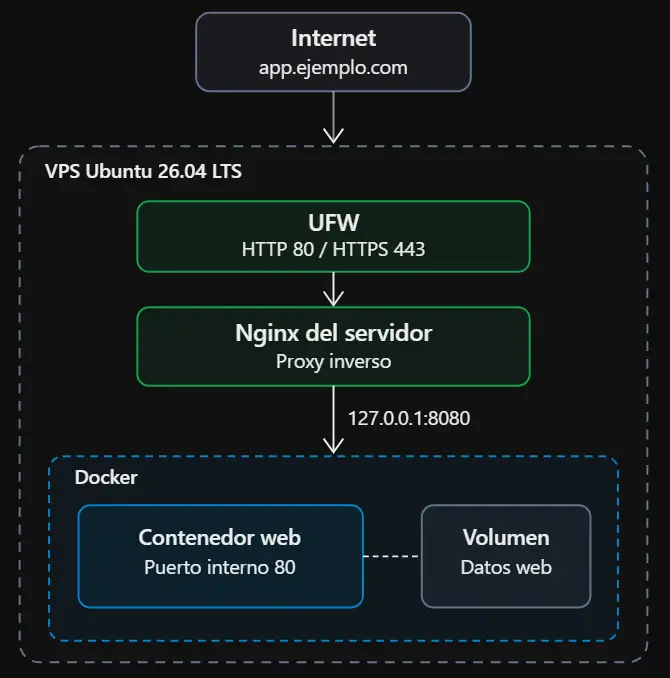
El puerto 8080 no se publica directamente en Internet. Las visitas entran a través del Nginx instalado en Ubuntu.
Paso 1. Crea el directorio del proyecto
Me gusta mantener las aplicaciones organizadas en directorios independientes. Así resulta más fácil realizar copias de seguridad y localizar sus archivos de configuración.
mkdir -p ~/docker/primera-appTipo de comando: modifica el sistema. Aviso: crea el directorio del proyecto dentro de la cuenta adminvps.
cd ~/docker/primera-appTipo de comando: navegación. Cambia el directorio de trabajo de la sesión sin modificar archivos.
Paso 2. Crea el archivo compose.yaml
nano compose.yamlTipo de comando: modifica el sistema. Aviso: permite crear o editar el archivo de configuración de la aplicación.
Introduce el siguiente contenido completo:
name: primera-app

services:
  web:
    image: nginx:stable-alpine
    restart: unless-stopped

    ports:
      - "127.0.0.1:8080:80"

    volumes:
      - datos_web:/usr/share/nginx/html:ro

    logging:
      driver: json-file
      options:
        max-size: "10m"
        max-file: "3"

volumes:
  datos_web:
    name: primera_app_datos_web
Tipo de configuración: modifica el sistema al desplegarse. Aviso: define un contenedor, un volumen persistente y un puerto accesible desde el propio servidor.
Veamos qué significa cada apartado:
image: indica la imagen que vamos a utilizar.restart: establece la política de reinicio automático.ports: conecta el puerto local 8080 con el puerto 80 del contenedor.volumes: conserva los archivos web independientemente del ciclo de vida del contenedor.ro: monta el volumen en modo de solo lectura para el servicio web.logging: limita el tamaño y número de archivos de registro.
He elegido una imagen de Nginx ligera y una etiqueta correspondiente a su rama estable. Para proyectos críticos, recomiendo fijar una versión concreta o un digest previamente probado, en lugar de depender de una etiqueta que puede cambiar.
El detalle más importante del archivo es 127.0.0.1. Más adelante veremos por qué.
Paso 3. Valida y arranca la aplicación
Antes de ejecutar cualquier archivo Compose, especialmente si lo ha generado una IA, comprueba su configuración.
sudo docker compose config --quietTipo de comando: consulta. Valida la configuración sin mostrar su contenido completo.
Si no aparecen errores, inicia el servicio:
sudo docker compose up -dTipo de comando: modifica el sistema. Aviso: descarga las imágenes necesarias y crea los contenedores, redes y volúmenes definidos en el proyecto.
Comprueba su estado:
sudo docker compose psTipo de comando: consulta. Muestra los servicios activos y sus puertos publicados.
curl -I http://127.0.0.1:8080Tipo de comando: consulta. Comprueba la respuesta HTTP del servidor web dentro del contenedor.
Lo normal es recibir una respuesta HTTP: un 200 con la página de bienvenida de Nginx, o un 403 si el volumen todavía está vacío. En ambos casos el contenedor está respondiendo. En el siguiente paso añadiremos nuestro contenido.
Si recibes un error de conexión, revisa el estado con sudo docker compose ps y los registros del servicio antes de continuar.
Paso 4. Personaliza la página de nuestra aplicación
Vamos a demostrar que el volumen permite almacenar contenido persistente.
nano index.htmlTipo de comando: modifica el sistema. Aviso: crea o edita el archivo HTML local.
Introduce este contenido:
<!DOCTYPE html>
<html lang="es">
<head>
    <meta charset="UTF-8">
    <title>Mi primera app con Docker</title>
</head>
<body>
    <h1>Mi primera app con Docker Compose</h1>
    <p>Funcionando en mi VPS Ubuntu.</p>
</body>
</html>
Ahora copia el archivo al volumen mediante un contenedor temporal:
sudo docker run --rm \
  --mount type=volume,src=primera_app_datos_web,dst=/datos \
  --mount "type=bind,src=$PWD/index.html,dst=/entrada.html,readonly" \
  alpine:3 \
  cp /entrada.html /datos/index.html
Tipo de comando: modifica el sistema. Aviso: puede descargar una imagen adicional y sobrescribe el archivo index.html del volumen.
Comprueba el resultado:
curl http://127.0.0.1:8080Tipo de comando: consulta. Muestra el contenido HTML servido por el contenedor.
Nuestra página está guardada en un volumen independiente. Si sustituimos el contenedor conservando ese volumen, el contenido seguirá disponible.
Paso 5. Configura Nginx como proxy inverso
Vamos a utilizar el subdominio app.ejemplo.com. Antes de continuar, crea el registro DNS correspondiente apuntando a tu VPS.
No necesitamos abrir el puerto 8080 en UFW.
Crea una configuración independiente en el Nginx que tenemos instalado en Ubuntu:
sudo nano /etc/nginx/sites-available/primera-appTipo de comando: modifica el sistema. Aviso: crea o edita la configuración del nuevo sitio web.
Añade el siguiente contenido:
server {
    listen 80;
    listen [::]:80;

    server_name app.ejemplo.com;

    location / {
        proxy_pass http://127.0.0.1:8080;

        proxy_http_version 1.1;

        proxy_set_header Host $host;
        proxy_set_header X-Real-IP $remote_addr;
        proxy_set_header X-Forwarded-For $proxy_add_x_forwarded_for;
        proxy_set_header X-Forwarded-Proto $scheme;
    }
}
Activa el sitio:
sudo ln -s /etc/nginx/sites-available/primera-app \
  /etc/nginx/sites-enabled/primera-app
Tipo de comando: modifica el sistema. Aviso: habilita la configuración del nuevo sitio web.
Comprueba que Nginx no tiene errores de sintaxis:
sudo nginx -tTipo de comando: consulta y validación. Comprueba la configuración antes de aplicarla.
Si la prueba es correcta, recarga Nginx:
sudo systemctl reload nginxTipo de comando: modifica el sistema. Aviso: aplica la nueva configuración del servidor web.
Ya puedes acceder a http://app.ejemplo.com, sustituyendo el dominio por el tuyo.
El siguiente paso es configurar HTTPS. No utilizaría esta aplicación para transmitir credenciales o información sensible hasta haber instalado su certificado.
En el artículo 6 vimos cómo instalar Certbot. Con él ya instalado, para este subdominio basta con:
sudo /snap/bin/certbot --nginx --redirect -d app.ejemplo.comTipo de comando: modifica el sistema. Aviso: solicita el certificado, añade HTTPS a la configuración de Nginx de este sitio y redirige el HTTP. Requiere que el DNS de app.ejemplo.com ya apunte al VPS y que el puerto 80 esté abierto.
La trampa de Docker y UFW que debes conocer
Puedes tener UFW activo, comprobar que únicamente permite los puertos 22, 80 y 443 y, aun así, tener un contenedor accesible directamente desde Internet por otro puerto.
¿Cómo es posible?
Docker configura sus propias reglas de red para gestionar las conexiones de los contenedores. Con su configuración habitual, determinadas conexiones entrantes son redirigidas mediante NAT hacia los contenedores antes de pasar por las cadenas que UFW utiliza normalmente para proteger los servicios locales.
Por tanto, que un puerto no aparezca como permitido en UFW no garantiza que Docker no lo haya publicado.
La diferencia entre publicar un puerto en Internet y en localhost
Esta configuración puede exponer el puerto 8080 en las interfaces públicas:
ports:
  - "8080:80"
En cambio, esta es la configuración que estamos utilizando:
ports:
  - "127.0.0.1:8080:80"
Con versiones actuales de Docker y su configuración de red habitual, la segunda opción limita el acceso directo al propio servidor.
Hay un antecedente importante: antes de Docker Engine 28.0.0 existía un fallo de seguridad que permitía a equipos vecinos de la red conectarse a puertos asignados a la dirección de loopback (las notas de la versión 28.0.0 lo recogen). Por eso conviene mantener Docker actualizado, otra ventaja del repositorio oficial.
Cómo comprobar qué puertos has publicado
sudo ufw status verboseTipo de comando: consulta. Muestra el estado y las reglas de UFW.
sudo docker ps --format 'table {{.Names}}\t{{.Ports}}'Tipo de comando: consulta. Muestra los puertos publicados por los contenedores.
sudo ss -lntupTipo de comando: consulta. Muestra los sockets de red en escucha. Debe complementarse con la información de Docker, ya que no todas las redirecciones NAT aparecen necesariamente como sockets en escucha.
Desde tu ordenador, fuera del VPS, comprueba también el acceso directo a su IP pública:
curl --connect-timeout 5 http://IP_PUBLICA_DEL_VPS:8080Tipo de comando: consulta. Realiza una comprobación externa de conectividad.
La conexión directa al puerto 8080 debería fallar, mientras que la conexión mediante el dominio y Nginx debería funcionar.
Si dispones de IPv6, comprueba también la exposición a través de esa red.
No publiques los puertos de las bases de datos
Si posteriormente despliegas una aplicación con MariaDB o PostgreSQL, normalmente no necesitas publicar sus puertos en el servidor.
Compose crea una red que permite a los servicios comunicarse entre sí mediante sus nombres. La aplicación puede conectarse a su base de datos sin que esta resulte accesible directamente desde Internet.
¿Qué ocurre con la cadena DOCKER-USER?
Cuando Docker utiliza el backend de iptables, la cadena DOCKER-USER permite aplicar determinadas reglas de filtrado antes de las reglas de aceptación de Docker.
Puedes comprobar su existencia:
sudo iptables -S DOCKER-USERTipo de comando: consulta. Muestra las reglas existentes en esa cadena, si está disponible.
Cualquier solución basada en DOCKER-USER debe adaptarse al backend utilizado, a las interfaces del servidor, a IPv4 e IPv6 y a la persistencia de las reglas. Además, Docker incorpora desde la versión 29.0.0 un backend nativo de nftables que su documentación marca como experimental: con él no existe la cadena DOCKER-USER y esas reglas se ignoran. La propia documentación también desaconseja modificar las reglas que crea Docker.
No recomiendo copiar reglas genéricas de Internet para bloquear todo el tráfico de Docker. Podrías interrumpir comunicaciones legítimas.
Si quieres profundizar en este tema, consulta nuestra guía sobre las diferencias entre UFW, iptables y nftables.
Y recuerda: mantén una segunda sesión SSH abierta cuando modifiques el cortafuegos. Comprueba que puedes establecer una conexión nueva antes de cerrar las anteriores.
En HostingTG no dispones de una consola de emergencia. Si pierdes el acceso por SSH, tendrás que recurrir al soporte mediante ticket.
Variables de entorno y secretos: qué guardar en el archivo .env
Cuando empieces a desplegar aplicaciones más complejas, descubrirás que muchos proyectos necesitan contraseñas, claves API, tokens de acceso o variables de configuración.
Una práctica habitual consiste en utilizar un archivo .env junto al archivo Compose.
Este archivo permite separar los valores de configuración de la definición de los servicios. Así puedes compartir una configuración de ejemplo sin incluir tus credenciales reales.
Cómo crear un archivo .env con permisos restringidos
Desde el directorio de tu aplicación, ejecuta:
touch .envTipo de comando: modifica el sistema. Aviso: crea el archivo si no existe. No introduzcas todavía información sensible.
chmod 600 .envTipo de comando: modifica el sistema. Aviso: restringe los permisos de lectura y escritura al propietario del archivo.
nano .envTipo de comando: modifica el sistema. Aviso: permite editar las variables de configuración y almacenar información potencialmente sensible.
Un ejemplo de contenido sería:
APP_DOMAIN=app.ejemplo.com
DB_USER=mi_aplicacion
DB_PASSWORD=SUSTITUIR_POR_UNA_CONTRASENA_SEGURA
Los valores son ilustrativos. Nuestra primera aplicación web no necesita una base de datos.
Compose puede utilizar estas variables mediante referencias como ${DB_PASSWORD} en su configuración.
Sin embargo, quiero aclarar algo: un archivo .env no es un almacén de secretos cifrado. Los permisos restringidos ayudan, pero las variables que se trasladan al entorno del contenedor pueden ser visibles para quienes administran Docker.
Para aplicaciones que necesitan mayor protección, conviene estudiar los secretos de Compose y los mecanismos específicos que soporte cada aplicación.
Qué información no debes compartir con la IA
Nunca pegues en el chat:
- Archivos
.envcon credenciales reales. - Contraseñas de bases de datos.
- Tokens de autenticación o claves API.
- Claves privadas SSH.
- Salidas de comandos que incluyan secretos.
Tampoco subas el archivo .env a GitHub ni a otros repositorios, aunque sean privados.
Puedes utilizar un archivo .env.example con valores ficticios para pedir ayuda a la IA. Si accidentalmente compartes una credencial, revócala o cámbiala. Borrar el mensaje o el archivo no garantiza que deje de estar comprometida.
Cómo administrar Docker Compose en el día a día
Una vez desplegada la aplicación, no necesitas estar pendiente continuamente del servidor. Pero sí conviene familiarizarte con algunas operaciones básicas.
La mayoría de los comandos de Compose que veremos a continuación deben ejecutarse desde el directorio de la aplicación.
Consultar los logs de los contenedores
sudo docker compose logs --tail=100 webTipo de comando: consulta. Muestra las últimas 100 líneas del registro del servicio web.
Si necesitas observar lo que sucede en tiempo real:
sudo docker compose logs -f --tail=100 webTipo de comando: consulta. Sigue los registros del contenedor en tiempo real. Puedes salir pulsando Ctrl+C sin detener el servicio.
Los registros suelen ser el primer sitio que consulto cuando una aplicación deja de responder. Muchas veces contienen información suficiente para identificar el problema sin necesidad de reinstalar nada.
Reiniciar los servicios automáticamente
En nuestro archivo Compose hemos incluido:
restart: unless-stoppedEsta política permite que Docker vuelva a iniciar el contenedor cuando corresponda, incluso después de reiniciar el servidor, salvo que lo hayas detenido expresamente.
No sustituye a un sistema de monitorización. Una aplicación puede seguir ejecutándose y, sin embargo, funcionar incorrectamente.
Si necesitas reiniciar manualmente el servicio:
sudo docker compose restart webTipo de comando: modifica el sistema. Aviso: reinicia el contenedor y puede interrumpir temporalmente el servicio.
Ten presente que reiniciar un contenedor no aplica necesariamente los cambios introducidos en el archivo Compose.
Cómo actualizar las imágenes de Docker
Primero, revisa las novedades de la aplicación, comprueba su compatibilidad y realiza una copia de seguridad cuando existan datos importantes.
Después, descarga las imágenes correspondientes a las etiquetas configuradas:
sudo docker compose pullTipo de comando: modifica el sistema. Aviso: descarga imágenes y puede aumentar el espacio utilizado en disco.
sudo docker compose up -dTipo de comando: modifica el sistema. Aviso: aplica la configuración y puede recrear los contenedores utilizando las nuevas imágenes, provocando una interrupción temporal.
No recomiendo actualizar todas las aplicaciones automáticamente sin revisar qué versiones se van a instalar.
Una actualización puede introducir cambios incompatibles en la base de datos o modificar el formato de los archivos persistentes. Volver a una imagen anterior no siempre basta para recuperar el funcionamiento.
Comprueba el consumo de recursos y espacio
sudo docker stats --no-streamTipo de comando: consulta. Muestra el consumo de CPU, RAM y otros recursos de los contenedores activos.
sudo docker system dfTipo de comando: consulta. Muestra el espacio utilizado por las imágenes, contenedores, volúmenes y cachés de Docker.
sudo docker system df -vTipo de comando: consulta. Amplía la información sobre el almacenamiento utilizado.
Estas comprobaciones resultan especialmente útiles cuando empiezas a instalar varias aplicaciones en un VPS pequeño.
Cómo limpiar Docker sin borrar datos importantes
Docker puede acumular imágenes antiguas, contenedores detenidos y archivos utilizados durante la construcción de imágenes.
Liberar espacio es relativamente sencillo. Recuperar datos eliminados por error no lo es tanto.
Antes de limpiar, revisa qué elementos tienes:
sudo docker ps -aTipo de comando: consulta. Muestra todos los contenedores, incluidos los detenidos.
sudo docker image lsTipo de comando: consulta. Enumera las imágenes disponibles.
sudo docker volume lsTipo de comando: consulta. Enumera los volúmenes de Docker.
Una vez revisados estos elementos, puedes utilizar:
sudo docker system pruneTipo de comando: modifica el sistema. AVISO IMPORTANTE: elimina contenedores detenidos, redes sin utilizar, imágenes colgantes y caché de construcción sin utilizar. Revisa el mensaje de confirmación antes de aceptar.
Docker no ofrece una simulación completa de esta operación mediante ese comando. Si tienes dudas sobre algún elemento, es preferible eliminar los recursos individualmente.
No añadas la opción --volumes sin haber realizado una copia de seguridad y comprobado exactamente qué volúmenes pueden eliminarse.
Un volumen sin contenedores asociados no es necesariamente un volumen inútil. Podría contener los datos de una aplicación que has desmontado temporalmente.
También debes tener cuidado con la opción -v al desmontar proyectos de Compose, porque puede eliminar los volúmenes asociados.
Copias de seguridad de los volúmenes de Docker
Una de las cosas que más me gustan de los contenedores es que normalmente puedo sustituirlos sin perder los datos. Pero eso solo funciona si he configurado correctamente el almacenamiento persistente.
Y, por supuesto, un volumen persistente no equivale a una copia de seguridad.
Cómo realizar una copia de nuestro volumen web
Vamos a crear un directorio privado para almacenar las copias:
mkdir -m 700 -p ~/copias-dockerTipo de comando: modifica el sistema. Aviso: crea el directorio de almacenamiento de las copias.
chmod 700 ~/copias-dockerTipo de comando: modifica el sistema. Aviso: restringe el acceso al directorio.
Ahora podemos crear una copia comprimida del volumen:
sudo docker run --rm \
  --mount type=volume,src=primera_app_datos_web,dst=/datos,readonly \
  --mount "type=bind,src=$HOME/copias-docker,dst=/copias" \
  alpine:3 \
  tar -czf "/copias/primera-app-$(date +%F-%H%M%S).tar.gz" \
  -C /datos .
Tipo de comando: modifica el sistema. Aviso: crea un contenedor temporal y genera una copia comprimida del volumen. Puede descargar la imagen de Alpine si no está disponible.
Comprueba que se ha generado:
sudo ls -lh ~/copias-dockerTipo de comando: consulta. Muestra las copias existentes y su tamaño.
Este procedimiento es apropiado para los archivos estáticos de nuestro ejemplo. Para bases de datos activas, realizar una copia directa de sus archivos mientras están escribiendo puede generar respaldos inconsistentes.
En esos casos, utiliza las herramientas de exportación de la base de datos o un procedimiento de respaldo coherente con la aplicación.
Conserva también el archivo Compose y la configuración de Nginx. Guarda los secretos por separado y de forma protegida.
Por último, almacena copias fuera del propio VPS y comprueba que puedes restaurarlas.
En nuestro artículo sobre mantenimiento, seguridad y copias de seguridad de un VPS administrado con IA puedes ampliar estos procedimientos.
Errores frecuentes al instalar y utilizar Docker Compose
No todo funciona siempre a la primera. Lo importante es aprender a identificar en qué punto está fallando la instalación.
Docker muestra Permission denied
Comprueba que estás utilizando adminvps y ejecutando los comandos administrativos mediante sudo.
whoamiTipo de comando: consulta. Identifica el usuario de la sesión actual.
No soluciones el problema concediendo permisos universales al socket de Docker ni añadiendo la cuenta de la IA al grupo docker.
El puerto 8080 ya está ocupado
sudo ss -lntp 'sport = :8080'Tipo de comando: consulta. Busca procesos que estén escuchando en el puerto 8080.
Revisa también los puertos publicados por otros contenedores.
Puedes seleccionar otro puerto local, por ejemplo el 8081, y modificar tanto el archivo Compose como el destino del proxy inverso de Nginx.
Nginx devuelve un error 502 Bad Gateway
Normalmente significa que Nginx no consigue comunicarse correctamente con el servicio de destino.
sudo docker compose psTipo de comando: consulta. Comprueba el estado del contenedor.
curl -I http://127.0.0.1:8080Tipo de comando: consulta. Comprueba si el servicio responde localmente.
sudo tail -n 50 /var/log/nginx/error.logTipo de comando: consulta. Muestra los últimos errores registrados por Nginx.
Comprueba también que el puerto definido en Compose coincide con el configurado en el proxy inverso.
El contenedor se reinicia continuamente
Revisa los registros de Docker Compose. Las causas pueden incluir configuraciones incorrectas, permisos insuficientes, dependencias no disponibles o problemas de memoria.
sudo journalctl -k --no-pager | grep -iE 'oom|out of memory|killed process'Tipo de comando: consulta. Busca posibles mensajes del kernel relacionados con situaciones de falta de memoria.
No aumentes los privilegios del contenedor indiscriminadamente para intentar solucionar el problema.
Docker no encuentra espacio disponible
Consulta tanto el espacio del sistema de archivos como el almacenamiento utilizado por Docker.
Antes de borrar recursos, identifica qué está ocupando el disco. Si el problema son los datos de una aplicación, eliminar imágenes antiguas puede no ser suficiente.
Mi recomendación es resolver primero la causa del crecimiento y después valorar si necesitas ampliar los recursos del VPS.
Si necesitas asistencia relacionada con tu servidor de HostingTG, puedes contactar mediante ticket las 24 horas o por teléfono de lunes a viernes, de 9:00 a 18:00.
El siguiente paso: gestionar tus aplicaciones Docker con Coolify
Ahora que sabes instalar Docker Compose en un VPS, configurar una aplicación, gestionar sus volúmenes y controlar los puertos publicados, puedes plantearte utilizar un panel de gestión.
Una de las opciones más interesantes es Coolify.
Coolify permite centralizar el despliegue de aplicaciones y gestionar muchos aspectos que, de otra manera, tendrías que configurar manualmente mediante archivos y comandos.
Sin embargo, creo que merece la pena aprender primero lo que hemos visto en este artículo.
Un panel no elimina la necesidad de entender las redes, los permisos, los certificados, las actualizaciones o las copias de seguridad.
Además, antes de instalarlo sobre un VPS que ya utiliza Nginx, debes estudiar cómo va a gestionar su propio proxy inverso y evitar conflictos en los puertos 80 y 443.
Puedes ampliar información en estos artículos:
También puedes consultar nuestros servidores VPS con Coolify si prefieres orientar tu próximo proyecto hacia este tipo de plataforma.
Y si quieres ver un despliegue real sobre contenedores, tienes la guía para instalar Hermes Agent en Coolify.
Dudas de la comunidad
¿Puedo instalar Docker en un VPS con 2 GB de RAM?
Sí, para aplicaciones ligeras y proyectos pequeños. No obstante, considero que 4 GB de RAM ofrecen un punto de partida más cómodo para aprender y ejecutar varios servicios.
¿Docker Compose es gratuito?
Sí. Docker Engine y Docker Compose pueden utilizarse en un servidor Linux sin pagar una licencia por su instalación y uso. Docker Desktop y determinados servicios comerciales tienen condiciones diferentes.
¿Puedo utilizar Docker y Nginx en el mismo VPS?
Sí. Es precisamente la arquitectura utilizada en este tutorial. Nginx recibe las conexiones externas y actúa como proxy inverso de las aplicaciones que ejecutamos dentro de los contenedores.
¿Pierdo mis datos si actualizo un contenedor?
No necesariamente. Si los datos están almacenados en volúmenes persistentes y estos se conservan, sustituir el contenedor no debería eliminarlos. Aun así, realiza copias antes de actualizar.
¿Necesito abrir los puertos de Docker en UFW?
No para las aplicaciones que publicamos exclusivamente en localhost y servimos mediante Nginx. Además, debes tener presente que Docker puede publicar puertos independientemente de las reglas habituales de UFW.
¿Puede la inteligencia artificial administrar mis contenedores?
Puede ayudarte a preparar configuraciones, interpretar registros y proponer soluciones. Sin embargo, en la arquitectura de esta serie no concedemos a agenteia acceso al demonio de Docker, porque supondría otorgarle privilegios administrativos indirectos.
Opinión personal
Docker me parece una de las herramientas más útiles para sacar partido a un VPS, especialmente cuando quieres tener varias aplicaciones funcionando sin convertir Ubuntu en una colección de dependencias difíciles de mantener.
Lo que más valoro de Docker Compose es que permite documentar cómo funciona una aplicación mediante un archivo relativamente sencillo. Puedo revisar su configuración, preparar una migración o reconstruir sus contenedores sin tener que recordar todos los pasos de la instalación original.
Pero tampoco creo que Docker sea una solución mágica.
Añade una capa adicional de complejidad. Hay que entender cómo funcionan los volúmenes, las redes, las imágenes y los permisos. Y detalles aparentemente insignificantes, como olvidar 127.0.0.1 al publicar un puerto, pueden tener consecuencias importantes.
Con la inteligencia artificial ocurre algo parecido. Me parece una herramienta excelente para preparar configuraciones y resolver dudas, pero no por ello le concedería acceso ilimitado al servidor.
Mi recomendación es empezar con una aplicación sencilla, como la que hemos desplegado hoy. Aprende a actualizarla, consulta sus registros, realiza una copia de seguridad y practica su recuperación.
Cuando tengas dominados esos conceptos, instalar aplicaciones más complejas o dar el salto a Coolify te resultará mucho más fácil.
Al final, prefiero tener un servidor sencillo que entiendo y puedo recuperar antes que uno lleno de herramientas que funcionan, pero que no sé reparar cuando algo falla.
¿Y tú qué opinas?
Me gustaría conocer tu experiencia utilizando contenedores en servidores VPS.
- ¿Prefieres instalar las aplicaciones directamente en Ubuntu o utilizar Docker Compose?
- ¿Conocías el problema de los puertos publicados por Docker y su relación con UFW?
- ¿Qué aplicación te gustaría desplegar en el próximo artículo de esta serie?
Te leo en los comentarios.