“Necesito una copia exacta de mi web, ¿cómo lo hago sin liarla?”. Es una pregunta que aparece bastante a menudo y tiene más miga de lo que parece.
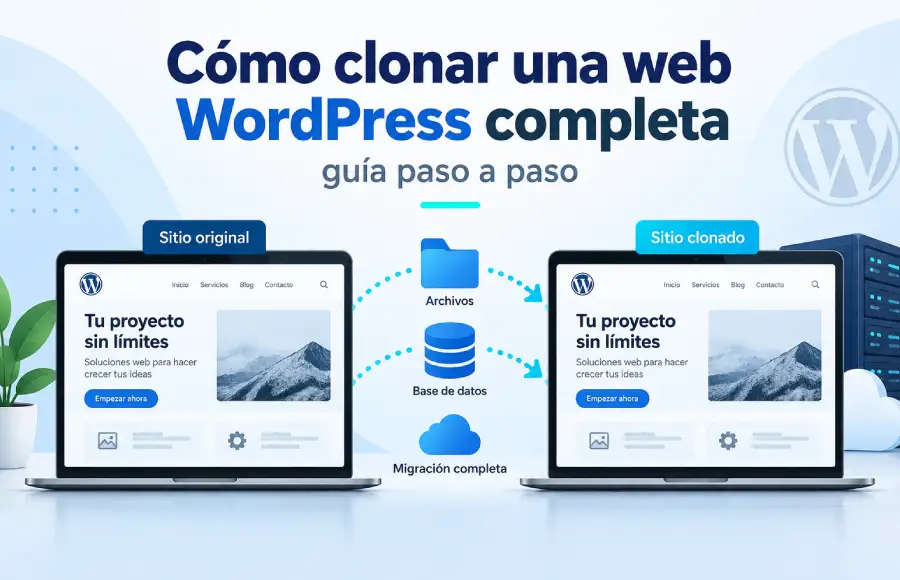
Clonar una web WordPress completa no consiste simplemente en copiar unas cuantas páginas. Para que el clon funcione de verdad necesitamos reproducir archivos, base de datos, configuración, plugins, temas, imágenes y demás elementos de la instalación.
Y aquí es donde empiezan muchos de los problemas.
En mi experiencia, el error más habitual ni siquiera es técnico. Muchas veces empezamos a clonar sin haber decidido para qué necesitamos esa copia. Y no es lo mismo crear un clon para probar tranquilamente una actualización que trasladar una web posicionada a otro dominio.
Por eso, antes de tocar archivos, bases de datos o plugins, voy a ayudarte a elegir el procedimiento adecuado.
¿Qué significa realmente clonar una web WordPress?
Clonar WordPress significa crear una copia funcional de una instalación existente.
Si tenemos weboriginal.com y creamos un clon en pruebas.weboriginal.com, ambas instalaciones deberían poder funcionar independientemente aunque inicialmente compartan el mismo contenido y configuración.
Para conseguirlo no basta con duplicar lo que vemos en pantalla.
Qué elementos necesitas copiar para tener un clon completo
Una instalación WordPress está formada principalmente por dos grandes componentes:
Los archivos, donde encontramos el propio WordPress, plugins, temas, imágenes y otros recursos.
La base de datos, donde se almacenan entradas, páginas, usuarios, configuraciones y una parte importante de la información que utilizan WordPress y sus plugins.
Por eso una confusión que veo bastante es pensar que clonar WordPress equivale a duplicar páginas.
No tiene nada que ver.
Si quiero una copia real del sitio necesito reproducir también su base de datos y configuración. Copiar únicamente los archivos no crea automáticamente un clon funcional.
Además, dependiendo de la instalación pueden existir otros elementos relacionados con el servidor que convenga revisar: certificados SSL, tareas programadas, reglas específicas, permisos o configuraciones externas.
Clonar WordPress no es lo mismo que hacer un backup
Aunque los conceptos están relacionados, clonar y hacer una copia de seguridad no persiguen exactamente el mismo objetivo.
Un backup está pensado fundamentalmente para recuperar información si algo sale mal.
Un clon pretende conseguir otra instalación funcional.
Imagina que voy a actualizar varios plugins importantes. Antes de hacerlo puedo generar un backup para poder restaurar la web si aparece algún problema.
Pero si quiero probar esas actualizaciones sin tocar la web que están visitando mis usuarios, probablemente me interese más crear un staging.
Y si quiero trasladar todo el sitio a otro proveedor de alojamiento, estaríamos hablando de una migración.
Entender esta diferencia nos ahorra bastante trabajo.
Antes de empezar: ¿para qué necesitas clonar WordPress?
Esta es la pregunta que recomiendo responder antes de instalar ningún plugin.
En mi caso, considero que empezar una clonación sin saber cuál será el destino de esa copia es una de las formas más fáciles de complicar innecesariamente el proceso.
Veamos los escenarios más habituales.
Crear un entorno de staging o pruebas
Un staging es una copia de la web utilizada para realizar pruebas sin modificar directamente la instalación que está en producción.
Por ejemplo, podemos utilizarlo para:
- actualizar WordPress;
- probar plugins;
- cambiar el tema;
- modificar código;
- rediseñar páginas;
- comprobar una nueva funcionalidad.
Aquí lo importante no es solamente conseguir una copia idéntica.
También tenemos que aislarla correctamente.
Si estoy creando un staging, una de las primeras cosas que compruebo es que esa copia no termine accesible e indexada como si fuese otra web independiente.
No queremos que Google descubra accidentalmente una segunda versión de nuestras páginas.
Migrar WordPress a otro servidor o dominio
Otro escenario habitual consiste en trasladar WordPress a otro hosting. Si te preocupa perder posicionamiento en el proceso, tengo una guía específica sobre cómo migrar WordPress sin perder SEO.
Aquí necesitamos copiar los archivos y la base de datos y conseguir que la instalación funcione correctamente en el nuevo servidor.
La dificultad aumenta si además cambiamos el dominio.
Por ejemplo:
dominioantiguo.com
pasa a:
dominionuevo.com
La base de datos puede contener referencias al dominio anterior, así que tendremos que gestionar correctamente ese cambio.
Y si estamos migrando una web que recibe tráfico orgánico, conviene prestar especial atención al SEO.
Crear una copia de seguridad antes de hacer cambios
Si únicamente queremos protegernos antes de modificar algo importante, quizá no necesitemos mantener permanentemente otro WordPress funcionando.
En ese caso puede ser suficiente crear un buen backup de archivos y base de datos.
La clave es no complicar una tarea sencilla utilizando un procedimiento mucho más complejo de lo necesario.
Reutilizar una web como base para otro proyecto
También podemos querer duplicar WordPress porque utilizamos una estructura parecida en diferentes proyectos.
Creamos el clon, modificamos dominio, contenido, usuarios, configuraciones y demás elementos necesarios y utilizamos esa instalación como punto de partida.
Aquí hay que prestar especial atención a licencias, cuentas conectadas, herramientas de analítica, formularios, datos personales y cualquier configuración que no queramos arrastrar de un proyecto al siguiente.
Qué método elegir para clonar tu web WordPress
No existe un único método correcto para todos los casos.
Podemos dividir las alternativas en tres grandes grupos.
| Método | Dificultad | Recomendado para |
|---|---|---|
| Plugin de clonación/migración | Baja | Usuarios que buscan rapidez y webs pequeñas o medianas |
| Herramientas del hosting | Baja | Staging y migraciones cuando el proveedor ofrece esta función |
| Clonación manual | Media/alta | Mayor control, migraciones especiales o problemas con métodos automáticos |
Clonar WordPress con un plugin
Para muchos usuarios será la opción más cómoda.
Existen plugins capaces de empaquetar los archivos y la base de datos y posteriormente reconstruir la instalación en otro destino.
La principal ventaja es evidente: automatizan buena parte del trabajo técnico.
Pero conviene evitar una falsa sensación de seguridad.
He aprendido a no dar por hecho que, porque el plugin diga que la clonación ha terminado, todo está realmente listo. Siempre queda una última revisión que merece la pena hacer a mano.
Usar las herramientas de staging o migración del hosting
Algunos proveedores incorporan herramientas propias para crear entornos de staging o migrar instalaciones WordPress.
Cuando están disponibles, merece la pena comprobarlas antes de montar un procedimiento manual.
Tienen una ventaja importante: la herramienta conoce el entorno de alojamiento en el que está trabajando.
Para crear una copia de pruebas dentro del mismo hosting, por ejemplo, una función específica de staging puede resultar bastante más cómoda que exportar e importar toda la instalación.
Clonar WordPress manualmente
La alternativa es hacerlo nosotros mismos.
En esencia necesitaremos:
- copiar archivos;
- exportar la base de datos;
- preparar el destino;
- importar la base de datos;
- configurar WordPress;
- sustituir las URLs cuando corresponda;
- comprobar que todo funciona.
Es más laborioso, pero también nos ayuda a entender exactamente qué estamos moviendo.
Cómo clonar una web WordPress completa con un plugin
Los botones exactos dependerán del plugin utilizado, pero el procedimiento general suele ser parecido.
1. Prepara la web antes de crear el clon
Antes de empezar recomiendo comprobar cuánto ocupa la instalación y disponer de una copia de seguridad reciente.
También conviene revisar el espacio disponible en el hosting.
Si nuestra web ocupa varios gigabytes y pretendemos duplicarla dentro del mismo alojamiento, necesitaremos espacio suficiente para mantener original y copia.
2. Crea el paquete o copia de la instalación
Instalamos la herramienta elegida y utilizamos su función de exportación, clonación o migración.
Normalmente el plugin tendrá que recopilar:
- archivos de WordPress;
- plugins;
- temas;
- contenido de
uploads; - base de datos;
- configuración necesaria para reconstruir la instalación.
En webs pequeñas puede ser un proceso relativamente rápido. En instalaciones grandes debemos vigilar los recursos disponibles.
3. Lleva la copia al nuevo servidor, dominio o entorno
El siguiente paso dependerá del destino.
Puede ser otro hosting, un subdominio, una instalación local o incluso otro dominio completamente distinto.
Antes de restaurar el clon, comprueba que el destino cumple los requisitos necesarios para ejecutar la web.
4. Restaura la web clonada
Seguimos el procedimiento de importación o restauración de la herramienta.
Durante esta fase pueden aparecer limitaciones relacionadas con el tamaño máximo de archivos, memoria disponible o tiempo máximo de ejecución del servidor.
Los plugins facilitan muchísimo el trabajo, pero cuanto más grande es la web, menos me gusta dar por hecho que el proceso va a terminar sin problemas.
Los límites del hosting pueden cortar una clonación a mitad.
5. Comprueba archivos y base de datos
Cuando termine la restauración, entra tanto en el frontend como en /wp-admin/.
Comprueba varias páginas, imágenes, entradas, formularios y funcionalidades importantes.
No consideraría terminada la clonación simplemente porque aparezca un mensaje verde diciendo “completado”.
Cómo clonar WordPress manualmente paso a paso
Si necesitamos más control podemos copiar WordPress manualmente.
Antes de empezar, recomiendo tener una copia de seguridad independiente.
1. Haz una copia de los archivos de WordPress
Accede a los archivos mediante el administrador del hosting, FTP/SFTP o el método que tengas disponible.
Necesitamos copiar la instalación completa, incluyendo directorios como:
wp-adminwp-contentwp-includes
y archivos como:
wp-config.php.htaccess
cuando corresponda.
Dentro de wp-content encontraremos elementos especialmente importantes como plugins, temas y archivos subidos.
2. Exporta la base de datos
Ahora necesitamos la otra mitad de nuestra web.
Podemos exportar la base de datos utilizando una herramienta como phpMyAdmin o mediante herramientas de línea de comandos si tenemos acceso y sabemos utilizarlas.
El resultado será normalmente un archivo SQL.
Guárdalo junto a la copia de archivos y no elimines todavía la instalación original.
3. Crea el dominio, subdominio o directorio de destino
Prepara dónde vivirá el clon.
Podría ser, por ejemplo:
staging.midominio.com
o un dominio completamente diferente.
La configuración exacta dependerá del panel y del proveedor de hosting.
4. Crea una nueva base de datos
El clon debería utilizar su propia base de datos.
Necesitaremos normalmente:
- nombre de la base de datos;
- usuario;
- contraseña;
- servidor o hostname.
Guarda esos datos porque los utilizaremos inmediatamente.
5. Importa la base de datos
Importa el archivo SQL que exportaste anteriormente dentro de la nueva base de datos.
En instalaciones pequeñas, phpMyAdmin suele resultar cómodo.
En bases de datos grandes podemos encontrarnos límites de subida o tiempos de espera. En esos casos puede ser necesario recurrir a las herramientas que proporcione el hosting o, cuando esté disponible y sepamos utilizarlo, trabajar mediante SSH.
6. Modifica wp-config.php
La instalación clonada tiene que conectarse a la nueva base de datos.
Para ello revisaremos wp-config.php y actualizaremos los valores correspondientes.
Entre los datos que tendremos que comprobar están el nombre de la base, usuario, contraseña y host.
Un error aquí puede impedir que WordPress conecte con la base de datos.
7. Cambia las URLs del dominio antiguo por las nuevas
Este es uno de los puntos en los que más cuidado recomiendo tener.
Cuando hago una migración, una de las partes que más atención me exige es el reemplazo de URLs. Un clon puede parecer perfecto visualmente y, sin embargo, seguir teniendo referencias al dominio antiguo dentro de la base de datos.
Supongamos que pasamos de:
https://antiguaweb.com
a:
https://nuevaweb.com
Necesitamos sustituir las referencias correspondientes de forma segura.
WordPress y determinados plugins pueden almacenar información serializada, por lo que no recomiendo hacer sustituciones indiscriminadas directamente sobre el SQL sin entender cómo están almacenados esos datos.
Es preferible utilizar herramientas compatibles con WordPress para realizar el search and replace.
8. Revisa enlaces, imágenes y rutas
Después del cambio navega por la instalación.
Comprueba especialmente:
- menú;
- enlaces internos;
- imágenes;
- CSS y JavaScript;
- formularios;
- botones;
- páginas creadas con builders;
- recursos descargables.
Si alguno sigue llamando al dominio anterior, todavía tenemos referencias pendientes.
9. Limpia la caché y prueba la web
Elimina la caché de WordPress y, cuando corresponda, la del servidor o CDN.
Después vuelve a comprobar tanto frontend como backend.
En este punto ya deberíamos disponer de una copia funcional e independiente.
Cómo clonar WordPress a otro dominio sin perjudicar el SEO
Clonar una web para pruebas y cambiar permanentemente de dominio son operaciones distintas.
Si el dominio antiguo va a desaparecer y el nuevo sustituirá definitivamente al anterior, tenemos una migración SEO, no simplemente una clonación técnica.
Cómo reemplazar correctamente las URLs
Tenemos que localizar referencias al dominio anterior y sustituirlas correctamente.
Esto puede afectar a:
- enlaces internos;
- imágenes;
- contenido;
- configuraciones;
- widgets;
- campos personalizados;
- datos almacenados por plugins.
Después conviene rastrear y navegar la web nueva buscando referencias que se hayan quedado atrás.
Qué comprobar si estás migrando una web posicionada
Aquí evitaría improvisar.
Si una web lleva meses o años consiguiendo visibilidad, una migración mal planteada puede provocar pérdidas de tráfico.
Además de conseguir que WordPress funcione en el nuevo dominio, tendremos que revisar aspectos SEO como las redirecciones permanentes desde las URLs antiguas hacia sus equivalentes nuevas, enlaces internos, canonicals, sitemap, robots, respuestas HTTP y configuración de las herramientas de medición y búsqueda que utilicemos.
La regla práctica es sencilla: siempre que sea posible, cada URL antigua relevante debería conducir a su equivalente lógico en el nuevo dominio, no simplemente mandar todo a la página de inicio.
Cómo crear un clon de WordPress para staging sin que Google lo indexe
Un staging tiene una particularidad: queremos que funcione, pero normalmente no queremos que sea una segunda web pública.
Cómo aislar la copia de pruebas
No confiaría únicamente en marcar una casilla de WordPress.
Cuando sea posible, protegería el staging mediante autenticación o mecanismos de acceso proporcionados por el servidor.
Como medida adicional podemos configurar correctamente las directivas relacionadas con indexación.
La idea es que tanto buscadores como visitantes normales tengan dificultades para acceder accidentalmente a esa instalación.
Qué revisar antes de pasar los cambios a producción
Cuando terminemos las pruebas, tampoco deberíamos copiar ciegamente todo el staging encima de producción.
Durante ese tiempo la web real puede haber recibido:
- pedidos;
- formularios;
- comentarios;
- nuevos usuarios;
- modificaciones de contenido.
Hay que determinar qué cambios queremos trasladar y cuáles no.
Problemas habituales al clonar WordPress y cómo solucionarlos
La clonación perfecta existe… hasta que deja de existir.
Estos son algunos de los problemas que merece la pena anticipar.
La clonación se queda a medias
Puede ocurrir por falta de recursos, límites de ejecución, errores de conexión o tamaño de la instalación.
Revisa los registros disponibles y comprueba memoria, espacio en disco y límites establecidos por el servidor.
Si el método automático falla repetidamente, dividir el proceso o recurrir a una migración manual puede resultar más fiable.
El hosting se queda sin memoria o espacio
Es bastante fácil olvidarse de este punto.
Estamos creando una copia completa, así que necesitamos recursos para alojarla y generarla.
Antes de empezar, comprueba cuánto ocupan archivos y base de datos y cuánto espacio queda disponible. Si tu hosting actual se queda corto, un servidor VPS te da margen de sobra para generar el clon sin apuros.
La web clonada muestra errores
Si el clon carga parcialmente o muestra errores, empezaría comprobando:
- conexión con la base de datos;
- versión de PHP y entorno del servidor;
- permisos;
- plugins;
- caché;
- configuración de WordPress.
Si hemos cambiado de servidor, no deberíamos asumir que ambos entornos son idénticos.
Las imágenes o enlaces siguen apuntando al dominio antiguo
Normalmente indica que todavía quedan URLs antiguas almacenadas en la base de datos o en alguna configuración.
Aquí es donde un buen proceso de búsqueda y sustitución marca la diferencia.
No revises únicamente la home. Comprueba diferentes tipos de página y contenido.
Plugins y licencias dejan de funcionar
Algunos plugins o servicios comerciales vinculan sus licencias a un dominio determinado.
Por tanto, copiar físicamente el plugin no significa necesariamente que su licencia o servicio externo vaya a funcionar en el nuevo dominio.
Revisa las condiciones de cada herramienta antes de activar el clon como web definitiva. Si prefieres no encargarte tú mismo de revisar todo esto, nuestro servicio de mantenimiento web WordPress se encarga de mantener plugins, licencias y actualizaciones bajo control.
Checklist: qué revisar después de clonar una web WordPress
Para mí esta fase forma parte de la clonación. No es un extra.
Antes de dar el trabajo por terminado, revisaría:
- La home carga correctamente.
- Puedo acceder a
wp-admin. - Las páginas y entradas funcionan.
- Las imágenes cargan.
- Los enlaces internos apuntan al dominio correcto.
- Los menús funcionan.
- Los formularios envían correctamente.
- Los plugins esenciales funcionan.
- El tema carga sin errores.
- La web utiliza HTTPS correctamente.
- No aparecen recursos del dominio antiguo.
- La caché se ha regenerado.
- Los permisos son correctos.
- Las tareas programadas relevantes funcionan.
- Las licencias necesarias están correctamente configuradas.
- La analítica corresponde a la web adecuada.
- El staging está protegido frente a visitantes y buscadores.
- Si es una migración, las redirecciones funcionan.
- No hemos eliminado todavía la copia original antes de verificar el nuevo sitio.
Ese último punto merece repetirse: no destruyas la instalación original hasta estar seguro de que el clon funciona como debe.
¿Plugin o clonación manual? Qué método utilizar en cada caso
Si lo que queremos es rapidez y tenemos una web relativamente convencional, empezaría valorando un plugin de migración/clonado o las herramientas que ofrezca el propio hosting.
Si necesitamos un staging y nuestro alojamiento incluye esa funcionalidad, normalmente será una de las primeras opciones que comprobaría.
En cambio, cuando existen limitaciones de tamaño, configuraciones especiales o necesitamos controlar exactamente qué estamos trasladando, la clonación manual gana sentido.
Lo importante es no confundir comodidad con infalibilidad.
Un plugin puede resolver el 90 % o más del proceso y todavía dejar detalles relacionados con permisos, cron jobs, SSL, caché, licencias o configuraciones específicas del servidor que tengamos que comprobar nosotros.
Y precisamente ahí es donde suelen aparecer los dolores de cabeza.
Puedes comenzar a clonar una web WordPress
Clonar una web WordPress completa no es especialmente complicado cuando entendemos qué estamos copiando.
Los problemas aparecen cuando reducimos el proceso a “instalo un plugin y pulso clonar”.
Primero decidiría para qué necesito la copia. Después elegiría entre staging del hosting, plugin o clonación manual. Y finalmente dedicaría unos minutos a comprobar que archivos, base de datos, URLs, HTTPS, plugins y configuraciones funcionan realmente.
Para una copia de pruebas, además, aislaría el clon de visitantes y buscadores. Para una migración a otro dominio prestaría especial atención a URLs, redirecciones y SEO.
En mi experiencia, esa planificación inicial y la revisión posterior ahorran bastante más tiempo del que cuestan.
Porque el objetivo no es simplemente conseguir que aparezca una copia de la web.
El objetivo es conseguir un clon completo de WordPress que funcione como esperamos y no nos dé una sorpresa dos días después.
Dudas de la comunidad
¿Puedo clonar una web WordPress completa gratis?
Sí. Es posible clonar WordPress manualmente utilizando las herramientas del hosting y también existen herramientas con funcionalidades gratuitas.
La opción adecuada dependerá del tamaño de la instalación, el destino y las limitaciones de cada herramienta o servidor.
¿Cuánto tarda en clonarse una web WordPress?
No existe un tiempo universal.
Una instalación pequeña puede copiarse rápidamente, mientras que una web con muchos gigabytes de imágenes, una base de datos grande o un servidor con recursos limitados puede necesitar bastante más tiempo.
También influye si utilizamos un sistema automático o hacemos la migración manualmente.
¿Se puede clonar WordPress sin acceso al hosting?
Depende del método y de los accesos disponibles.
Algunas herramientas pueden trabajar principalmente desde el propio WordPress, pero para resolver determinados problemas o realizar una clonación manual necesitaremos acceso a archivos, base de datos o herramientas proporcionadas por el alojamiento.
¿Clonar WordPress afecta al SEO?
Crear una copia privada para realizar pruebas no debería equivaler a cambiar el posicionamiento de la web original.
El riesgo aparece cuando el clon queda públicamente accesible e indexable o cuando utilizamos la clonación para cambiar de dominio o estructura de URLs.
En esos escenarios hay que gestionar cuidadosamente indexación, URLs, canonicals, redirecciones y demás elementos SEO relevantes.
¿Cuál es la diferencia entre clonar, migrar y hacer un backup?
Clonar consiste en crear otra instalación funcional basada en la original.
Migrar significa trasladar el sitio a otra ubicación, normalmente otro servidor o dominio.
Hacer un backup consiste en conservar una copia que podamos utilizar para recuperar la web.
Los procedimientos pueden compartir herramientas y pasos, pero sus objetivos son diferentes.
¿Puedo copiar mi WordPress a otro dominio?
Sí.
Tendrás que trasladar archivos y base de datos, configurar correctamente la instalación en el nuevo dominio y sustituir las referencias necesarias al dominio anterior.
Si además el nuevo dominio sustituye definitivamente al antiguo, tendrás que tratar el proceso como una migración y revisar cuidadosamente sus implicaciones SEO.
Opinión Personal
Después de trabajar con este tipo de procesos, tengo bastante claro que clonar WordPress no es complicado; lo complicado es hacerlo sin dar nada por supuesto.
Los plugins han simplificado muchísimo la tarea y, para muchas webs, son la solución más cómoda. Aun así, no me gusta depender al 100 % de la automatización. Que aparezca un mensaje diciendo que la clonación se ha completado no significa necesariamente que podamos olvidarnos del tema.
Siempre prefiero dedicar unos minutos a comprobar URLs, imágenes, formularios, SSL, caché, plugins y, especialmente, la base de datos. Si además estamos cambiando de dominio, revisaría con todavía más cuidado todo lo relacionado con redirecciones y SEO.
Pero para mí hay algo incluso más importante: tener claro para qué queremos el clon antes de empezar. Una copia para hacer pruebas, una migración a otro hosting y un cambio definitivo de dominio pueden parecer operaciones similares, pero no deberían abordarse exactamente igual.
Y ahora me interesa conocer tu experiencia: ¿cómo sueles clonar tus webs WordPress? ¿Prefieres utilizar un plugin, las herramientas del hosting o hacerlo manualmente? Si alguna vez una migración te ha dado un buen dolor de cabeza, cuéntamelo también en los comentarios. Seguro que tu experiencia puede ayudar a otros usuarios.