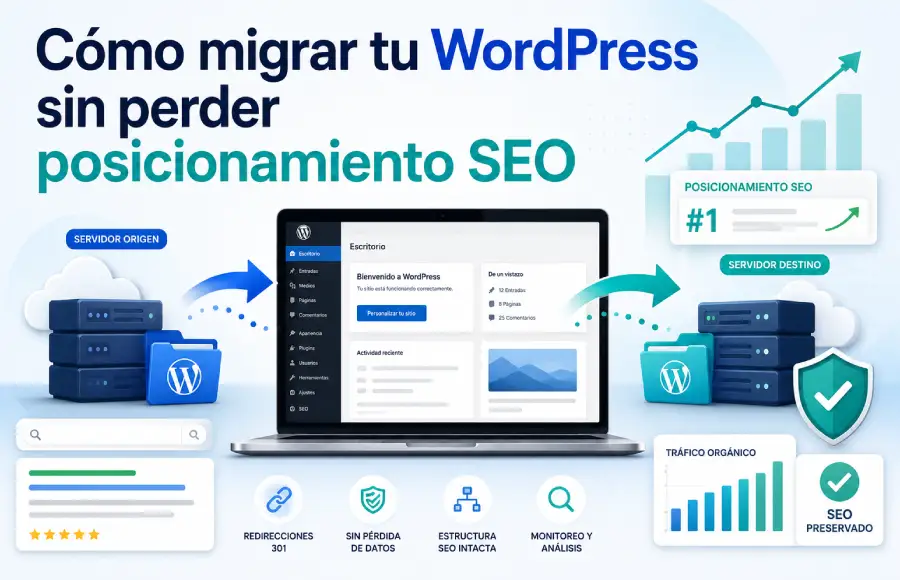
Migrar una página WordPress puede parecer una tarea bastante sencilla: copiar los archivos, trasladar la base de datos, cambiar las DNS y comprobar que la web carga en el nuevo servidor.
Sin embargo, cuando esa página recibe visitas desde Google, genera contactos o vende productos, la migración deja de ser un simple traslado técnico. También se convierte en una operación que puede afectar al posicionamiento, al tráfico orgánico y a los ingresos del negocio.
En mi experiencia, el problema no está en migrar WordPress. La parte realmente delicada aparece cuando se trabaja con prisas, sin pruebas previas y sin revisar qué están viendo los usuarios y los buscadores antes y después del cambio.
Una web puede cargar aparentemente bien y, aun así, tener formularios que no envían correos, imágenes rotas, páginas bloqueadas para Google, redirecciones incorrectas o procesos de compra que han dejado de funcionar.
Por eso, en esta guía no voy a limitarme a explicar cómo mover archivos entre dos servidores. Vamos a ver cómo preparar, ejecutar y revisar una migración para reducir el riesgo de perder posicionamiento SEO, tráfico o conversiones.
También diferenciaremos entre una migración sencilla de hosting y otros cambios mucho más delicados, como modificar el dominio, alterar las URL o rediseñar por completo la página.
Antes de migrar WordPress, identifica qué vas a cambiar
No todas las migraciones tienen el mismo riesgo ni requieren el mismo nivel de preparación. Antes de tocar archivos, bases de datos o DNS, conviene definir exactamente qué elementos van a cambiar.
Siempre recomiendo separar una migración de hosting de una migración completa. Aunque utilicemos la misma palabra para describir ambas operaciones, las consecuencias técnicas y SEO pueden ser muy diferentes.
| Tipo de migración | Riesgo SEO orientativo | Precaución principal |
|---|---|---|
| Cambio de hosting manteniendo dominio y URL | Bajo | Comprobar accesibilidad, estabilidad y velocidad |
| Cambio de dominio | Alto | Redireccionar todas las URL y comunicar el traslado |
| Cambio de estructura de URL | Alto | Crear una correspondencia individual entre direcciones |
| Rediseño manteniendo URL | Medio | Conservar contenidos y elementos SEO relevantes |
| Cambio de plataforma | Medio o alto | Auditar el sitio completo antes y después |
| Cambio simultáneo de dominio, diseño y URL | Muy alto | Dividir el proyecto en fases cuando sea posible |
| Migración de WooCommerce | Medio o alto | Proteger pedidos, usuarios, pagos y correos |
Esta clasificación no pretende establecer una fórmula matemática. Su función es ayudarte a entender que el riesgo aumenta a medida que introduces más variables.
Cambio de hosting manteniendo dominio, URL y contenido
Este suele ser el escenario más sencillo.
La web conserva el mismo dominio, las mismas direcciones y los mismos contenidos. Lo que cambia es la infraestructura desde la que se sirve WordPress.
Google debería seguir encontrando las páginas en las mismas URL. Aun así, una configuración incorrecta puede provocar:
- Errores de conexión con la base de datos.
- Páginas inaccesibles.
- Certificados SSL mal instalados.
- Bloqueos accidentales para los buscadores.
- Tiempos de carga superiores.
- Fallos en formularios o correos automáticos.
- Errores internos del servidor.
Por tanto, que el riesgo sea menor no significa que se pueda realizar el cambio sin planificación.
Migración con cambio de dominio
Cuando también cambia el dominio, Google debe comprender que las páginas antiguas se han trasladado a nuevas direcciones.
En este caso, hay que preparar una correspondencia entre las URL anteriores y sus equivalentes en el nuevo dominio. Después será necesario configurar redirecciones permanentes, revisar los enlaces internos, actualizar las referencias absolutas y vigilar cómo evoluciona la indexación.
No conviene improvisar esta correspondencia después de publicar la nueva web. El mapa de redirecciones debe estar preparado y probado antes de realizar el cambio.
Cambio de estructura de URL o enlaces permanentes
Puede que el dominio siga siendo el mismo, pero cambien los enlaces permanentes de WordPress, las categorías, las carpetas o los slugs.
Por ejemplo:
https://ejemplo.com/blog/guia-wordpress/podría pasar a:
https://ejemplo.com/recursos/wordpress/Aunque el contenido sea idéntico, para Google y para el navegador son dos direcciones diferentes. Si la URL antigua desaparece sin una redirección correcta, se pueden perder visitas procedentes de buscadores, enlaces externos y accesos guardados por los usuarios.
Migración acompañada de rediseño o cambios de contenido
Un rediseño puede modificar mucho más que los colores o las tipografías. También puede alterar:
- Los encabezados.
- La navegación.
- El contenido visible.
- Los enlaces internos.
- Los títulos SEO.
- Las metadescripciones.
- Las etiquetas canónicas.
- Los datos estructurados.
- El orden de los bloques.
- La profundidad de las páginas.
Cuantos más cambios se realicen al mismo tiempo, más difícil será identificar el origen de una posible caída de tráfico.
Por eso, cuando el proyecto lo permite, prefiero cambiar una cosa cada vez. Primero se puede completar la migración y comprobar que todo funciona. Después se puede ejecutar el rediseño o la reestructuración.
Migración de una tienda WooCommerce
Una tienda online añade elementos especialmente delicados:
- Pedidos.
- Clientes.
- Carritos.
- Métodos de pago.
- Correos transaccionales.
- Cupones.
- Inventario.
- Integraciones externas.
- Tareas programadas.
- Áreas privadas.
En estos casos no basta con proteger el posicionamiento. También hay que evitar que se pierdan pedidos durante el traslado o que un cliente pague sin recibir confirmación.
Por qué una migración de WordPress puede afectar al SEO
Cambiar de servidor no provoca automáticamente una pérdida de posiciones. El problema aparece cuando el traslado introduce errores que afectan al rastreo, la indexación, el rendimiento o la disponibilidad de las páginas.
Estas son algunas de las causas más habituales.
Caídas del servidor y errores de conexión
Si Google intenta rastrear una página y el servidor no responde, encuentra un error interno o tarda demasiado, puede reducir temporalmente la frecuencia de rastreo.
Una caída breve no tiene por qué provocar un problema grave. Sin embargo, los errores repetidos o prolongados pueden dificultar que el buscador acceda a la web con normalidad.
También afectan a los usuarios. Una página que no carga no puede generar contactos, ventas ni interacciones.
Páginas eliminadas o URL modificadas
Cuando una dirección deja de existir sin una alternativa clara, suele devolver un error 404.
Los errores 404 no son siempre negativos. Es normal que una web elimine páginas que ya no tienen utilidad. El problema aparece cuando desaparecen URL importantes que tenían tráfico, enlaces externos o posiciones relevantes.
En una migración conviene distinguir entre:
- Páginas que se conservarán.
- Páginas que cambiarán de dirección.
- Páginas que se fusionarán.
- Contenidos que se eliminarán definitivamente.
Redirecciones incorrectas
Una redirección mal planteada puede enviar al usuario hacia una página irrelevante, generar un bucle o crear una cadena innecesariamente larga.
También puede ocurrir que todas las URL antiguas se redirijan a la portada. No considero que esta sea una buena solución.
Quien entra desde un enlace hacia un producto, una categoría o un artículo concreto espera encontrar ese contenido o una alternativa muy relacionada. Enviarlo a la página principal obliga al usuario a comenzar de nuevo y dificulta que el buscador entienda la relación entre la URL antigua y la nueva.
Bloqueos en robots.txt o etiquetas noindex
Durante las pruebas suele ser normal impedir que el entorno de desarrollo aparezca en Google.
El problema llega cuando esos bloqueos permanecen activos al publicar la web.
Un archivo robots.txt demasiado restrictivo o una etiqueta noindex olvidada puede impedir que Google rastree o indexe páginas importantes. Es uno de esos errores pequeños que pueden tener consecuencias desproporcionadas.
Pérdida de contenido, metadatos o enlaces internos
Una página puede conservar la misma URL y, aun así, perder relevancia si durante la migración se eliminan elementos importantes.
Conviene comprobar que se mantienen, cuando sean necesarios:
- El contenido principal.
- Los títulos SEO.
- Las metadescripciones.
- El H1.
- Los encabezados secundarios.
- Los enlaces internos.
- Los textos alternativos de imágenes.
- Las etiquetas canónicas.
- Los datos estructurados.
No todos estos elementos tienen el mismo peso ni deben conservarse de forma rígida, pero no deberían desaparecer por accidente.
Peor velocidad y rendimiento en el nuevo hosting
Migrar a un servidor más lento, saturado o mal configurado puede empeorar los tiempos de respuesta.
Un hosting no posiciona una página por sí solo. Sin embargo, la estabilidad, la velocidad y la disponibilidad de la infraestructura sí pueden influir en la experiencia del usuario y en la facilidad con la que los buscadores acceden a la web.
Una migración debería servir para mantener o mejorar el funcionamiento anterior, no para trasladar los mismos problemas a otra máquina.
Checklist antes de migrar WordPress
La preparación suele ser más importante que la velocidad de ejecución.
Cuando alguien quiere cambiar de proveedor, es normal que desee hacerlo cuanto antes. Quizás la web funciona lentamente, el soporte no responde o el servidor está generando errores.
Aun así, intentar ahorrar unas horas saltándose comprobaciones puede terminar provocando incidencias que después requieren días de trabajo.
Haz una copia completa de archivos y base de datos
Una copia completa debe incluir, como mínimo:
- Archivos del núcleo de WordPress.
- Carpeta
wp-content. - Temas.
- Plugins.
- Imágenes y archivos subidos.
- Base de datos.
- Archivos de configuración.
- Reglas personalizadas del servidor.
- Certificados o configuraciones adicionales cuando corresponda.
No dependas únicamente de la copia automática del proveedor que vas a abandonar. Siempre que sea posible, conserva una copia independiente.
Comprueba que el backup puede restaurarse
Tener un archivo de backup no garantiza que ese archivo sea válido.
Una copia puede estar incompleta, dañada o contener una base de datos que no se exportó correctamente. Por eso, si el proyecto es importante, conviene comprobar que existe un procedimiento realista para restaurarla.
La pregunta no es solamente “¿tenemos un backup?”, sino “¿podríamos recuperar la web con este backup si algo sale mal?”.
Revisa PHP, plugins, tema y requisitos del servidor
Antes de copiar WordPress, revisa:
- La versión de PHP utilizada.
- Las extensiones necesarias.
- La versión de MySQL o MariaDB.
- Los límites de memoria.
- El tamaño máximo de subida.
- Las tareas programadas.
- Las reglas de reescritura.
- Los plugins que dependen de configuraciones específicas.
- La compatibilidad del tema.
Un cambio de servidor puede revelar problemas que permanecían ocultos porque la instalación antigua utilizaba una configuración diferente.
Guarda una referencia del rendimiento y del tráfico actual
Antes de migrar, registra cómo funciona la web.
Puedes conservar una referencia de:
- Tráfico orgánico.
- Clics e impresiones.
- Páginas con más visitas.
- Principales consultas.
- Conversiones.
- Tiempos de carga.
- Disponibilidad.
- Errores existentes.
- Número aproximado de páginas indexadas.
Esta información permitirá comparar el comportamiento antes y después del traslado.
Sin una referencia previa, resulta más difícil saber si un problema apareció durante la migración o ya existía.
Crea un inventario de las URL importantes
Extrae las URL del sitio utilizando el sitemap, la propia base de datos, una herramienta de rastreo o una combinación de varias fuentes.
El inventario debería incluir especialmente:
- Páginas que reciben tráfico.
- Artículos posicionados.
- Categorías relevantes.
- Productos.
- URL con enlaces externos.
- Landing pages.
- Formularios.
- Páginas de conversión.
- Contenido estacional.
- URL incluidas en campañas.
Identifica las páginas con tráfico, enlaces y conversiones
No todas las páginas tienen el mismo valor.
Una URL puede recibir poco tráfico, pero generar muchas solicitudes de presupuesto. Otra puede tener numerosos backlinks aunque no aparezca entre las páginas más visitadas.
Por eso, la priorización debería combinar:
- Tráfico orgánico.
- Posicionamiento.
- Enlaces externos.
- Conversiones.
- Importancia comercial.
- Función dentro del enlazado interno.
Prepara un plan de reversión
Antes de comenzar, define qué harás si el nuevo servidor falla.
El plan puede incluir:
- Mantener disponible el hosting anterior.
- Conservar la base de datos original sin cambios.
- Documentar la configuración DNS previa.
- Guardar una copia de los archivos.
- Saber cómo revertir los registros modificados.
- Establecer quién tomará la decisión de volver atrás.
Un plan de reversión no significa que esperes que la migración salga mal. Significa que has reducido el tiempo necesario para reaccionar si aparece un problema serio.
Prepara el nuevo hosting antes de cambiar las DNS
Las DNS no deberían modificarse hasta que la web esté preparada y probada en el servidor de destino.
Cambiar primero las DNS y empezar después a solucionar errores convierte a los visitantes reales en parte del proceso de pruebas. No es una buena idea.
Copia los archivos de WordPress
Traslada los archivos respetando la estructura original.
Presta especial atención a:
- Permisos.
- Archivos ocultos.
- Carpeta de subidas.
- Reglas del servidor.
- Archivos personalizados.
- Configuraciones de caché.
- Integraciones que almacenan archivos fuera de las carpetas habituales.
Importa la base de datos
La base de datos contiene gran parte de la información de WordPress:
- Entradas.
- Páginas.
- Usuarios.
- Ajustes.
- Menús.
- Configuración de plugins.
- Pedidos.
- Productos.
- Comentarios.
- Opciones del tema.
Después de importarla, comprueba que las tablas están completas y que WordPress puede conectarse correctamente.
Configura wp-config.php y la conexión
El archivo wp-config.php debe contener los datos correctos de la nueva base de datos:
- Nombre.
- Usuario.
- Contraseña.
- Servidor.
- Prefijo de tablas cuando corresponda.
También puede incluir configuraciones de caché, memoria, depuración o seguridad que conviene revisar antes de publicar.
Instala y comprueba el certificado SSL
La web debe responder correctamente mediante HTTPS.
Comprueba que:
- El certificado es válido.
- Cubre el dominio principal.
- Cubre la versión con o sin
www, según la configuración. - No aparecen avisos de contenido mixto.
- Las redirecciones hacia HTTPS funcionan.
- No existe un bucle entre varias reglas.
Revisa la versión de PHP y las extensiones necesarias
No des por hecho que el nuevo servidor utiliza la misma versión o configuración que el anterior.
Prueba la instalación con la versión prevista y revisa los registros de errores. Algunos plugins antiguos pueden funcionar aparentemente bien hasta que se ejecuta una tarea específica.
Prueba la web mediante staging o el archivo hosts
Lo ideal es comprobar la web en el nuevo servidor sin cambiar todavía las DNS públicas.
Esto puede realizarse mediante un entorno de staging, una URL temporal o una modificación local del archivo hosts.
Así podrás acceder al nuevo servidor mientras el resto de usuarios continúa viendo la instalación antigua.
Qué debes probar antes de publicar la web migrada
No basta con abrir la página de inicio y comprobar que aparece el logotipo.
En mi caso, no daría una migración por válida hasta haber revisado las funciones que realmente importan para el sitio. Una web puede cargar correctamente y, al mismo tiempo, estar perdiendo contactos porque un formulario no envía mensajes o un correo automático nunca llega.
Recorre las secciones principales y comprueba:
- Menús de escritorio.
- Menús móviles.
- Enlaces del pie de página.
- Migas de pan.
- Botones.
- Enlaces dentro del contenido.
- Paginaciones.
- Filtros.
- Buscador interno.
Los enlaces deben dirigir al dominio y a las URL correctas.
Imágenes, archivos y recursos multimedia
Revisa que no aparezcan:
- Imágenes rotas.
- Rutas que apuntan al servidor antiguo.
- Archivos descargables inaccesibles.
- Vídeos que no cargan.
- Recursos bloqueados.
- Contenido mixto entre HTTP y HTTPS.
Formularios y correos automáticos
Envía pruebas reales desde:
- Formulario de contacto.
- Solicitud de presupuesto.
- Suscripción.
- Recuperación de contraseña.
- Registro de usuario.
- Confirmación de pedido.
- Notificaciones internas.
Comprueba tanto el mensaje visible para el usuario como la recepción del correo.
Un formulario puede mostrar “enviado correctamente” aunque el servidor no haya entregado ningún mensaje.
Accesos, usuarios y áreas privadas
Prueba:
- Inicio de sesión.
- Cierre de sesión.
- Recuperación de contraseña.
- Roles de usuario.
- Perfiles.
- Áreas restringidas.
- Contenido para clientes.
- Descargas protegidas.
Carrito, pagos y pedidos de WooCommerce
En una tienda, realiza un pedido completo de prueba.
Comprueba:
- Añadir y eliminar productos.
- Aplicar cupones.
- Calcular impuestos.
- Calcular gastos de envío.
- Seleccionar métodos de pago.
- Crear el pedido.
- Reducir inventario.
- Enviar correos.
- Mostrar la confirmación.
- Acceder al pedido desde el panel.
Versiones móvil y escritorio
Una migración puede modificar sistemas de caché, optimización o entrega de recursos.
Revisa la web desde distintos tamaños de pantalla y comprueba que los elementos interactivos siguen funcionando.
Códigos de respuesta y páginas de error
Las páginas válidas deberían responder con el código correcto. También conviene comprobar:
- Errores 404.
- Errores 500.
- Redirecciones inesperadas.
- Bucles.
- Cadenas de redirecciones.
- Recursos bloqueados.
Cómo proteger el SEO cuando cambian el dominio o las URL
Cuando las direcciones cambian, las redirecciones pasan a ser una parte fundamental de la migración.
Su objetivo no es únicamente llevar al usuario hacia otra página. También ayudan a expresar que el contenido se ha trasladado de forma permanente.
Crea una correspondencia entre URL antiguas y nuevas
Prepara una tabla con, al menos, estas columnas:
| URL antigua | URL nueva | Estado | Observaciones |
| Dirección anterior | Equivalente nuevo | Pendiente o validada | Motivo del cambio |
Cada URL importante debería tener un destino definido.
La nueva dirección puede ser:
- La misma página en el nuevo dominio.
- Una versión actualizada del contenido.
- Una categoría equivalente.
- Un producto sustituto.
- Una página que combine varios contenidos antiguos.
Configura redirecciones 301 uno a uno
Cuando el traslado sea permanente, utiliza redirecciones permanentes hacia la página equivalente.
Ejemplo:
/servicios/hosting-wordpress-antiguo/debería dirigir a:
/hosting/wordpress/si ambas páginas responden a la misma necesidad.
No redirijas todas las páginas hacia la portada
Enviar cientos de URL a la página principal puede parecer una solución rápida, pero elimina la relación temática entre el contenido antiguo y el nuevo.
En mi experiencia, siempre merece la pena buscar el destino más apropiado. El usuario que llega desde un artículo o un producto concreto no espera aterrizar en una portada genérica.
Cuando no existe una alternativa razonable y el contenido se ha eliminado de forma definitiva, puede ser preferible permitir que la URL desaparezca en lugar de crear una redirección engañosa.
Evita cadenas y bucles de redirecciones
Una cadena se produce cuando una URL redirige hacia otra que, a su vez, redirige de nuevo.
Por ejemplo:
URL A → URL B → URL CLo recomendable es actualizar la primera regla para que dirija directamente al destino final:
URL A → URL CUn bucle ocurre cuando varias reglas se envían unas a otras y ninguna llega a cargar el contenido.
Actualiza los enlaces internos
No dependas únicamente de las redirecciones.
Modifica los enlaces del propio sitio para que apunten directamente a las URL nuevas. Esto incluye:
- Menús.
- Botones.
- Enlaces dentro de artículos.
- Pies de página.
- Migas de pan.
- Imágenes.
- Fichas de producto.
- Plantillas.
- Bloques reutilizables.
Revisa las etiquetas canónicas
Las etiquetas canónicas deben señalar la versión correcta de cada página.
Después de un cambio de dominio, es importante comprobar que no siguen apuntando hacia el dominio anterior o hacia una URL de staging.
Actualiza imágenes y direcciones absolutas
Algunos contenidos almacenan direcciones completas dentro de la base de datos.
Busca referencias al dominio anterior en:
- Imágenes.
- Hojas de estilo.
- Scripts.
- Botones.
- Enlaces.
- Widgets.
- Constructores visuales.
- Configuraciones de plugins.
Genera un nuevo sitemap XML
El sitemap debe contener únicamente las URL canónicas que quieres que los buscadores rastreen e indexen.
Después de la migración:
- Comprueba que utiliza el dominio correcto.
- Elimina las URL antiguas.
- Verifica que no incluye páginas bloqueadas.
- Envíalo desde la propiedad adecuada de Search Console.
Cómo evitar que Google deje de rastrear o indexar la web
Las pruebas internas suelen requerir bloqueos temporales. Antes de publicar, hay que retirarlos.
Comprueba el archivo robots.txt
Revisa que no exista una regla general como:
User-agent: *
Disallow: /
Esa instrucción impediría el rastreo de todo el sitio.
También conviene comprobar que no se bloquean carpetas o recursos necesarios para representar correctamente las páginas.
Elimina etiquetas noindex utilizadas durante las pruebas
Comprueba:
- Ajustes de visibilidad de WordPress.
- Plugins SEO.
- Plantillas.
- Encabezados HTTP.
- Configuraciones de staging.
- Páginas individuales.
No revises únicamente la portada. El bloqueo puede afectar a categorías, productos, entradas o tipos de contenido concretos.
Revisa las URL canónicas
Cada página indexable debería señalarse a sí misma o a la versión canónica que corresponda.
Evita que las etiquetas apunten:
- Al dominio antiguo.
- Al staging.
- A una versión HTTP.
- A una URL con parámetros innecesarios.
- A una página que redirige.
Conserva la verificación de Google Search Console
Si la verificación depende de un archivo, una etiqueta o una configuración DNS, comprueba que sigue activa después de la migración.
En un cambio de dominio, verifica tanto la propiedad antigua como la nueva.
Envía el sitemap actualizado
Tras comprobar que el sitemap es correcto, envíalo y revisa si el buscador puede procesarlo.
El sitemap no sustituye al enlazado interno ni a las redirecciones, pero ayuda a presentar las URL actuales de forma ordenada.
Verifica que Googlebot accede al nuevo servidor
Los registros del servidor pueden ayudar a comprobar que los rastreadores están llegando a la infraestructura correcta.
También conviene vigilar errores de conexión, bloqueos de seguridad o respuestas anómalas.
Cómo cambiar las DNS reduciendo el tiempo de inactividad
El cambio de DNS es el momento en el que el tráfico empieza a dirigirse hacia el nuevo servidor.
La propagación no suele producirse de manera idéntica para todos los usuarios. Durante un periodo, algunas solicitudes pueden llegar al servidor antiguo y otras al nuevo.
Reduce el TTL antes de la migración
Reducir temporalmente el TTL puede facilitar que determinados cambios se actualicen con mayor rapidez.
Esta modificación debe realizarse antes de la migración, no cuando ya se ha producido el cambio.
Cambia solo los registros necesarios
Documenta la zona DNS actual antes de modificarla.
Distingue entre registros relacionados con:
- La web.
- El correo.
- La verificación de servicios.
- Subdominios.
- Sistemas externos.
- Autenticación de correo.
No cambies toda la configuración si únicamente necesitas modificar la dirección del servidor web.
Comprueba que el correo electrónico sigue funcionando
Una migración web no siempre implica trasladar el correo.
Revisa especialmente:
- Registros MX.
- SPF.
- DKIM.
- DMARC.
- Direcciones utilizadas por formularios.
- Configuración SMTP.
- Correos transaccionales.
Una web puede funcionar perfectamente mientras el correo corporativo ha dejado de recibir mensajes.
Mantén activo el hosting anterior temporalmente
No apagaría el alojamiento anterior inmediatamente después de cambiar las DNS.
Durante la propagación todavía puede recibir solicitudes. Además, conservarlo facilita la reversión si aparece un problema grave.
Revisa los registros de ambos servidores
Los registros permiten comprobar si el tráfico sigue llegando al hosting antiguo y cuándo la mayoría de las solicitudes empieza a alcanzar el nuevo.
Esta información es más útil que apagar el servidor basándose únicamente en una estimación.
El nuevo hosting también puede mejorar o perjudicar tu posicionamiento
Una migración puede ser una oportunidad para mejorar la velocidad, la seguridad y la estabilidad de WordPress.
Pero eso solo ocurrirá si el nuevo alojamiento está correctamente dimensionado y configurado.
Tiempo de respuesta y estabilidad del servidor
Un servidor debería responder de forma consistente, incluso cuando aumenta el tráfico o se ejecutan tareas exigentes.
No basta con medir la velocidad de la portada una sola vez. También conviene observar:
- Páginas dinámicas.
- Consultas a la base de datos.
- Panel de administración.
- Procesos programados.
- WooCommerce.
- Picos de tráfico.
- Errores intermitentes.
Discos SSD NVMe y recursos disponibles
La tecnología de almacenamiento puede contribuir a mejorar determinadas operaciones, pero debe ir acompañada de una configuración equilibrada.
También importan:
- CPU.
- Memoria.
- Límites de procesos.
- Caché.
- Base de datos.
- Red.
- Optimización de WordPress.
Copias de seguridad y capacidad de restauración
Valora:
- Frecuencia de las copias.
- Periodo de conservación.
- Ubicación.
- Automatización.
- Facilidad de restauración.
- Posibilidad de descargar una copia externa.
Certificados SSL y seguridad
El alojamiento debería facilitar la instalación y renovación del certificado SSL, además de disponer de medidas para reducir accesos maliciosos, archivos infectados o configuraciones vulnerables.
Soporte especializado en WordPress
Cuando una web tiene valor para el negocio, el soporte puede ser tan importante como los recursos técnicos.
No elegiría un alojamiento únicamente por el precio o el espacio disponible. También valoraría la capacidad del equipo para responder cuando algo falla, revisar una migración o recuperar una copia.
En HostingTG ofrecemos planes de hosting WordPress con almacenamiento SSD NVMe, copias de seguridad diarias, certificados SSL, herramientas de seguridad, soporte especializado y migración gratuita.
El objetivo es que el cliente no tenga que enfrentarse solo a un proceso que puede afectar al funcionamiento, al tráfico y al posicionamiento de su página.
Qué revisar después de migrar WordPress
Uno de los errores más habituales consiste en dar la migración por terminada en cuanto la web carga desde el nuevo servidor.
En realidad, ese es el momento de comenzar el seguimiento.
Comprobaciones durante las primeras 24 horas
Revisa inmediatamente:
- Disponibilidad de la web.
- Certificado SSL.
- Redirecciones.
- Formularios.
- Correos.
- Inicio de sesión.
- Checkout.
- Pedidos.
- Errores 404.
- Errores 500.
- Recursos que no cargan.
- Registros del servidor.
- Caché.
- Funcionamiento móvil.
Conviene repetir algunas pruebas desde redes y dispositivos diferentes.
Seguimiento durante la primera semana
Durante los siguientes días, vigila:
- Errores de rastreo.
- Sitemap.
- Páginas indexadas.
- Clics e impresiones.
- Tráfico orgánico.
- Rendimiento del servidor.
- Páginas principales.
- Redirecciones.
- Solicitudes recibidas por el servidor antiguo.
Puede haber pequeñas variaciones en el rastreo. Lo importante es detectar pronto los errores graves o las tendencias anormales.
Seguimiento durante el primer mes
A medida que pasan las semanas, compara:
- Evolución del tráfico.
- Posiciones de las páginas importantes.
- Conversiones.
- Indexación.
- Velocidad.
- Errores recurrentes.
- Backlinks que apuntan a URL antiguas.
- Rendimiento del nuevo hosting.
No analices únicamente el tráfico total. Una caída concentrada en una categoría, un producto o un grupo de artículos puede quedar oculta dentro de la cifra general.
Qué hacer si pierdes tráfico después de la migración
Una caída de tráfico no debe analizarse desde una única perspectiva.
Puede deberse a un error técnico, a un cambio de contenido, a una redirección incorrecta o a un problema de rendimiento. También es posible que coincida con variaciones que no estén relacionadas directamente con la migración.
La comparación debe realizarse página por página y consulta por consulta.
| Síntoma | Posible causa | Primera comprobación |
| Desaparecen muchas páginas | Bloqueo o noindex | Robots.txt y meta robots |
| Aumentan los errores 404 | Redirecciones incompletas | Mapa de URL |
| Cae una sección concreta | Contenido o enlaces modificados | Comparación antes y después |
| Toda la web responde lentamente | Servidor mal configurado | Tiempos de respuesta |
| Baja el tráfico de forma progresiva | Problemas de rastreo o relevancia | Search Console |
| No llegan formularios | Problema de correo | SMTP y DNS |
| Algunas páginas no se indexan | Canonical incorrecta | Etiquetas canónicas |
| Se pierde tráfico de URL antiguas | Destinos irrelevantes | Reglas 301 |
Comprueba si existen errores 404 o 5xx
Los errores 404 pueden revelar URL que no se incluyeron en el mapa de redirecciones.
Los errores 5xx suelen indicar problemas del servidor, de PHP, de la base de datos o de la configuración.
Busca etiquetas noindex y bloqueos de rastreo
Comprueba el sitio completo, no únicamente la página de inicio.
Revisa también si un sistema de seguridad está bloqueando rastreadores legítimos o limitando demasiadas solicitudes.
Revisa las redirecciones y sus destinos
Cada URL importante debería llegar al destino previsto con el menor número posible de saltos.
Comprueba:
- Código de respuesta.
- Destino final.
- Relevancia del destino.
- Ausencia de cadenas.
- Ausencia de bucles.
- Funcionamiento en HTTP y HTTPS.
- Versiones con y sin
www.
Compara el contenido antiguo con el nuevo
Si una página conserva la URL, pero ha perdido gran parte de su contenido, sus enlaces o su enfoque, la migración puede haber coincidido con un cambio de relevancia.
Compara:
- Título.
- H1.
- Texto principal.
- Encabezados.
- Enlaces internos.
- Imágenes.
- Metadatos.
- Datos estructurados.
Comprueba canonicals y sitemap
Una canonical incorrecta puede señalar otra página como versión principal.
El sitemap también puede estar mostrando URL antiguas, redirigidas, bloqueadas o inexistentes.
Analiza la velocidad y los tiempos de respuesta
Compara el rendimiento con la referencia anterior.
No te limites a una prueba aislada. Busca patrones por tipo de página, hora, dispositivo o volumen de tráfico.
Revisa qué páginas han perdido clics e impresiones
En lugar de observar solo la gráfica general, identifica:
- Páginas afectadas.
- Consultas afectadas.
- Fecha de inicio.
- Secciones concretas.
- Cambios en impresiones.
- Cambios en clics.
- Cambios en posición media.
Esta segmentación ayuda a relacionar la caída con una modificación específica.
Errores frecuentes al migrar una web WordPress
Cambiar demasiadas cosas al mismo tiempo
Migrar servidor, dominio, diseño, contenidos y URL en una sola operación multiplica las variables.
Cuando aparece un problema, resulta mucho más difícil saber qué lo ha provocado.
No comprobar el backup
Una copia que nunca se ha verificado puede fallar justo cuando se necesita.
Modificar las DNS antes de probar la web
Esto obliga a solucionar errores mientras los usuarios ya están accediendo al nuevo servidor.
Redirigir todo hacia la página de inicio
La portada no es el destino equivalente para todos los artículos, categorías, servicios o productos.
Dejar activado noindex
Puede provocar que páginas importantes desaparezcan progresivamente de los resultados.
Apagar demasiado pronto el servidor anterior
Durante la propagación todavía puede recibir solicitudes. Además, su disponibilidad facilita la reversión.
Dar la migración por terminada cuando carga la portada
La portada es solo una parte del sitio. También deben probarse formularios, áreas privadas, productos, correos, enlaces, imágenes y procesos de compra.
No comparar el tráfico antes y después
Sin una referencia previa, cualquier variación resulta más difícil de interpretar.
¿Migrar WordPress por tu cuenta o contratar ayuda profesional?
Una migración sencilla puede realizarse internamente si la persona responsable conoce WordPress, el servidor y las comprobaciones necesarias.
Sin embargo, no todos los proyectos tienen el mismo nivel de tolerancia al error.
Cuándo puede bastar una migración sencilla
Puede ser razonable hacerlo por tu cuenta cuando:
- La web es pequeña.
- Se mantiene el mismo dominio.
- No cambian las URL.
- No existe comercio electrónico.
- La página no genera ingresos directos.
- Dispones de un backup comprobado.
- Puedes asumir una interrupción breve.
- Sabes cómo volver al servidor anterior.
Cuándo conviene recurrir a un especialista
Consideraría especialmente la ayuda profesional cuando:
- La web genera ventas o contactos relevantes.
- Existe una tienda WooCommerce.
- Cambia el dominio.
- Cambia la estructura de URL.
- Hay muchas páginas indexadas.
- Existen integraciones externas.
- No se dispone de staging.
- No hay un plan de reversión.
- La empresa no puede asumir una caída.
- El equipo interno no puede revisar la parte SEO.
Qué debería incluir un servicio de migración WordPress
Como mínimo:
- Copia completa.
- Traslado de archivos y base de datos.
- Configuración del servidor.
- Certificado SSL.
- Pruebas previas.
- Revisión de formularios.
- Comprobación de URL.
- Revisión de redirecciones cuando sean necesarias.
- Cambio controlado de DNS.
- Seguimiento posterior.
- Posibilidad de reversión.
Cuando una web tiene valor para un negocio, dejar la migración en manos de un equipo que conozca WordPress y comprenda sus implicaciones técnicas y SEO no es un gasto innecesario. Es una forma de proteger el trabajo acumulado.
Checklist final para migrar WordPress sin perder SEO
Antes de la migración
- Definir qué elementos van a cambiar.
- Clasificar el nivel de riesgo.
- Hacer una copia completa.
- Comprobar que la copia puede restaurarse.
- Revisar PHP, base de datos, plugins y tema.
- Registrar tráfico y rendimiento.
- Crear un inventario de URL.
- Identificar páginas con tráfico, enlaces y conversiones.
- Preparar redirecciones si cambian las direcciones.
- Documentar la configuración DNS.
- Preparar un plan de reversión.
Durante la migración
- Copiar archivos.
- Importar la base de datos.
- Configurar
wp-config.php. - Instalar el certificado SSL.
- Revisar permisos y reglas del servidor.
- Probar la web antes de cambiar las DNS.
- Revisar navegación, imágenes y enlaces.
- Probar formularios y correos.
- Probar accesos y áreas privadas.
- Probar checkout y pedidos.
- Validar redirecciones.
- Revisar canonicals.
- Eliminar bloqueos temporales.
- Comprobar robots.txt y noindex.
Después de la migración
- Cambiar únicamente los registros DNS necesarios.
- Mantener temporalmente el hosting anterior.
- Comprobar HTTPS.
- Revisar errores 404 y 5xx.
- Enviar el sitemap actualizado.
- Comprobar Search Console.
- Vigilar el acceso de Googlebot.
- Comparar tráfico y conversiones.
- Analizar el rendimiento.
- Revisar las páginas más importantes.
- Confirmar que formularios y correos siguen funcionando.
- Mantener las redirecciones durante un periodo prolongado.
Dudas de la comunidad
¿Cambiar WordPress de hosting afecta al SEO?
No necesariamente. Si mantienes el mismo dominio, las mismas URL y el mismo contenido, el riesgo suele ser relativamente bajo.
Aun así, la migración puede afectar al SEO si el nuevo servidor responde peor, la web queda inaccesible, se bloquea el rastreo o aparecen errores técnicos.
¿Se pierde posicionamiento al cambiar de servidor?
El simple cambio de infraestructura no obliga a perder posiciones.
Los problemas suelen aparecer por caídas, lentitud, errores de configuración, recursos inaccesibles o bloqueos para los buscadores.
¿Necesito redirecciones si mantengo las mismas URL?
No.
Si cada contenido continúa disponible exactamente en la misma dirección, no necesitas redirigirlo. Las redirecciones son necesarias cuando cambia el dominio o alguna URL.
¿Cuánto tarda Google en procesar una migración?
No existe un plazo idéntico para todas las webs.
Depende del tamaño del sitio, la frecuencia de rastreo, la cantidad de cambios realizados y la claridad de las redirecciones.
¿Cuánto tiempo debo mantener las redirecciones 301?
Conviene mantenerlas durante el mayor tiempo posible.
Como referencia general, deberían permanecer al menos durante un año, especialmente cuando se ha cambiado de dominio o estructura.
¿Es recomendable migrar y rediseñar al mismo tiempo?
Puede hacerse, pero aumenta el riesgo.
Si aparecen problemas después del lanzamiento, será más difícil determinar si proceden del servidor, del diseño, del contenido, de los enlaces o de las URL.
Cuando sea posible, prefiero separar ambas operaciones.
¿Puedo migrar WordPress utilizando un plugin?
Sí. Los plugins pueden simplificar el traslado de archivos y base de datos, especialmente en instalaciones sencillas.
Sin embargo, no sustituyen la auditoría SEO, las pruebas funcionales, la revisión de DNS ni la monitorización posterior.
¿Cuánto tiempo debo mantener activo el hosting antiguo?
Hasta confirmar que la propagación se ha completado y que las solicitudes están llegando al nuevo servidor.
Los registros de ambos alojamientos pueden ayudarte a decidir cuándo es seguro apagar el anterior.
¿Cómo sé si la migración ha salido correctamente?
La web debe funcionar para usuarios y buscadores.
Eso significa que:
- Las páginas importantes responden correctamente.
- Las URL se mantienen o redirigen bien.
- No existen bloqueos accidentales.
- Los formularios funcionan.
- Los correos llegan.
- El checkout completa pedidos.
- Google puede rastrear la web.
- El tráfico mantiene una evolución coherente.
- El nuevo servidor responde con estabilidad.
No es cualquier cosa migrar un WordPress
Migrar WordPress sin perder posicionamiento SEO no consiste únicamente en copiar archivos y trasladar una base de datos.
Hay que proteger todo lo que la página ha construido con el tiempo: sus contenidos, sus URL, sus enlaces, su tráfico, su reputación y las funciones que sostienen el negocio.
Una migración de hosting manteniendo dominio y estructura suele tener un riesgo relativamente bajo. Pero cuando también cambian el dominio, las direcciones, el diseño o los contenidos, la planificación debe ser mucho más detallada.
En mi opinión, una migración bien realizada se apoya en tres principios:
- Preparar y probar la nueva instalación antes de modificar las DNS.
- Conservar las URL o redirigir cada una hacia su equivalente correcto.
- Supervisar qué están viendo los usuarios y los buscadores después del traslado.
Una migración preparada puede completarse sin interrupciones importantes y sin pérdidas significativas de visibilidad. Incluso puede convertirse en una mejora si el nuevo hosting ofrece más velocidad, estabilidad, seguridad y soporte.
Por el contrario, una migración improvisada puede generar fallos difíciles de detectar y pérdidas de tráfico que tardan semanas o meses en recuperarse.
En HostingTG ofrecemos migración gratuita con nuestros planes de hosting WordPress, almacenamiento SSD NVMe, copias de seguridad diarias, certificados SSL, herramientas de seguridad y soporte especializado.
La idea es sencilla: trasladar tu web sin dejar desprotegido todo el trabajo que ya has realizado para posicionarla.
Opinión Personal
Migrar una web WordPress no debería verse como una simple tarea de copiar archivos y cambiar las DNS. Cuando una página recibe tráfico desde Google, genera clientes o vende productos, cualquier error puede afectar directamente al negocio.
Por eso, siempre prefiero dedicar más tiempo a preparar la migración que a corregir problemas después. Revisar las URL, comprobar las copias de seguridad, probar formularios, validar las redirecciones y supervisar Search Console puede parecer excesivo, pero son precisamente esas comprobaciones las que reducen el riesgo de perder tráfico y posicionamiento.
También creo que es importante no cambiar demasiadas cosas al mismo tiempo. Si además del hosting se modifica el dominio, el diseño, el contenido y la estructura de enlaces, será mucho más difícil identificar la causa de una posible caída. Una migración bien planificada no solo protege el SEO: también puede mejorar la velocidad, la estabilidad y la seguridad de la web.
¿Has migrado alguna vez una página WordPress? Cuéntame en los comentarios cómo fue tu experiencia, qué problemas encontraste y qué consejo darías a otros usuarios antes de comenzar.