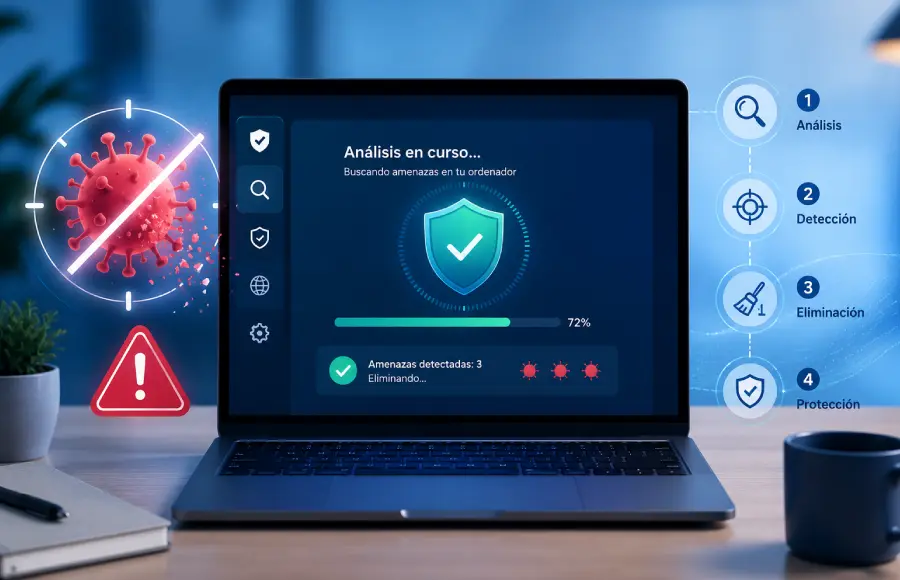
Cuando un ordenador empieza a funcionar más lento de lo habitual, aparecen ventanas publicitarias sin motivo, el navegador cambia de página de inicio o se ejecutan programas desconocidos, es normal pensar que puede estar infectado.
El problema es que un virus no siempre bloquea el equipo de inmediato ni muestra un aviso evidente. Algunos programas maliciosos intentan pasar desapercibidos mientras recopilan contraseñas, muestran publicidad, modifican archivos, descargan otras amenazas o permiten que una tercera persona acceda al dispositivo.
En mi experiencia, uno de los errores más habituales es ignorar estas señales y continuar utilizando el ordenador con normalidad. Ante una posible infección conviene actuar con calma, pero también con rapidez. No se trata de empezar a borrar archivos al azar, sino de aislar el equipo, observar qué está ocurriendo y elegir el método de limpieza adecuado.
En esta guía explico cómo eliminar un virus de un ordenador paso a paso utilizando un antivirus y cómo intentar hacerlo sin instalar programas adicionales. También veremos cómo comprobar si la amenaza ha desaparecido, cuándo merece la pena reinstalar Windows y qué medidas conviene adoptar después para proteger nuestras cuentas.
Importante: esta guía está orientada principalmente a ordenadores con Windows 10 y Windows 11. Los nombres de algunos menús pueden variar ligeramente según la versión instalada.
Cómo saber si tu ordenador tiene un virus
Antes de iniciar una limpieza, conviene comprobar si los síntomas realmente pueden estar relacionados con malware. Un ordenador lento no siempre tiene un virus. La falta de espacio, los fallos de hardware, una actualización defectuosa o demasiados programas ejecutándose al mismo tiempo pueden provocar comportamientos similares.
Sin embargo, cuando aparecen varias señales de forma repentina, merece la pena realizar una revisión completa.
Síntomas habituales de un PC infectado
Estas son algunas de las señales que deberían ponernos en alerta:
- El ordenador tarda mucho más de lo normal en arrancar.
- Aparecen programas que no recordamos haber instalado.
- Se abren ventanas publicitarias incluso cuando no estamos navegando.
- El navegador muestra redirecciones o páginas desconocidas.
- La página de inicio o el buscador predeterminado han cambiado.
- Se instalan extensiones del navegador sin permiso.
- El ventilador funciona continuamente sin utilizar aplicaciones exigentes.
- El uso del procesador, la memoria o el disco permanece muy alto.
- Algunos archivos han desaparecido, cambiado de nombre o dejado de abrirse.
- El antivirus se ha desactivado sin nuestra intervención.
- No podemos acceder a herramientas del sistema.
- Se envían correos o mensajes desde nuestras cuentas sin permiso.
- Aparecen inicios de sesión desde dispositivos o ubicaciones desconocidas.
En mi caso, prefiero no sacar conclusiones por una única señal. Si el equipo está lento, pero no existe ningún otro comportamiento extraño, primero revisaría el espacio disponible, las actualizaciones y las aplicaciones de inicio. En cambio, si la lentitud aparece junto con publicidad, redirecciones y programas desconocidos, la sospecha de malware es mucho más razonable.
También conviene recordar que “virus” es el término que utilizamos habitualmente, pero existen distintos tipos de malware. El problema podría deberse a un programa publicitario, un troyano, spyware, ransomware, una extensión maliciosa o una aplicación potencialmente no deseada.
Cuándo el problema puede no ser un virus
Algunos síntomas aparentemente sospechosos pueden tener explicaciones más sencillas:
- Poco espacio en el disco: Windows puede volverse lento cuando la unidad principal está casi llena.
- Demasiadas aplicaciones al inicio: varios programas cargándose al mismo tiempo retrasan el arranque.
- Sobrecalentamiento: la suciedad, una ventilación deficiente o un ventilador dañado pueden reducir el rendimiento.
- Disco duro deteriorado: un fallo físico puede provocar lentitud, bloqueos y archivos dañados.
- Actualizaciones pendientes: una instalación incompleta puede generar errores o reinicios.
- Extensiones legítimas mal configuradas: algunas modifican el navegador sin tratarse de una infección.
- Errores del sistema: archivos de Windows dañados también pueden causar cierres inesperados.
Antes de eliminar programas o archivos del sistema, hay que observar qué está ocurriendo. Borrar elementos desconocidos sin saber para qué sirven puede provocar más daños que el propio problema inicial.
Qué hacer primero si sospechas que hay malware
La primera reacción no debería ser descargar diez herramientas diferentes ni empezar a eliminar carpetas. Lo más prudente es reducir el margen de actuación de la posible amenaza y proteger los dispositivos que todavía no están afectados.
Desconecta el ordenador de Internet
Lo primero que suelo recomendar es desconectar el cable de red o desactivar el Wi-Fi. Esta acción no elimina el virus, pero puede impedir temporalmente que determinados programas maliciosos sigan comunicándose con servidores externos.
Algunas amenazas necesitan Internet para:
- Descargar nuevos componentes.
- Enviar información robada.
- Recibir instrucciones.
- Mostrar publicidad.
- Permitir acceso remoto.
- Intentar propagarse hacia otros dispositivos.
- Sincronizar archivos cifrados o modificados.
Desconectar Internet no hace magia ni limpia el equipo, pero nos permite trabajar con mayor control. En incidentes relacionados con ransomware, aislar el dispositivo también puede ayudar a reducir la propagación hacia carpetas compartidas o unidades de red.
Una vez desconectado, evita volver a conectarlo hasta que necesites actualizar una herramienta de seguridad o completar un proceso concreto. Si necesitas descargar un antivirus o una utilidad de rescate, lo más prudente es hacerlo desde otro ordenador limpio.
Retira memorias USB y discos externos
Desconecta temporalmente:
- Memorias USB.
- Discos duros externos.
- Tarjetas de memoria.
- Unidades utilizadas para copias de seguridad.
- Teléfonos conectados mediante cable.
- Otros dispositivos de almacenamiento.
Algunas amenazas pueden copiarse en unidades externas. También existe el riesgo de que un ransomware cifre los documentos almacenados en un disco de respaldo que permanezca conectado.
No abras esas unidades en otro ordenador hasta tener una confianza razonable en que no contienen archivos maliciosos. Cuando vuelvas a conectarlas, analízalas antes de abrir su contenido.
No introduzcas contraseñas ni realices pagos
Si existe la posibilidad de que el ordenador tenga spyware o un registrador de teclas, evita utilizarlo para:
- Entrar en la banca online.
- Acceder al correo electrónico.
- Realizar compras.
- Consultar información profesional sensible.
- Cambiar contraseñas.
- Introducir datos de tarjetas.
- Acceder a paneles de administración.
Un error frecuente consiste en cambiar las contraseñas desde el mismo equipo sospechoso. Si la amenaza sigue activa, podría capturar las nuevas credenciales.
Anota los síntomas antes de borrar nada
Apunta qué ocurrió y cuándo comenzó:
- Qué ventanas o mensajes aparecen.
- Qué programas se han instalado recientemente.
- Qué páginas abre el navegador.
- Qué archivos se han modificado.
- Cuándo comenzó la lentitud.
- Si se descargó algún archivo antes del problema.
- Si se conectó una memoria USB desconocida.
- Si el antivirus mostró algún nombre o código de amenaza.
También puedes hacer fotografías de los mensajes con otro dispositivo. Esta información será útil si necesitas buscar el nombre de la amenaza, consultar con soporte técnico o restaurar cambios más adelante.
Cómo eliminar un virus utilizando un antivirus
Para la mayoría de los usuarios, utilizar una solución de seguridad actualizada es la forma más sencilla y segura de comenzar la limpieza. Un antivirus puede revisar miles de archivos, procesos y ubicaciones que serían difíciles de comprobar manualmente.
No obstante, ningún análisis ofrece una garantía absoluta. El objetivo es combinar la detección automática con una comprobación posterior del comportamiento del sistema.
Actualiza el antivirus antes de analizar el equipo
Los antivirus utilizan bases de datos, modelos de detección y reglas que se actualizan para reconocer amenazas nuevas. Por eso, antes de iniciar el análisis conviene comprobar que la solución de seguridad dispone de las últimas actualizaciones.
En Windows puedes comenzar con Microsoft Defender si está activo. También puedes utilizar la solución antivirus que ya tengas instalada.
Si la amenaza impide actualizar el programa, existen varias posibilidades:
- Reiniciar Windows en modo seguro con funciones de red.
- Descargar las actualizaciones desde otro ordenador.
- Utilizar una herramienta de rescate arrancable.
- Ejecutar un análisis sin conexión.
- Pedir ayuda técnica si el antivirus se desactiva repetidamente.
Evita instalar varios antivirus con protección en tiempo real al mismo tiempo. Pueden entrar en conflicto, ralentizar el equipo y generar resultados confusos. Es preferible utilizar una solución principal y, si fuera necesario, una herramienta secundaria diseñada para análisis puntuales.
Ejecuta un análisis completo
Un análisis rápido suele revisar las ubicaciones donde se encuentran las amenazas más comunes. Puede ser útil para una comprobación rutinaria, pero cuando ya existen síntomas claros prefiero realizar un análisis completo.
Este tipo de revisión puede incluir:
- La unidad donde está instalado Windows.
- Otros discos internos.
- Programas y carpetas del usuario.
- Aplicaciones de inicio.
- Archivos temporales.
- Elementos descargados.
- Unidades externas conectadas, cuando sea seguro hacerlo.
El análisis completo puede tardar bastante, especialmente si existen muchos archivos o el ordenador utiliza un disco mecánico. Déjalo terminar. Interrumpirlo a mitad puede impedir que revise las ubicaciones más profundas.
Durante el proceso no abras documentos sospechosos ni sigas trabajando con normalidad. Cuanto menos utilices el equipo, más sencillo será completar la revisión.
Utiliza un análisis sin conexión si la amenaza persiste
Algunos programas maliciosos intentan esconderse, bloquear el antivirus o volver a cargarse durante el inicio de Windows. En esos casos puede ser útil ejecutar un análisis sin conexión.
Este procedimiento reinicia el ordenador y examina el sistema antes de que Windows cargue por completo. Al ejecutarse fuera de la sesión normal, determinadas amenazas tienen menos posibilidades de ocultarse o defenderse.
En Windows, Microsoft Defender incluye una opción de análisis sin conexión. Dependiendo de la versión, suele encontrarse dentro de las opciones de examen de Seguridad de Windows.
Antes de iniciarlo:
- Guarda todos los documentos abiertos.
- Cierra los programas.
- Conecta el ordenador a la corriente si es un portátil.
- No interrumpas el reinicio.
- Anota los resultados cuando termine.
Si el análisis sin conexión detecta varias amenazas o el problema reaparece, puede existir una infección más compleja. En ese punto conviene valorar una herramienta de rescate o una revisión técnica.
Pon las amenazas en cuarentena
Cuando el antivirus detecte un archivo sospechoso, lo más prudente suele ser enviarlo primero a cuarentena.
La cuarentena aísla el elemento y evita que continúe ejecutándose. Esto permite revisar la detección antes de eliminar el archivo definitivamente.
No recomiendo restaurar un elemento simplemente porque su nombre parece pertenecer a un programa conocido. El malware puede utilizar nombres similares a procesos legítimos o esconderse dentro de carpetas aparentemente normales.
Antes de restaurar un archivo, comprueba:
- Su ubicación.
- La aplicación a la que pertenece.
- La fecha en que apareció.
- El nombre de la detección.
- Si el programa sigue funcionando sin ese archivo.
- Si podría tratarse de un falso positivo.
Cuando estés seguro de que no se trata de un componente legítimo, podrás eliminarlo definitivamente desde el historial del antivirus.
Reinicia el ordenador y repite el análisis
Después de poner las amenazas en cuarentena o eliminarlas, reinicia el ordenador.
A continuación:
- Comprueba si siguen apareciendo los mismos síntomas.
- Revisa si el antivirus continúa activo.
- Observa las aplicaciones que arrancan automáticamente.
- Abre el navegador y comprueba la página de inicio.
- Ejecuta un segundo análisis completo.
Cuando existen señales claras de infección, no suelo conformarme con un único resultado. Prefiero repetir el análisis después de reiniciar porque una amenaza que reaparece podría estar siendo restaurada por otro componente oculto.
Qué hacer si el antivirus no puede eliminar la amenaza
Si la misma detección aparece después de cada reinicio, pueden estar ocurriendo varias cosas:
- Otro proceso vuelve a crear el archivo.
- Existe una tarea programada maliciosa.
- Un servicio inicia de nuevo la infección.
- Una extensión del navegador restaura la configuración.
- Hay más de un componente relacionado.
- La amenaza se encuentra en una zona protegida.
- El antivirus no dispone todavía de una detección eficaz.
En ese caso, prueba un análisis sin conexión. Si el problema continúa, utiliza una herramienta de rescate fiable o solicita ayuda a un profesional.
Cuando se trata de ransomware, acceso remoto, robo de credenciales o modificaciones profundas del sistema, intentar borrar archivos uno por uno puede no ser suficiente.
Cómo eliminar un virus sin antivirus
Eliminar una infección manualmente es posible en algunos casos, sobre todo cuando el problema está relacionado con publicidad, extensiones sospechosas, secuestradores del navegador o programas potencialmente no deseados.
Sin embargo, quiero dejarlo claro: una limpieza manual no ofrece las mismas garantías que una herramienta de seguridad especializada. Un archivo aparentemente normal puede formar parte de una infección más compleja.
La vía manual es más razonable cuando:
- El problema comenzó después de instalar un programa concreto.
- Apareció una extensión desconocida.
- El navegador cambia de buscador o página de inicio.
- Se muestra publicidad constante.
- Existe una aplicación reciente que no reconoces.
- El problema desaparece en modo seguro.
No confiaría únicamente en este método si existen archivos cifrados, cuentas comprometidas, antivirus desactivado, acceso remoto o amenazas que reaparecen continuamente.
Inicia Windows en modo seguro
El modo seguro carga únicamente los servicios, controladores y programas esenciales. Esto puede impedir que determinadas aplicaciones maliciosas se ejecuten automáticamente.
Una forma habitual de acceder consiste en mantener pulsada la tecla Mayús mientras seleccionas la opción de reiniciar. Después podrás entrar en las opciones avanzadas de inicio y elegir el modo seguro.
Los nombres exactos de los menús pueden variar, pero el recorrido suele incluir:
- Solucionar problemas.
- Opciones avanzadas.
- Configuración de inicio.
- Reiniciar.
- Activar modo seguro.
Una vez dentro, comprueba si continúan los síntomas. Si las ventanas publicitarias, las redirecciones o el consumo excesivo desaparecen, el problema podría estar relacionado con un programa que se carga durante el inicio normal.
El modo seguro no elimina el virus. Solo facilita la revisión al reducir el número de procesos activos.
Revisa los programas instalados recientemente
Accede a la lista de aplicaciones de Windows y ordénala por fecha de instalación.
Busca programas instalados poco antes de que comenzaran los problemas. Presta atención a:
- Nombres que no reconoces.
- Aplicaciones sin editor identificado.
- Barras de herramientas.
- Limpiadores que no recuerdas haber descargado.
- Conversores, descargadores o reproductores inesperados.
- Programas instalados el mismo día.
- Aplicaciones que imitan herramientas conocidas.
Antes de desinstalar algo, busca información sobre el nombre exacto. Algunos componentes legítimos de controladores, impresoras, tarjetas gráficas o aplicaciones empresariales pueden resultar desconocidos.
En mi experiencia, ordenar las aplicaciones por fecha suele ser mucho más útil que revisar una lista alfabética. Permite relacionar el inicio del problema con una descarga o instalación concreta.
Comprueba las aplicaciones de inicio
Abre el Administrador de tareas y revisa la sección de aplicaciones de inicio.
Observa:
- Nombre del programa.
- Editor.
- Estado.
- Impacto en el inicio.
- Fecha o ubicación, cuando esté disponible.
Desactiva temporalmente los elementos claramente sospechosos. Desactivar no es lo mismo que eliminar: simplemente evita que se ejecuten automáticamente al encender el ordenador.
No desactives todos los programas sin criterio. Algunos controlan el sonido, los periféricos, la sincronización de archivos o funciones necesarias para tu trabajo.
Después de desactivar un elemento dudoso, reinicia y comprueba si el comportamiento cambia.
Revisa los procesos activos con prudencia
Desde el Administrador de tareas también puedes observar qué procesos consumen más procesador, memoria, red o disco.
Una amenaza podría mostrar:
- Consumo constante sin motivo.
- Tráfico de red inesperado.
- Un nombre extraño.
- Varias copias del mismo proceso.
- Ejecución desde una carpeta temporal.
- Ausencia de editor o descripción.
Sin embargo, el consumo elevado no demuestra por sí solo que exista malware. Windows y aplicaciones legítimas pueden utilizar muchos recursos durante actualizaciones, sincronizaciones o tareas de mantenimiento.
No finalices procesos del sistema únicamente porque no reconozcas su nombre. Antes de actuar, comprueba su ubicación y función.
Muchas infecciones que muestran publicidad o redirigen páginas no son virus tradicionales. El origen puede ser una extensión maliciosa o una aplicación que ha modificado la configuración del navegador.
Revisa las extensiones instaladas en Chrome, Edge, Firefox o el navegador que utilices.
Elimina aquellas que:
- No recuerdes haber instalado.
- Soliciten permisos excesivos.
- Cambien el buscador.
- Inserten publicidad.
- Lean y modifiquen todas las páginas.
- Vuelvan a aparecer después de borrarlas.
- Tengan nombres parecidos a extensiones conocidas.
Después de eliminarlas, cierra completamente el navegador y vuelve a abrirlo.
También conviene revisar los permisos de notificaciones. Algunas páginas engañan al usuario para que permita avisos y después muestran publicidad que parece proceder del sistema.
Si continúan las redirecciones, restablece la configuración del navegador.
Esta acción puede corregir:
- Página de inicio modificada.
- Buscador desconocido.
- Pestañas que se abren automáticamente.
- Permisos alterados.
- Configuraciones introducidas por extensiones.
- Accesos directos manipulados.
El restablecimiento normalmente conserva favoritos y contraseñas, aunque puede desactivar extensiones y cerrar sesiones. Revisa las condiciones del navegador antes de confirmar.
Comprueba también el acceso directo que utilizas para abrirlo. Algunas aplicaciones añaden una dirección web al final del destino del acceso directo, provocando que una página no deseada se abra cada vez.
Borra los archivos temporales
Eliminar los archivos temporales puede ayudar a retirar:
- Instaladores descargados.
- Scripts.
- Restos de programas.
- Archivos almacenados por el navegador.
- Elementos que ya no necesita Windows.
Puedes utilizar las opciones de almacenamiento y limpieza incluidas en Windows. También es posible revisar la carpeta temporal del usuario, pero evita borrar archivos que estén en uso o carpetas que no identifiques.
Borrar los temporales reduce el número de elementos que tendrá que revisar posteriormente una herramienta de seguridad. Aun así, no garantiza que el virus haya desaparecido.
La infección puede encontrarse en:
- Carpetas de programas.
- Perfiles del usuario.
- Aplicaciones de inicio.
- Servicios.
- Tareas programadas.
- Extensiones.
- Archivos del sistema.
- Unidades externas.
Utiliza las herramientas de seguridad incluidas en Windows
Windows incorpora herramientas capaces de detectar determinadas amenazas sin instalar un antivirus adicional.
Entre ellas se encuentran:
- Seguridad de Windows.
- Microsoft Defender.
- Análisis sin conexión.
- Herramienta de eliminación de software malintencionado.
- Firewall.
- Protección basada en reputación.
La herramienta MRT puede detectar y retirar algunas familias concretas de malware, pero no sustituye a un antivirus completo. Que MRT no encuentre nada no garantiza que el equipo esté limpio.
Utilízala como una comprobación adicional, no como el único criterio para dar por resuelto el problema.
Revisa las descargas y los archivos recientes
Ordena la carpeta de descargas por fecha y busca archivos obtenidos poco antes de que comenzaran los síntomas.
Presta especial atención a:
- Instaladores.
- Archivos comprimidos.
- Documentos con macros.
- Supuestas facturas.
- Actualizaciones descargadas desde páginas desconocidas.
- Activadores o programas modificados.
- Adjuntos recibidos por correo.
- Archivos con doble extensión.
No abras el archivo para comprobar qué contiene. Si sospechas que inició el problema, muévelo a cuarentena mediante una solución de seguridad o elimínalo cuando estés seguro de que no lo necesitas.
Revisa también la papelera. Borrar un archivo no siempre lo elimina definitivamente hasta vaciarla, aunque esto tampoco garantiza retirar los componentes que ya se hayan instalado.
Qué no debes borrar manualmente
Evita eliminar sin información suficiente:
- Carpetas de Windows.
- Archivos de System32.
- Controladores.
- Servicios del sistema.
- Claves del Registro.
- Procesos únicamente por tener un nombre extraño.
- Bibliotecas compartidas.
- Archivos utilizados por programas empresariales.
- Copias de seguridad sin haberlas revisado.
También desconfía de tutoriales que proponen ejecutar comandos destructivos sin explicar exactamente qué hacen.
Una eliminación manual puede funcionar para una extensión o aplicación no deseada, pero no conviene confundirla con una desinfección completa. Si no puedes identificar con claridad el elemento sospechoso, es más seguro utilizar una herramienta especializada.
Cómo comprobar si el virus ha desaparecido
Eliminar un archivo detectado no significa necesariamente que todo el sistema esté limpio. La fase de verificación es tan importante como la limpieza.
Reinicia y observa si regresan los síntomas
Después de completar los pasos anteriores, reinicia el ordenador en modo normal.
Comprueba:
- Si siguen apareciendo ventanas publicitarias.
- Si el navegador mantiene la configuración correcta.
- Si vuelven los programas desconocidos.
- Si el antivirus continúa activo.
- Si el uso de recursos se ha normalizado.
- Si se crean archivos extraños.
- Si aparecen nuevos mensajes de error.
- Si las cuentas continúan mostrando actividad desconocida.
No utilices el equipo para tareas sensibles hasta completar estas comprobaciones.
Ejecuta un segundo análisis completo
Aunque la primera revisión haya eliminado varias amenazas, ejecuta un segundo análisis.
Lo ideal es combinar:
- Un análisis completo.
- Un análisis sin conexión si hubo persistencia.
- Una revisión de las aplicaciones de inicio.
- Una comprobación del navegador.
- Una revisión de las cuentas importantes.
Si el mismo malware aparece repetidamente, no sigas eliminando el mismo archivo sin investigar por qué vuelve. Puede existir otro componente que lo restaura.
Las infecciones relacionadas con publicidad y redirecciones suelen dejar configuraciones modificadas.
Comprueba otra vez:
- Extensiones.
- Notificaciones permitidas.
- Página de inicio.
- Buscador.
- Páginas que se abren al iniciar.
- Accesos directos.
- Aplicaciones de inicio.
- Programas instalados recientemente.
Si una extensión vuelve después de eliminarla, podría estar siendo instalada por una aplicación del sistema o por una política del navegador.
Señales de que la amenaza podría seguir activa
Es posible que el problema no esté resuelto si:
- El antivirus se desactiva de nuevo.
- Aparece la misma detección.
- Los archivos eliminados vuelven a crearse.
- Continúan las redirecciones.
- Se abren conexiones de red desconocidas.
- Cambian otra vez las contraseñas o configuraciones.
- El equipo sigue enviando mensajes sin permiso.
- Se crean usuarios desconocidos.
- Windows no permite acceder a herramientas de seguridad.
- Persisten los archivos cifrados.
En estos casos, conviene dejar de utilizar el equipo para información sensible y valorar una reinstalación.
Qué hacer después de eliminar el virus
Limpiar el ordenador es solo una parte del trabajo. Si el malware ha estado activo durante varios días, podría haber recopilado información antes de ser eliminado.
Cambia tus contraseñas desde un dispositivo limpio
Utiliza otro ordenador o teléfono que sepas que está protegido.
Empieza por:
- Correo electrónico principal.
- Banca online.
- Gestores de contraseñas.
- Cuentas profesionales.
- Redes sociales.
- Tiendas online.
- Servicios de almacenamiento.
- Cuentas con datos personales.
El correo debe tener prioridad porque suele utilizarse para recuperar el acceso al resto de servicios.
Crea contraseñas diferentes para cada cuenta. Si reutilizabas la misma contraseña, cámbiala en todos los servicios afectados.
No recomendaría modificar las credenciales desde el equipo sospechoso hasta obtener una confianza razonable en que está limpio.
Activa la verificación en dos pasos
La autenticación en dos pasos añade una comprobación adicional. Aunque alguien haya conseguido una contraseña, necesitará otro factor para acceder.
Siempre que sea posible, utiliza:
- Aplicaciones de autenticación.
- Llaves de seguridad.
- Códigos de recuperación guardados fuera del ordenador.
Los mensajes SMS ofrecen una protección adicional frente a no utilizar ningún segundo factor, aunque las aplicaciones de autenticación suelen ser preferibles cuando están disponibles.
Revisa la actividad de tus cuentas
Comprueba:
- Dispositivos conectados.
- Inicios de sesión recientes.
- Ubicaciones desconocidas.
- Mensajes enviados.
- Reglas automáticas de correo.
- Direcciones de recuperación.
- Aplicaciones con acceso autorizado.
- Métodos de pago.
- Pedidos o transferencias.
Cierra las sesiones abiertas en otros dispositivos y elimina accesos que no reconozcas.
En el correo, revisa especialmente las reglas de reenvío. Un atacante podría configurar una regla para recibir copias de tus mensajes sin que resulte evidente.
Actualiza Windows y los programas
Después de completar la limpieza:
- Instala las actualizaciones de Windows.
- Actualiza el navegador.
- Actualiza las extensiones legítimas.
- Revisa los programas instalados.
- Elimina aplicaciones abandonadas.
- Actualiza controladores desde fuentes oficiales.
- Comprueba que el firewall esté activo.
Una vulnerabilidad sin corregir podría permitir que la amenaza vuelva a entrar incluso después de haber limpiado el equipo.
Comprueba tus copias de seguridad
No restaures automáticamente todos los archivos desde una copia realizada durante la infección.
Una copia de seguridad puede contener:
- Documentos maliciosos.
- Instaladores infectados.
- Scripts.
- Archivos cifrados.
- Extensiones exportadas.
- Configuraciones alteradas.
Siempre que sea posible, utiliza una copia creada antes de que comenzaran los síntomas y almacenada fuera del ordenador afectado.
Antes de restaurar, analiza los archivos desde un sistema limpio. Prioriza documentos, fotografías y vídeos. Evita recuperar ejecutables o instaladores que no sean imprescindibles.
Cuándo conviene formatear o reinstalar Windows
En algunos casos, intentar reparar el sistema durante horas no compensa. Reinstalar Windows puede ser la opción más rápida y segura cuando ya no podemos confiar en la integridad del equipo.
El malware reaparece después de cada reinicio
Si la misma amenaza vuelve aunque el antivirus la elimine, podría existir:
- Persistencia en el inicio.
- Un servicio malicioso.
- Una tarea programada.
- Otro archivo que reinstala la amenaza.
- Una cuenta comprometida.
- Un componente oculto.
- Una imagen de recuperación afectada.
Antes de reinstalar puedes intentar un análisis sin conexión o una herramienta de rescate. Si el problema continúa, seguir eliminando archivos de forma manual puede consumir tiempo sin ofrecer una solución fiable.
El sistema ha sufrido modificaciones importantes
La reinstalación puede ser aconsejable cuando:
- Windows muestra errores continuos.
- Faltan archivos del sistema.
- Las herramientas de seguridad no funcionan.
- Existen usuarios desconocidos.
- Se han modificado numerosos programas.
- El equipo se bloquea constantemente.
- No puedes confirmar qué cambios realizó el malware.
En mi opinión, la confianza en el sistema es el criterio más importante. Un ordenador puede parecer funcionar correctamente y seguir teniendo componentes ocultos. Si no existe una forma razonable de verificar la limpieza, prefiero reinstalar antes que seguir utilizando un equipo dudoso.
El ordenador ha sido afectado por ransomware
Si aparecen archivos cifrados o una nota de rescate:
- Desconecta inmediatamente Internet.
- Retira las unidades externas.
- No conectes copias de seguridad.
- Conserva la nota y cualquier identificador.
- Evita modificar los archivos cifrados.
- Busca ayuda especializada.
- Valora reinstalar el sistema desde un medio limpio.
Eliminar el ransomware no recupera automáticamente los archivos. La limpieza y la recuperación de datos son dos procesos diferentes.
Tampoco conviene restaurar una copia sin comprobar que fue creada antes del ataque.
Ya no puedes confiar en que el equipo esté limpio
Esta situación puede darse tras:
- Acceso remoto no autorizado.
- Robo de credenciales.
- Instalación de herramientas desconocidas.
- Desactivación de protecciones.
- Infecciones repetidas.
- Manipulación de cuentas.
- Uso del equipo para información especialmente sensible.
A veces llega un punto en el que seguir peleándose con el virus no merece la pena. Reinstalar el sistema puede ser más rápido y, sobre todo, más fiable.
Qué archivos guardar antes de reinstalar
Guarda únicamente los datos imprescindibles:
- Documentos.
- Fotografías.
- Vídeos.
- Proyectos personales.
- Bases de datos conocidas.
- Archivos de trabajo verificados.
Evita copiar:
- Programas ejecutables.
- Instaladores.
- Activadores.
- Scripts.
- Archivos desconocidos.
- Carpetas temporales.
- Extensiones del navegador.
- Copias completas de aplicaciones sospechosas.
Analiza la copia antes de restaurarla en el sistema nuevo.
Después de reinstalar:
- Instala todas las actualizaciones.
- Activa el antivirus.
- Configura el firewall.
- Actualiza el navegador.
- Instala únicamente los programas necesarios.
- Analiza la copia de seguridad.
- Cambia las contraseñas importantes.
- Activa la autenticación en dos pasos.
Cómo evitar que el ordenador vuelva a infectarse
Mi opinión es que eliminar el virus resuelve el incidente, pero no necesariamente corrige la causa. La verdadera prioridad debe ser reducir la posibilidad de que el problema vuelva a producirse.
Mantén activada la protección en tiempo real
Una solución de seguridad activa puede revisar:
- Archivos descargados.
- Aplicaciones.
- Dispositivos externos.
- Páginas potencialmente peligrosas.
- Comportamientos sospechosos.
- Intentos de modificación.
- Amenazas conocidas.
La protección en tiempo real no sustituye a la prudencia, pero puede detener una amenaza antes de que llegue a ejecutarse.
Instala las actualizaciones de seguridad
Mantén actualizados:
- Windows.
- El navegador.
- Microsoft Office.
- Lectores de PDF.
- Controladores.
- Aplicaciones de videollamada.
- Herramientas de acceso remoto.
- Programas empresariales.
Las actualizaciones no solo añaden funciones. También corrigen fallos que podrían utilizarse para instalar malware.
Desconfía de adjuntos, enlaces y programas inesperados
Antes de abrir un archivo, pregúntate:
- ¿Esperaba recibirlo?
- ¿Conozco al remitente?
- ¿El dominio es correcto?
- ¿La extensión coincide con el contenido?
- ¿Me pide activar macros?
- ¿Promete algo demasiado bueno?
- ¿Utiliza urgencia o amenazas?
- ¿La descarga procede de la página oficial?
Evita instalar software obtenido desde anuncios, ventanas emergentes o portales de descarga desconocidos.
Descarga aplicaciones desde fuentes fiables
Siempre que sea posible:
- Utiliza la página oficial del fabricante.
- Comprueba el dominio.
- Evita versiones modificadas.
- Rechaza instaladores que incluyan programas adicionales.
- Lee cada pantalla del asistente.
- Comprueba los permisos solicitados.
- Elimina aplicaciones que ya no utilices.
Muchos programas potencialmente no deseados llegan incluidos dentro de instaladores aparentemente legítimos.
Realiza copias de seguridad desconectadas
Una buena copia de seguridad debe permitir recuperar los archivos aunque el ordenador principal quede inutilizable.
Conviene combinar:
- Una copia local.
- Una unidad externa que no permanezca siempre conectada.
- Una copia en otra ubicación.
- Historial de versiones.
- Pruebas periódicas de restauración.
Una copia que nunca se ha intentado restaurar no debería considerarse completamente verificada.
Utiliza cuentas sin permisos de administrador
Trabajar diariamente con una cuenta estándar puede limitar algunos cambios no autorizados.
Reserva la cuenta de administrador para:
- Instalar programas.
- Modificar configuraciones importantes.
- Actualizar controladores.
- Realizar tareas de mantenimiento.
Esta medida no impide todas las infecciones, pero reduce el alcance de determinadas acciones.
Protege el equipo con una solución de seguridad actualizada
Una eliminación manual puede resolver una situación puntual, pero exige conocimientos técnicos y no siempre detecta spyware, ransomware, troyanos o componentes ocultos.
Por ese motivo, considero más práctico mantener una protección activa que analice las descargas, los archivos y el comportamiento del equipo antes de que la amenaza llegue a ejecutarse.
En HostingTG ofrecemos soluciones antivirus Kaspersky para hogares y empresas, con protección continua frente a virus, malware, spyware, ransomware y otras amenazas.
Puedes consultar las opciones disponibles en:
El objetivo no es únicamente limpiar el ordenador cuando aparece un problema, sino reducir las posibilidades de que la infección llegue a producirse.
Tabla rápida: qué hacer según el problema
| Situación detectada | Primera acción recomendada | Siguiente paso |
|---|---|---|
| Publicidad y redirecciones | Revisar extensiones y notificaciones | Restablecer el navegador y analizar el PC |
| Ordenador muy lento | Comprobar varios síntomas | Ejecutar un análisis completo |
| Antivirus desactivado | Desconectar Internet | Ejecutar un análisis sin conexión |
| Programa desconocido | Revisar fecha y editor | Desinstalarlo si se confirma que es sospechoso |
| Amenaza detectada | Ponerla en cuarentena | Reiniciar y repetir el análisis |
| Virus que reaparece | No eliminar solo el mismo archivo | Buscar persistencia o reinstalar |
| Archivos cifrados | Aislar el equipo | Pedir ayuda y revisar las copias |
| Cuenta comprometida | Usar un dispositivo limpio | Cambiar contraseña y activar 2FA |
| Extensión que vuelve | Revisar programas instalados | Restablecer el navegador |
| Sistema inestable | Guardar datos verificados | Valorar una reinstalación limpia |
Lista de comprobación final
Antes de volver a utilizar el ordenador con normalidad, comprueba que:
- El antivirus está activo y actualizado.
- El análisis completo no muestra amenazas.
- Se ha realizado un segundo análisis tras reiniciar.
- No reaparecen programas desconocidos.
- El navegador conserva su configuración.
- No existen extensiones sospechosas.
- Las aplicaciones de inicio son legítimas.
- Los síntomas iniciales han desaparecido.
- Windows y los programas están actualizados.
- Las contraseñas importantes se han cambiado desde otro dispositivo.
- La autenticación en dos pasos está activa.
- Las copias de seguridad han sido revisadas.
- No hay actividad desconocida en las cuentas.
Aunque todos estos puntos se cumplan, nunca existe una garantía absoluta. Si el equipo gestiona información especialmente sensible o sufrió una infección grave, una reinstalación limpia puede seguir siendo la opción más prudente.
Dudas de la comunidad
¿Puedo eliminar un virus sin instalar un antivirus?
Sí, en algunos casos sencillos. Puedes retirar una extensión sospechosa, desinstalar una aplicación publicitaria, desactivar un programa de inicio o restablecer el navegador.
Sin embargo, la limpieza manual no garantiza que se hayan eliminado todos los componentes. Frente a spyware, ransomware, troyanos o amenazas persistentes, es más seguro utilizar una herramienta especializada.
¿Es suficiente con borrar los archivos temporales?
No. Borrar temporales puede eliminar instaladores, scripts o restos descargados, pero la infección puede encontrarse en programas, servicios, extensiones, tareas de inicio u otras carpetas.
Debe considerarse un paso complementario, no una desinfección completa.
¿Qué diferencia hay entre cuarentena y eliminación?
La cuarentena aísla el archivo para que no pueda ejecutarse. La eliminación lo borra definitivamente.
Como primera medida, la cuarentena suele ser más prudente porque permite comprobar si se trata de un falso positivo o de un archivo necesario para una aplicación legítima.
¿Debo desconectar Internet si tengo un virus?
Es recomendable ante una sospecha razonable. Desconectar Internet puede impedir temporalmente que el malware envíe información, descargue nuevas amenazas o reciba instrucciones.
No elimina la infección, pero reduce parte de su margen de actuación.
¿Un análisis sin amenazas garantiza que el ordenador está limpio?
No de forma absoluta. Una herramienta puede no reconocer una amenaza nueva, un componente puede permanecer oculto o el problema puede encontrarse en una cuenta comprometida y no en el ordenador.
Por eso conviene combinar el análisis con la observación de síntomas y una segunda comprobación después de reiniciar.
¿Por qué el virus vuelve después de reiniciar?
Puede existir otro componente encargado de reinstalarlo. El origen podría estar en:
- Una aplicación de inicio.
- Un servicio.
- Una tarea programada.
- Una extensión.
- Otro archivo malicioso.
- Una cuenta sincronizada.
- Una unidad externa.
En ese caso, eliminar repetidamente el mismo archivo no resolverá el origen.
¿Debo cambiar mis contraseñas después de una infección?
Sí, especialmente si existe la posibilidad de que el malware haya recopilado credenciales.
Cámbialas desde un dispositivo limpio. Empieza por el correo electrónico y continúa con banca, redes sociales, tiendas, almacenamiento y cuentas profesionales.
¿Una copia de seguridad puede contener malware?
Sí. Una copia realizada durante la infección puede incluir archivos maliciosos, documentos alterados o instaladores afectados.
Siempre que sea posible, restaura una copia anterior al incidente y analízala antes de recuperar su contenido.
¿Cuándo es mejor formatear el ordenador?
Conviene valorar una reinstalación cuando:
- El malware reaparece.
- Existe ransomware.
- Se han modificado numerosos archivos.
- El antivirus no funciona.
- Hay acceso remoto no autorizado.
- El sistema continúa inestable.
- Ya no puedes confiar razonablemente en su integridad.
¿Restaurar sistema elimina todos los virus?
No necesariamente. Restaurar sistema puede revertir determinadas configuraciones y archivos del sistema, pero no garantiza eliminar todos los tipos de malware ni recuperar documentos afectados.
En casos graves, una reinstalación limpia suele ofrecer mayor confianza.
¿Puedo seguir utilizando el ordenador mientras lo analizo?
No es recomendable realizar tareas sensibles. Evita iniciar sesión en cuentas importantes, introducir datos bancarios, enviar información confidencial o conectar dispositivos externos.
Lo más prudente es dejar que el análisis termine y completar la verificación antes de volver a utilizarlo con normalidad.
Cómo eliminar los virus que intentan atacar nuestro pc
Eliminar un virus del ordenador no consiste únicamente en localizar un archivo sospechoso y borrarlo. El proceso completo empieza aislando el equipo, continúa con un análisis cuidadoso y termina comprobando que la amenaza no reaparece.
Cuando sea posible, utilizar un antivirus actualizado suele ser la opción más segura. La limpieza manual puede ayudar con extensiones, publicidad y programas potencialmente no deseados, pero no ofrece las mismas garantías frente a infecciones complejas.
En mi experiencia, hay tres decisiones que marcan la diferencia:
- No ignorar las primeras señales.
- No borrar archivos del sistema a ciegas.
- Saber cuándo dejar de reparar y reinstalar.
Después de limpiar el equipo, cambia las contraseñas desde un dispositivo protegido, revisa tus cuentas, actualiza Windows y comprueba las copias de seguridad.
En seguridad informática nunca existe una protección absoluta. Sin embargo, mantener el sistema actualizado, desconfiar de archivos inesperados, realizar copias desconectadas y utilizar una solución de seguridad activa puede marcar la diferencia entre una alerta menor y la pérdida de información importante.
Opinión Personal
Eliminar un virus no debería limitarse a borrar un archivo sospechoso y seguir utilizando el ordenador como si nada hubiera ocurrido. Una infección puede haber modificado configuraciones, instalado extensiones, recopilado contraseñas o dejado componentes ocultos que vuelvan a activarse más adelante.
Por eso, siempre recomiendo actuar con calma, pero sin dejar pasar demasiado tiempo. Lo primero es aislar el equipo, observar los síntomas y utilizar una herramienta de seguridad actualizada. La limpieza manual puede ser útil cuando el problema está relacionado con publicidad, programas no deseados o extensiones sospechosas, pero no ofrece las mismas garantías frente a amenazas más complejas.
También creo que hay que saber cuándo dejar de intentar reparar el sistema. Si el malware reaparece después de cada reinicio, el antivirus se desactiva, los archivos han sido cifrados o ya no podemos confiar en la integridad del equipo, reinstalar Windows puede ser la decisión más segura.
Eliminar la amenaza es solo una parte del proceso. Después conviene cambiar las contraseñas desde un dispositivo limpio, revisar la actividad de las cuentas, instalar las actualizaciones pendientes y comprobar las copias de seguridad. La prevención siempre resulta más sencilla que recuperar información perdida después de una infección grave.
¿Has tenido alguna vez un virus en tu ordenador? Cuéntanos en los comentarios qué síntomas aparecieron, cómo lo solucionaste y qué consejo darías a otros usuarios.