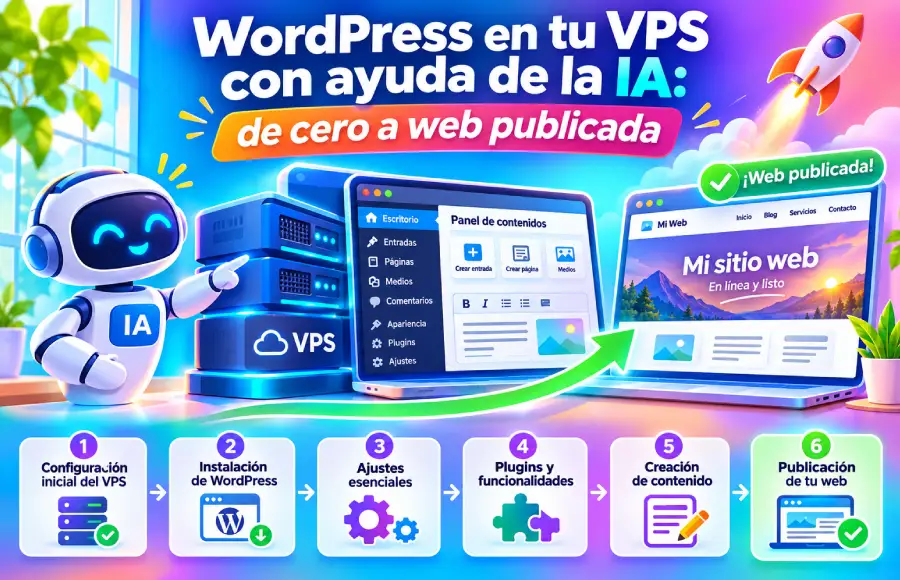
Ya tienes Nginx funcionando en tu VPS y has conseguido publicar una página HTML. Ahora quieres algo más: una web con entradas, páginas, imágenes y un panel desde el que puedas gestionar el contenido sin tocar archivos cada vez que quieras cambiar algo.
WordPress parece la elección lógica. El problema llega cuando descubres que instalarlo en un VPS implica configurar PHP, una base de datos, permisos de archivos y unas cuantas cosas más.
Ahí es donde ChatGPT o Claude pueden echarte una mano.
Yo utilizaría la IA para preparar los pasos, entender cada componente y detectar errores. Pero no le daría acceso root para que instalase todo sin preguntar. Una configuración incorrecta de la base de datos o de los permisos puede dejar tu web expuesta antes incluso de publicarla.
Vamos a instalar WordPress en un VPS con Ubuntu Server LTS, aprovechando Nginx y manteniendo el control de cada operación. Al terminar tendrás una instalación funcional, aunque todavía nos quedarán algunas tareas de seguridad antes de considerarla preparada para producción.
Serie «Administra tu VPS con IA»: Esta guía forma parte de Administrar un VPS con IA: guía completa. Continuamos desde Servidor web en tu VPS con IA: instala Nginx y publica tu primera web. El siguiente paso será configurar SSL, FTP y SFTP en tu VPS con IA.
¿Compensa instalar WordPress en un VPS o es mejor un hosting gestionado?
Antes de instalar nada, conviene tener claro qué estás ganando y qué responsabilidades estás asumiendo.
Un VPS te permite elegir versiones de software, modificar la configuración del servidor web, instalar servicios adicionales y controlar los recursos que utiliza tu proyecto.
Pero también eres responsable de mantener el sistema operativo, aplicar actualizaciones, proteger los accesos y recuperar la web cuando algo falla.
En un hosting WordPress gestionado, buena parte de las tareas de infraestructura recaen en el proveedor, según las características del servicio contratado.
Si quieres publicar una web de negocio y dedicar tu tiempo al contenido, puede resultar más práctico elegir el hosting WordPress de HostingTG en lugar de administrar un servidor por tu cuenta.
¿Cuándo elegiría un VPS?
Me parece interesante cuando quieres aprender administración de sistemas, necesitas configurar servicios específicos o vas a gestionar varias aplicaciones.
También puede tener sentido si necesitas controlar la configuración de PHP, Nginx y la base de datos.
Como referencia, los servidores VPS de HostingTG incluyen opciones de 2 vCores y 4 GB de RAM para pruebas y proyectos pequeños, o de 4 vCores y 8 GB para WordPress o varias aplicaciones.
La capacidad adecuada dependerá del tráfico, los plugins y el consumo real. Puedes profundizar en cuántos recursos necesita tu WordPress.
No contrataría más recursos únicamente porque una IA lo sugiera. Primero mediría el consumo y comprobaría si existe algún problema de configuración.
Qué necesita WordPress para funcionar en tu servidor
WordPress es una aplicación escrita principalmente en PHP que guarda buena parte de su información en una base de datos.
Para ejecutarlo con Nginx necesitaremos tres componentes.
| Componente | Función |
|---|---|
| Nginx | Recibe las visitas y entrega archivos o peticiones a PHP |
| PHP-FPM | Ejecuta el código PHP de WordPress |
| MariaDB | Almacena entradas, usuarios, configuraciones y otros datos |
PHP-FPM es un gestor de procesos que ejecuta PHP y se comunica con Nginx. MariaDB es un sistema de bases de datos compatible con las necesidades habituales de WordPress.
A esta combinación se la suele llamar pila LEMP.
Comprueba el sistema antes de instalar
Utilizaremos Ubuntu Server 26.04 LTS como referencia. Si tienes otra versión, no copies nombres de servicios o rutas sin comprobarlos.
Desde tu sesión SSH:
cat /etc/os-releaseEste comando consulta la distribución instalada. No modifica nada.
Después:
sudo systemctl status nginxComprueba el estado de Nginx. Debería aparecer activo si completaste el artículo anterior.
Antes de instalar paquetes, conviene mirar los requisitos oficiales de WordPress. En el momento de escribir esta guía recomiendan PHP 8.3 o superior y MariaDB 10.11 o superior. La versión de PHP de Ubuntu 26.04 LTS (8.5) los cumple; la de MariaDB la comprobaremos después de instalarla.
En Debian, el proceso es parecido, aunque pueden cambiar las versiones disponibles y el nombre del servicio PHP-FPM.
Prompt para la IA
Tengo Nginx funcionando en Ubuntu Server LTS y quiero instalar WordPress. Antes de modificar nada, comprueba los requisitos actuales de WordPress, la versión de PHP disponible y los recursos del VPS. Propón un plan por etapas. No instales paquetes ni cambies configuraciones sin mi aprobación.
Paso 1. Instala PHP y MariaDB
WordPress necesita PHP con varias extensiones y una base de datos compatible.
Primero actualiza los índices de paquetes:
sudo apt updateAviso: actualiza la información local de los repositorios. Comprueba antes que APT no está realizando otra operación y que no existen errores de repositorios.
Después instala los componentes:
sudo apt install php-fpm php-mysql php-curl php-gd php-mbstring php-xml php-zip php-intl mariadb-serverAviso: esta orden instala paquetes, puede iniciar servicios y modifica archivos del sistema. Antes de ejecutarla, confirma que la lista es compatible con tu versión de Ubuntu y que dispones de una copia recuperable.
Las extensiones permiten a WordPress comunicarse con la base de datos, procesar imágenes y trabajar con diferentes tipos de contenido.
Una vez completada la instalación, consulta la versión de PHP:
php -vDebería mostrar la versión instalada, que en Ubuntu 26.04 LTS es PHP 8.5. Esta consulta no modifica nada.
Comprueba también MariaDB:
sudo systemctl status mariadbDebería aparecer activo. Para ver la versión instalada y compararla con los requisitos de WordPress:
mariadb --versionEsta consulta no modifica nada.
No abras el puerto de MariaDB a Internet. Para una instalación de WordPress y base de datos en el mismo VPS, normalmente basta con que ambos servicios se comuniquen localmente.
Puedes comprobar en qué dirección escucha:
sudo ss -tlnp | grep -E "mariadbd|3306"Si aparece 127.0.0.1:3306, solo acepta conexiones desde el propio servidor. Si ves 0.0.0.0:3306 o *:3306, acepta conexiones externas y debes revisar su configuración antes de continuar.
Paso 2. Crea una base de datos exclusiva para WordPress
Esta parte merece especial atención.
WordPress necesita una base de datos y credenciales para acceder a ella. No recomiendo utilizar el usuario administrativo de MariaDB.
Crearemos una base de datos independiente y un usuario que solo tenga permisos sobre ella.
Accede a MariaDB
Desde tu cuenta administrativa:
sudo mariadbEste comando abre el cliente SQL con privilegios administrativos locales. Por sí solo no modifica datos, pero permite ejecutar operaciones importantes.
Comprueba que estás conectado al servidor correcto antes de continuar.
Crea la base de datos
Dentro del cliente de MariaDB:
CREATE DATABASE wordpress_db CHARACTER SET utf8mb4 COLLATE utf8mb4_unicode_ci;Aviso: crea una base de datos nueva. Confirma que el nombre no está ocupado y que no estás trabajando sobre una instalación existente.
El resultado esperado es un mensaje indicando que la operación se ha realizado correctamente.
Después crea el usuario:
CREATE USER 'wordpress_user'@'localhost' IDENTIFIED BY 'CONTRASENA_LARGA_Y_UNICA';Aviso: crea una credencial de base de datos. Sustituye el texto de ejemplo por una contraseña generada localmente, no reutilizada ni compartida con la IA.
Ten en cuenta que las consultas SQL con contraseñas pueden quedar registradas en el historial del cliente o en mecanismos de auditoría. Protege ese entorno y utiliza un procedimiento de gestión de secretos adecuado.
Concede permisos únicamente sobre la base de WordPress:
GRANT ALL PRIVILEGES ON wordpress_db.* TO 'wordpress_user'@'localhost';Aviso: modifica privilegios. Comprueba que el nombre de la base de datos y el usuario coinciden exactamente con los creados.
Esta autorización permite a WordPress administrar las tablas de su base de datos, pero no concede permisos generales sobre todas las bases del servidor.
Para salir:
EXIT;Esta instrucción cierra el cliente MariaDB.
¿Qué puede hacer la IA en este paso?
Puede explicarte la diferencia entre una base de datos y un usuario, revisar las consultas y ayudarte a interpretar errores.
Pero no necesita conocer la contraseña real.
Revisa estas instrucciones SQL para crear una base de datos WordPress y un usuario limitado a esa base. No necesito que generes ni conozcas la contraseña. Comprueba que las autorizaciones no afectan a otras bases y explica qué riesgos tendría utilizar una cuenta administrativa.
Paso 3. Descarga WordPress con WP-CLI
Existen dos formas habituales de instalar WordPress: descargar sus archivos y completar el asistente web, o utilizar WP-CLI.
WP-CLI es una herramienta de línea de comandos que permite descargar WordPress, administrar plugins, consultar información y realizar muchas tareas de mantenimiento.
Para entender sus posibilidades, te recomiendo nuestra guía práctica de WP-CLI.
Instala WP-CLI de manera segura
Si todavía no tienes WP-CLI, puedes instalarlo siguiendo el procedimiento oficial. Descarga el archivo en tu carpeta personal:
cd ~
curl -O https://raw.githubusercontent.com/wp-cli/builds/gh-pages/phar/wp-cli.phar
Aviso: descarga un archivo ejecutable. Antes de usarlo, comprueba su integridad: descarga la suma de verificación oficial y compara los dos valores, que deben ser idénticos.
curl -O https://raw.githubusercontent.com/wp-cli/builds/gh-pages/phar/wp-cli.phar.sha512
sha512sum wp-cli.phar
cat wp-cli.phar.sha512
La suma verifica que el archivo no se ha corrompido, pero no demuestra quién lo ha publicado. Para comprobar también la autoría, el proyecto ofrece una firma GPG.
Después comprueba que funciona antes de instalarlo:
php wp-cli.phar --infoSi todo es correcto, hazlo ejecutable y colócalo en una ruta del sistema:
chmod +x wp-cli.phar
sudo mv wp-cli.phar /usr/local/bin/wp
Aviso: la segunda orden copia un ejecutable a /usr/local/bin con privilegios de administrador. Hazlo solo si las dos sumas coincidían.
No recomiendo descargar y ejecutar directamente scripts que proponga una IA sin revisar su procedencia.
Una vez instalado y verificado, comprueba:
wp --infoEste comando muestra información sobre WP-CLI y PHP. No modifica WordPress.
Deberías ver la versión de la herramienta y el entorno PHP utilizado.
Prepara la carpeta definitiva
En el artículo anterior trabajamos con una web HTML en una carpeta como:
/var/www/ejemplo.com/htmlSi quieres conservar esa página de prueba, muévela fuera de la carpeta antes de instalar WordPress:
mv /var/www/ejemplo.com/html/index.html ~/index-prueba.htmlAviso: este comando mueve el archivo a tu carpeta personal. Comprueba que es la página de prueba del artículo anterior y no otro contenido.
No descargues WordPress sobre una instalación existente.
Entra en el directorio del proyecto con tu usuario propietario de los archivos:
cd /var/www/ejemplo.com/htmlEste comando cambia de directorio. No modifica archivos.
Comprueba el contenido:
ls -laDeberías encontrar los archivos de tu web de prueba o un directorio preparado para instalar WordPress.
Si existe contenido que necesitas conservar, trasládalo mediante un procedimiento revisado antes de continuar.
Descarga los archivos
Con WP-CLI correctamente instalado:
wp core download --locale=es_ESAviso: descarga y escribe archivos de WordPress en el directorio actual.
Antes de ejecutarlo, confirma la ruta, verifica que tienes una copia del contenido anterior y comprueba que el directorio pertenece a la cuenta adecuada.
WP-CLI debería informar de que la descarga se ha completado.
La instalación puede realizarse también descargando manualmente el paquete oficial de WordPress y extrayéndolo, pero no mezclaría ambos métodos en la misma instalación.
Paso 4. Configura Nginx para ejecutar WordPress
Nuestra web anterior era HTML estático. WordPress necesita que Nginx envíe las peticiones PHP a PHP-FPM.
También necesita resolver correctamente los enlaces permanentes.
Comprueba el servicio PHP-FPM
En Ubuntu, el nombre del servicio y el socket dependen de la versión instalada.
Para consultar las unidades relacionadas:
systemctl list-units --type=service --all 'php*-fpm.service'Es una consulta. No modifica servicios.
Después comprueba los sockets disponibles:
ls -l /run/php/Muestra archivos del directorio donde suelen encontrarse los sockets PHP-FPM.
No modifica nada.
En Ubuntu 26.04 LTS, el paquete php-fpm instala PHP 8.5 y crea el socket /run/php/php8.5-fpm.sock. Confirma en tu servidor que aparece con ese nombre antes de usarlo; si tienes otra versión, el número será distinto.
Adapta el bloque de Nginx
Haz primero una copia del archivo de configuración de tu sitio:
sudo cp /etc/nginx/sites-available/ejemplo.com /etc/nginx/sites-available/ejemplo.com.bakAviso: crea un archivo nuevo junto al original; no modifica la configuración activa.
Después revisa que no contenga reglas de otra aplicación.
Abre el archivo con sudo nano /etc/nginx/sites-available/ejemplo.com y sustituye su contenido por una estructura como esta:
server {
    listen 80;
    listen [::]:80;
    server_name ejemplo.com www.ejemplo.com;

    root /var/www/ejemplo.com/html;
    index index.php index.html;

    client_max_body_size 64M;

    location / {
        try_files $uri $uri/ /index.php?$args;
    }

    location ~* ^/wp-content/uploads/.*\.php$ {
        deny all;
    }

    location ~ \.php$ {
        try_files $uri =404;
        include snippets/fastcgi-php.conf;
        fastcgi_pass unix:/run/php/php8.5-fpm.sock;
    }

    location ~ /\.(?!well-known).* {
        deny all;
    }
}
Aviso: esta configuración es un ejemplo que modifica el comportamiento de Nginx. Sustituye el dominio y verifica el socket PHP-FPM antes de aplicarla.
try_files permite que las peticiones de WordPress se procesen correctamente, incluidos sus enlaces permanentes.
fastcgi_pass indica dónde se encuentra PHP-FPM.
La última regla bloquea solicitudes a archivos y directorios ocultos, con la excepción indicada. Es una medida básica, pero no sustituye a una revisión completa de las rutas públicas.
La regla sobre wp-content/uploads impide ejecutar PHP en la carpeta donde se suben archivos: si alguien consiguiera subir un script, Nginx no lo ejecutaría. Debe ir antes del bloque de PHP, porque Nginx aplica la primera regla que coincide.
client_max_body_size 64M permite subir archivos de hasta 64 MB. Por defecto, Nginx limita las subidas a 1 MB, algo que da problemas con las imágenes de WordPress. PHP tiene sus propios límites, que veremos en los errores frecuentes.
Comprueba antes de recargar
sudo nginx -tComprueba la sintaxis de Nginx sin aplicar cambios.
Si informa de errores, no continúes.
Cuando sea correcta:
sudo systemctl reload nginxAviso: recarga la configuración del servidor web. Comprueba previamente que tienes una copia del archivo anterior y que la prueba de sintaxis ha sido satisfactoria.
No permitas que la IA reinicie o modifique servicios automáticamente para resolver un error que todavía no se ha diagnosticado.
Paso 5. Completa la instalación de WordPress
Con los archivos preparados y PHP funcionando, WordPress necesita su archivo de configuración y las credenciales de MariaDB.
La forma más cómoda es crear wp-config.php con WP-CLI. La orden se ejecuta en la carpeta del sitio y pide la contraseña de la base de datos de forma interactiva, así no queda escrita en el historial del terminal:
cd /var/www/ejemplo.com/html
wp config create --dbname=wordpress_db --dbuser=wordpress_user --dbhost=localhost --locale=es_ES --prompt=dbpass
Aviso: crea el archivo wp-config.php con las credenciales de la base de datos. Comprueba que el nombre de la base y del usuario coinciden con los del paso 2 y escribe la contraseña real cuando te la pida.
WP-CLI genera además las claves y sales de autenticación de WordPress, únicas para tu instalación. Si prefieres crear el archivo a mano, estos son los valores que tendrías que rellenar. Son directivas PHP, no comandos de terminal:
define('DB_NAME', 'wordpress_db');
define('DB_USER', 'wordpress_user');
define('DB_PASSWORD', 'CONTRASENA_REAL');
define('DB_HOST', 'localhost');
No compartas el archivo completo con ChatGPT o Claude: contiene la contraseña y las claves de autenticación. Si necesitas ayuda con un error, copia solo el mensaje.
Ajusta los permisos de archivos
Hasta ahora los archivos pertenecen a tu usuario administrador, pero PHP-FPM se ejecuta con otro usuario, www-data. Si no ajustas los permisos, WordPress no podrá guardar imágenes ni instalar plugins. La solución no es el permiso 777: basta con que el grupo www-data pueda leer los archivos y escribir solo en wp-content.
sudo chown -R adminvps:www-data /var/www/ejemplo.com/htmlEste comando mantiene a adminvps como propietario y asigna el grupo www-data a todo el sitio.
sudo find /var/www/ejemplo.com/html -type d -exec chmod 755 {} +
sudo find /var/www/ejemplo.com/html -type f -exec chmod 644 {} +
Estas dos órdenes dejan los directorios en 755 y los archivos en 644.
sudo chmod -R g+w /var/www/ejemplo.com/html/wp-content
sudo chmod 640 /var/www/ejemplo.com/html/wp-config.php
La primera permite al grupo www-data escribir en wp-content, donde se guardan subidas, plugins y temas. La segunda deja wp-config.php sin acceso para otros usuarios, aunque PHP-FPM puede leerlo por pertenecer al grupo.
Aviso: estas órdenes cambian propietarios y permisos de forma recursiva. Comprueba la ruta antes de ejecutarlas y úsalas solo sobre esta carpeta.
Con esta configuración, WordPress puede subir archivos e instalar plugins, pero no modificar sus propios archivos centrales. Las actualizaciones del núcleo las haces tú con wp core update, como administrador, desde la carpeta del sitio.
Instala WordPress desde la terminal
Podrías completar el asistente desde el navegador, pero ese formulario pide la contraseña del administrador y ahora mismo la web solo responde por HTTP. Para no enviar credenciales sin cifrar por Internet, hacemos la instalación desde el propio servidor, en la carpeta del sitio:
wp core install --url=http://ejemplo.com --title="Mi web" --admin_user=TU_USUARIO_ADMIN --admin_email=tu@correo.com --skip-email --prompt=admin_passwordAviso: crea las tablas de WordPress en la base de datos y el usuario administrador. Sustituye el título, el usuario y el correo por los tuyos, y escribe la contraseña cuando te la pida.
Evita nombres de administrador predecibles como admin y usa una contraseña única, guardada en un gestor de contraseñas.
Importante: aunque WordPress ya esté instalado, no inicies sesión en /wp-admin mientras la web funcione solo por HTTP: tu contraseña y tu sesión viajarían sin cifrar. Primero configura HTTPS, que es el tema del siguiente artículo, donde también veremos cómo pasar la dirección de WordPress a https://.
Mientras tanto, puedes abrir la dirección HTTP del dominio solo para comprobar que se muestra la página pública.
Paso 6. Refuerza la seguridad de WordPress
Que WordPress funcione no significa que esté preparado para recibir visitantes.
Yo revisaría algunas configuraciones antes de publicar contenido real.
Prefijo de las tablas
WordPress utiliza un prefijo para identificar sus tablas.
Puedes elegir uno diferente del habitual wp_ durante la instalación, aunque cambiarlo por sí solo no representa una barrera de seguridad suficiente.
No recomiendo modificar el prefijo de una instalación existente sin comprender las consecuencias y disponer de una copia completa.
Autenticación y usuarios
Utiliza cuentas individuales, contraseñas únicas y los permisos mínimos para cada persona.
También conviene activar la autenticación en dos pasos en WordPress.
El segundo factor añade una comprobación adicional cuando un usuario inicia sesión.
Para proteger los accesos, puedes utilizar medidas de limitación de intentos de inicio de sesión, comprobando siempre la compatibilidad y el mantenimiento de cualquier plugin.
Plugins y temas
No instalaría plugins simplemente porque una IA los recomiende.
Antes revisaría su mantenimiento, compatibilidad, procedencia y permisos.
Una instalación con menos extensiones innecesarias resulta más fácil de mantener.
Si alguna vez sospechas que tu sitio ha sido comprometido, consulta nuestra guía sobre qué hacer con un WordPress hackeado.
La seguridad del VPS Ubuntu también sigue siendo necesaria: proteger WordPress no sustituye a proteger Linux.
Paso 7. Mejora el rendimiento sin complicarte
WordPress puede consumir más recursos que la página HTML del artículo anterior.
Cada petición dinámica puede implicar ejecutar PHP y consultar la base de datos.
Antes de instalar varios sistemas de caché, comprobaría el rendimiento inicial y el consumo del servidor.
Empieza por PHP y la caché
PHP-FPM permite gestionar los procesos que ejecutan WordPress. Sus parámetros deben ajustarse según la memoria disponible y el uso real.
Una configuración demasiado agresiva puede consumir más RAM de la que tiene el VPS.
La caché de páginas puede reducir el trabajo necesario para responder a determinadas visitas.
También existen soluciones de caché de objetos, como Memcached para acelerar WordPress, pero no las instalaría antes de conocer el problema que pretenden resolver.
Una petición útil a la IA sería:
Quiero revisar el rendimiento de mi WordPress sin instalar plugins nuevos. Ayúdame a comprobar consumo de RAM, procesos PHP-FPM y tiempos de respuesta. Propón únicamente consultas de lectura. Después explica qué optimizaciones tendrían sentido y qué riesgos podrían introducir.
No confundas una web lenta con un servidor que necesita necesariamente más CPU.
Paso 8. Prepara un entorno de pruebas y las copias
Una vez que WordPress funciona, todavía necesitamos pensar en las actualizaciones.
WordPress, sus temas y plugins evolucionan. Algunas actualizaciones pueden introducir incompatibilidades.
Por eso recomiendo probar primero los cambios importantes en una copia del sitio.
¿Qué es staging?
Un entorno de staging es una instalación de pruebas donde puedes ensayar modificaciones sin afectar directamente a la web pública.
Puedes aprender a organizarlo en nuestra guía sobre staging en WordPress.
No debe ser una copia pública sin protección. Podría exponer información sensible o generar contenido duplicado en buscadores.
Qué debe incluir una copia de seguridad
Una copia recuperable de WordPress necesita, como mínimo, los archivos necesarios para reconstruir la instalación y la información almacenada en la base de datos.
Los archivos incluyen temas, plugins, imágenes, configuraciones y otros contenidos.
La base de datos almacena entradas, páginas, usuarios y ajustes.
La copia debe mantenerse protegida, preferiblemente fuera del servidor principal, y su restauración debe probarse.
Puedes ampliar este apartado en la guía sobre copias de seguridad de WordPress.
Si prefieres delegar estas tareas, también puedes valorar un servicio de mantenimiento web WordPress.
Qué debe decidir la IA y qué debes decidir tú
Una IA puede ayudarte a generar archivos de configuración, explicar mensajes de error o preparar un plan de actualización.
Pero hay decisiones que mantendría bajo control humano.
| Tarea | Papel de la IA | Decisión final |
|---|---|---|
| Elegir versión PHP | Comprobar compatibilidad | Tú |
| Crear base de datos | Proponer instrucciones | Tú |
| Gestionar contraseñas | Explicar el procedimiento, sin recibir secretos | Tú |
| Instalar plugins | Comparar opciones y riesgos | Tú |
| Modificar Nginx | Preparar y revisar cambios | Tú |
| Actualizar WordPress | Elaborar plan y comprobaciones | Tú |
| Interpretar registros | Ayudar al diagnóstico | Tú, según pruebas |
Un ejemplo de mala recomendación sería que la IA propusiera conceder permisos 777 a todos los archivos de WordPress para solucionar un problema de escritura.
Eso permitiría operaciones innecesarias a otros usuarios o procesos.
Yo rechazaría esa propuesta y comprobaría primero qué proceso necesita escribir, en qué directorio y con qué propietario.
La solución debe limitarse al problema real.
Checklist después de instalar WordPress
Antes de dar por terminada la instalación, revisa:
- Nginx funciona y responde al dominio correcto.
- PHP-FPM está activo y utiliza una versión compatible.
- MariaDB funciona y no está expuesto innecesariamente a Internet.
- WordPress utiliza una base de datos y un usuario propios.
- La cuenta administrativa tiene una contraseña única.
- Los permisos de archivos permiten trabajar sin acceso de escritura generalizado, y solo
wp-contentes escribible por el servidor web. - Las reglas de Nginx procesan correctamente los enlaces permanentes.
- No se pueden descargar archivos de configuración sensibles.
- Existe una copia de archivos y base de datos, con restauración comprobada.
- HTTPS está configurado antes de introducir credenciales reales por Internet.
- La IA no dispone de acceso administrativo indiscriminado.
Errores frecuentes y cómo resolverlos
Error al establecer una conexión con la base de datos
WordPress no consigue comunicarse con MariaDB.
Comprueba que el servicio funciona, que el nombre de la base de datos es correcto y que el usuario dispone de permisos.
No compartas la contraseña con la IA para que investigue el problema.
Pantalla blanca en WordPress
Puede estar relacionada con errores PHP, plugins o temas incompatibles.
Consulta los registros de PHP-FPM y Nginx antes de modificar nada.
Evita activar mensajes de depuración sensibles en una web pública.
WordPress no puede escribir archivos
Suele estar relacionado con la propiedad de archivos, permisos o la configuración del proceso PHP.
No utilices permisos 777 indiscriminadamente.
Identifica qué directorio necesita escritura y configura únicamente los permisos necesarios.
Los enlaces permanentes devuelven 404
Si la página principal funciona pero las entradas no, revisa la directiva try_files del bloque de Nginx.
Comprueba la configuración con nginx -t antes de recargar.
No puedo subir imágenes grandes
Puede deberse a límites de PHP, Nginx o recursos disponibles.
Intervienen tres límites: el de Nginx (client_max_body_size, que ya fijamos en 64M) y dos de PHP, upload_max_filesize y post_max_size. Para PHP, crea un archivo de configuración propio en lugar de editar el principal. Sustituye 8.5 por la versión que tengas:
sudo nano /etc/php/8.5/fpm/conf.d/99-wordpress.iniCon este contenido:
upload_max_filesize = 64M
post_max_size = 64M
Después recarga PHP-FPM:
sudo systemctl reload php8.5-fpmAviso: cambia límites del servidor. No subas los valores sin valorar la memoria y el almacenamiento disponibles.
No aumentes los límites sin valorar el consumo de memoria y almacenamiento.
Dudas de la comunidad
¿Puedo instalar WordPress en un VPS sin conocimientos de Linux?
Puedes hacerlo con ayuda de tutoriales y una IA, pero necesitas comprender SSH, permisos, actualizaciones y recuperación. Si no quieres asumir esas tareas, un hosting WordPress gestionado suele ser una alternativa más práctica.
¿ChatGPT o Claude pueden instalar WordPress automáticamente?
Una herramienta o agente compatible puede ejecutar operaciones autorizadas. El chat convencional no se conecta por SSH automáticamente, como vimos al conectar la IA al VPS. Y con la cuenta sin sudo de esta serie, los pasos de instalación los ejecutas tú con tu cuenta administrativa.
¿Cuánta RAM necesita WordPress en un VPS?
Depende de los plugins, visitas, caché y servicios instalados. Para proyectos pequeños pueden bastar recursos moderados, pero conviene medir el consumo antes de decidir una ampliación.
¿Es obligatorio utilizar WP-CLI?
No. Puedes instalar WordPress manualmente y completar su asistente web. WP-CLI resulta útil para administrar instalaciones desde terminal, especialmente cuando realizas tareas repetitivas.
¿Puedo instalar varias webs WordPress en el mismo VPS?
Sí. Puedes utilizar configuraciones separadas de Nginx, directorios independientes y bases de datos distintas. También debes considerar el consumo acumulado y mantener aislados los permisos de cada proyecto.
Opinión personal
Instalar WordPress en un VPS es una buena manera de aprender cómo funciona realmente una web.
Cuando utilizas un hosting gestionado, muchas piezas quedan ocultas. En un servidor propio descubres qué hace PHP, por qué necesita una base de datos y cómo Nginx entrega cada página.
La IA puede resultar especialmente útil durante ese aprendizaje.
Le pediría que me explicase los errores, preparase configuraciones y revisase posibles incompatibilidades. También la utilizaría para comparar alternativas antes de instalar un plugin o modificar PHP.
Pero no dejaría que eligiese contraseñas, ampliase permisos o actualizase todos los componentes sin supervisión.
Y tampoco recomendaría administrar un VPS por cuenta propia a alguien que solo quiere publicar una web comercial y olvidarse del mantenimiento técnico.
En ese caso, preferiría un servicio gestionado o una persona responsable de esas tareas.
Para quien quiere aprender, experimentar o controlar varias aplicaciones, el VPS ofrece mucha libertad.
Mi recomendación es aprovecharla sin correr.
Primero consigue que WordPress funcione. Después protege los accesos, configura HTTPS, comprueba las copias y establece un procedimiento de mantenimiento.
La IA puede acompañarte durante todo ese proceso, pero las decisiones importantes deben seguir siendo tuyas.
¿Y tú qué opinas?
¿Prefieres instalar WordPress en un VPS y controlar toda la configuración o utilizar un hosting gestionado?
¿Has probado ChatGPT o Claude para resolver algún error de WordPress, PHP o MariaDB?
¿Te gustaría utilizar un agente de IA para las actualizaciones y el mantenimiento de tus webs?
Te leo en los comentarios.