Gestionar WordPress desde el panel de administración funciona perfectamente para la mayoría de tareas. Podemos instalar plugins, actualizar temas, crear usuarios, modificar ajustes o realizar mantenimiento sin tocar una sola línea de comandos.
El problema aparece cuando esas mismas acciones empiezan a repetirse.

Cuando administramos varias webs, servidores o instalaciones de clientes, entrar en cada panel, navegar hasta la sección correspondiente y ejecutar una operación manualmente empieza a consumir bastante tiempo. Es precisamente ahí donde WP-CLI cambia la forma de trabajar.
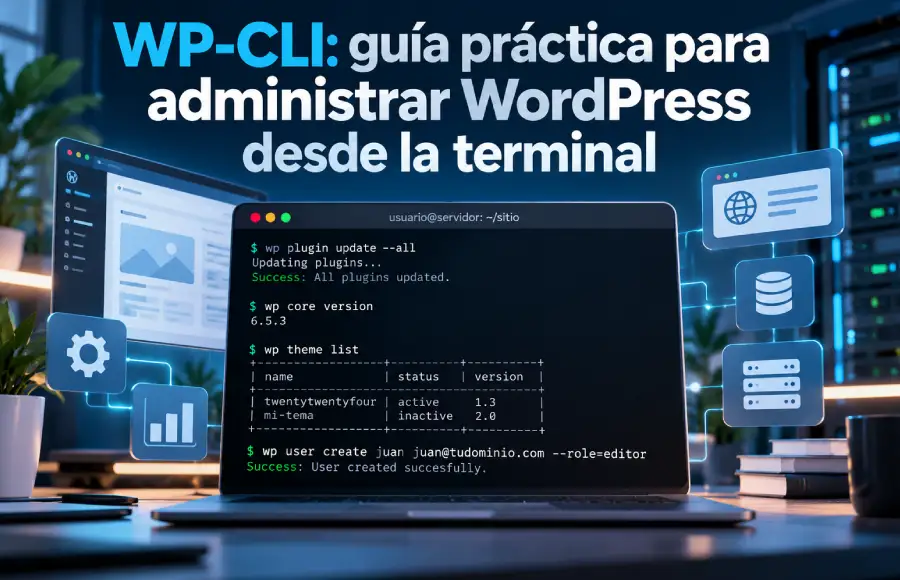
WP-CLI permite administrar WordPress directamente desde la terminal. Podemos actualizar plugins, comprobar la versión del core, gestionar usuarios, trabajar con la base de datos o modificar determinados ajustes mediante comandos.
En mi caso, la principal ventaja es la velocidad. Para una única web puede parecer que el ahorro no es demasiado importante, pero cuando gestionas varias instalaciones la diferencia empieza a notarse enseguida.
Y hay un segundo punto todavía más interesante: la automatización.
WP-CLI no sirve únicamente para escribir comandos manualmente. También podemos incorporarlos a scripts, tareas programadas y procesos de mantenimiento para administrar múltiples instalaciones de WordPress de una forma mucho más eficiente.
Eso sí: la misma velocidad que convierte a WP-CLI en una herramienta tan potente obliga a utilizarla con cuidado. Desde la terminal podemos modificar una base de datos, eliminar usuarios o ejecutar cambios masivos en pocos segundos.
Por eso, saber qué hace cada comando y disponer de copias de seguridad sigue siendo fundamental.
En esta guía vamos a ver qué es WP-CLI, cómo funciona y cuáles son los comandos más útiles para administrar WordPress desde la terminal, desde las operaciones básicas hasta tareas de mantenimiento y automatización.
Qué es WP-CLI y para qué sirve
WP-CLI es una interfaz de línea de comandos para WordPress.
En lugar de realizar determinadas tareas desde el escritorio de administración, podemos ejecutarlas directamente escribiendo comandos en una terminal.
Por ejemplo, para conocer la versión de WordPress instalada podemos ejecutar:
wp core versionPara listar los plugins:
wp plugin listY para actualizar todos los plugins disponibles:
wp plugin update --allEstas operaciones equivalen, en muchos casos, a acciones que normalmente realizaríamos desde el panel.
La diferencia está en la forma de interactuar con WordPress.
En lugar de navegar por diferentes pantallas, pulsar botones y esperar a que cargue cada página, indicamos directamente qué operación queremos ejecutar.
Qué puedes hacer con WordPress desde la terminal
WP-CLI cubre una gran cantidad de tareas habituales de administración.
Entre otras cosas, podemos utilizarlo para:
- comprobar y actualizar WordPress;
- instalar, activar, desactivar o eliminar plugins;
- gestionar temas;
- crear y modificar usuarios;
- trabajar con la base de datos;
- consultar o cambiar opciones de WordPress;
- vaciar determinados tipos de caché;
- ejecutar búsquedas y reemplazos;
- importar o exportar información;
- ejecutar tareas de mantenimiento;
- automatizar procesos repetitivos.
No significa que todas las operaciones deban realizarse desde terminal.
Hay tareas para las que el panel de WordPress sigue siendo mucho más cómodo, especialmente cuando necesitamos trabajar visualmente con contenido, diseño o configuraciones complejas de determinados plugins.
WP-CLI frente al panel de administración
No considero WP-CLI un sustituto del escritorio de WordPress.
Lo veo más bien como un complemento.
Para editar una página, revisar visualmente un constructor o configurar determinadas opciones de un plugin, probablemente seguiré entrando en el panel.
Pero para mantenimiento, administración, actualizaciones o tareas repetitivas, la terminal puede ser muchísimo más rápida.
Pensemos simplemente en actualizar los plugins de diez instalaciones diferentes.
Desde el panel tendríamos que entrar en cada WordPress, acceder a la sección correspondiente y ejecutar la actualización.
Con WP-CLI podemos ejecutar el comando directamente dentro de cada instalación e incluso automatizar posteriormente parte del proceso.
La ventaja no está únicamente en ahorrar unos clics.
Está en que las tareas dejan de depender necesariamente de una interfaz gráfica y empiezan a poder formar parte de un flujo automatizado.
Cuándo merece realmente la pena utilizar WP-CLI
Para alguien que administra una única web ocasionalmente, WP-CLI puede parecer simplemente otra forma de hacer lo mismo.
Cuando empiezas a trabajar con varias instalaciones, servidores o sitios de clientes, la situación cambia bastante.
En mi caso, es precisamente en ese escenario donde más sentido le encuentro.
Poder consultar el estado de WordPress, actualizar componentes o realizar operaciones de mantenimiento sin entrar en cada panel ahorra tiempo y simplifica determinados trabajos.
También resulta especialmente útil cuando el panel de WordPress no está accesible.
Si un plugin está provocando un error, por ejemplo, puede que no consigamos entrar en /wp-admin/, pero sí tengamos acceso al servidor mediante terminal.
En ese caso, WP-CLI puede convertirse en una vía directa para diagnosticar o solucionar el problema.
Qué necesitas para utilizar WP-CLI
Antes de empezar a ejecutar comandos necesitamos disponer de acceso al entorno donde está instalado WordPress.
En un servidor remoto, lo habitual es trabajar mediante SSH.
Acceso SSH y terminal
SSH nos permite conectarnos de forma remota al servidor mediante línea de comandos.
Una conexión típica tendría una estructura similar a esta:
ssh usuario@servidorUna vez conectados, podemos desplazarnos hasta el directorio donde se encuentra WordPress:
cd /ruta/de/wordpressY comprobar que WP-CLI reconoce la instalación:
wp core versionLa ruta exacta dependerá de la configuración del hosting o servidor.
En algunos proveedores WP-CLI ya está disponible por defecto, por lo que puede que no tengamos que instalar nada.
Requisitos del servidor
Para utilizar WP-CLI necesitamos, como mínimo, un entorno compatible donde pueda ejecutarse PHP y donde tengamos acceso suficiente a los archivos de WordPress.
La configuración exacta dependerá de nuestro servidor.
Si utilizamos un hosting administrado, merece la pena comprobar primero si WP-CLI ya está instalado.
Cómo comprobar si WP-CLI ya está instalado
Podemos empezar ejecutando:
wp --infoSi WP-CLI está disponible, veremos información sobre el entorno y la propia herramienta.
También podemos probar:
wp --versionSi el comando no existe, tendremos que instalar WP-CLI o comprobar si nuestro proveedor de hosting lo ofrece mediante algún método específico.
Cómo instalar WP-CLI
La forma de instalación puede variar según el sistema operativo y el entorno.
En servidores Linux, uno de los procedimientos habituales consiste en descargar el archivo ejecutable de WP-CLI, comprobarlo y colocarlo posteriormente en una ruta accesible globalmente.
Antes de modificar un servidor de producción conviene revisar siempre cómo está gestionado el entorno, especialmente si utilizamos un hosting administrado.
Instalar WP-CLI en Linux
Una instalación típica puede comenzar descargando el archivo wp-cli.phar.
Después podemos comprobar que funciona ejecutándolo mediante PHP.
Por ejemplo:
php wp-cli.phar --infoUna vez verificado, se puede configurar para ejecutar simplemente:
wpen lugar de llamar directamente al archivo .phar.
El procedimiento exacto puede depender de los permisos disponibles en el servidor.
Comprobar que la instalación funciona
Una vez instalado WP-CLI, podemos ejecutar:
wp --infoY, dentro de una instalación de WordPress:
wp core versionSi ambos comandos responden correctamente, ya tenemos una base funcional para empezar.
Cómo consultar la ayuda y descubrir comandos
Una de las cosas que más recomiendo cuando se empieza con WP-CLI es acostumbrarse a utilizar su propia ayuda.
No hace falta memorizar todos los comandos.
Podemos consultar información general con:
wp helpY obtener ayuda específica sobre una familia de comandos:
wp help pluginTambién podemos consultar las opciones de comandos concretos.
Esto es mucho más útil que intentar recordar cada parámetro de memoria.
Cómo funciona WP-CLI: sintaxis básica antes de empezar
WP-CLI organiza sus operaciones mediante comandos y subcomandos.
Por ejemplo:
wp plugin listAquí:
wpejecuta WP-CLI;pluginindica el área sobre la que queremos trabajar;listespecifica la acción.
Otro ejemplo:
wp theme update --allEn este caso trabajamos con temas y pedimos actualizar todos los que tengan una actualización disponible.
La estructura de un comando WP-CLI
Una estructura muy simplificada sería:
wp <comando> <subcomando> [opciones]Por ejemplo:
wp plugin install nombre-plugin --activate--activate modifica el comportamiento del comando para activar el plugin después de instalarlo.
Los parámetros disponibles dependerán de cada operación.
Cómo ver las opciones disponibles de cada comando
Si no recordamos la sintaxis exacta, podemos consultar la ayuda.
Por ejemplo:
wp help plugin installEste hábito es especialmente recomendable antes de ejecutar operaciones que modifican datos.
Ejecutar WP-CLI en una instalación concreta de WordPress
Lo más habitual es situarnos directamente en el directorio de la instalación.
También podemos indicar una ruta mediante opciones cuando el contexto lo permita.
Esto resulta especialmente útil en servidores que alojan varias webs.
Cuando administramos muchos WordPress, saber exactamente sobre qué instalación estamos ejecutando un comando es fundamental.
Un error aparentemente pequeño, como encontrarnos en el directorio equivocado, puede provocar que modifiquemos una web distinta de la que pretendíamos.
Comandos WP-CLI básicos que conviene conocer
Antes de entrar en plugins, temas o bases de datos, merece la pena familiarizarse con algunos comandos básicos.
Consultar información de WordPress
Para conocer la versión instalada:
wp core versionPara comprobar información general sobre WP-CLI:
wp --infoY para revisar la lista de plugins:
wp plugin listEstos comandos son especialmente útiles porque nos permiten obtener información rápidamente sin modificar nada.
Cuando estoy trabajando con una instalación que no conozco bien, prefiero empezar precisamente por operaciones de consulta.
Comprobar y actualizar WordPress Core
Podemos comprobar si existen actualizaciones:
wp core check-updateY actualizar WordPress:
wp core updateAntes de actualizar una instalación en producción, seguiría las mismas precauciones que utilizaría desde el panel: copia de seguridad, compatibilidad y revisión del entorno.
Que un proceso pueda ejecutarse mediante un comando no significa que debamos saltarnos nuestras comprobaciones habituales.
Activar y desactivar el modo mantenimiento
Dependiendo de la operación que vayamos a realizar, podemos activar el modo mantenimiento:
wp maintenance-mode activateY posteriormente desactivarlo:
wp maintenance-mode deactivatePuede resultar útil durante determinados trabajos técnicos.
Limpiar la caché desde terminal
WP-CLI permite ejecutar operaciones relacionadas con caché, aunque el comportamiento exacto dependerá también de la tecnología y los plugins utilizados.
Uno de los comandos generales que podemos encontrarnos es:
wp cache flushConviene entender qué capa de caché estamos limpiando antes de asumir que este comando vaciará cualquier sistema de caché existente en el servidor.
Cómo gestionar plugins con WP-CLI
La administración de plugins es una de las áreas donde WP-CLI resulta especialmente práctico.
Es algo que hacemos constantemente y que se presta muy bien a la línea de comandos.
Listar plugins instalados
Para ver los plugins:
wp plugin listLa salida nos permite consultar información sobre su estado y versión.
Cuando gestionamos una web de un cliente, este comando puede darnos una visión rápida de la instalación sin tener que entrar en el panel.
Instalar y activar un plugin
Para instalar un plugin:
wp plugin install nombre-pluginY para instalarlo y activarlo directamente:
wp plugin install nombre-plugin --activateTambién podemos activar posteriormente un plugin:
wp plugin activate nombre-pluginActualizar uno o todos los plugins
Para actualizar un plugin específico:
wp plugin update nombre-pluginPara actualizar todos:
wp plugin update --allEste es uno de los ejemplos donde más se nota la rapidez.
Desde el panel tendríamos que acceder a la instalación, localizar las actualizaciones y ejecutarlas. Desde terminal podemos lanzar la operación directamente.
Eso sí, no utilizaría --all de forma automática en cualquier entorno de producción sin valorar antes qué se está actualizando.
La comodidad no debe sustituir a una estrategia de mantenimiento razonable.
Desactivar plugins cuando WordPress da problemas
Este es uno de los usos más prácticos de WP-CLI.
Imaginemos que un plugin provoca un error que impide acceder correctamente al panel.
Podemos desactivarlo desde terminal:
wp plugin deactivate nombre-pluginTambién existe la posibilidad de realizar operaciones sobre varios plugins.
Precisamente por eso debemos tener cuidado con comandos masivos: pueden resolver un problema muy rápido, pero también alterar completamente el comportamiento del sitio si los ejecutamos sin revisar.
Eliminar plugins desde terminal
Para eliminar un plugin:
wp plugin delete nombre-pluginAntes de eliminarlo, prefiero comprobar primero su estado y confirmar que realmente estoy trabajando con el plugin correcto.
Eliminar es una operación diferente de desactivar.
Cuando el comando produce una modificación irreversible o difícil de recuperar, siempre merece la pena hacer una comprobación adicional.
Cómo gestionar temas con WP-CLI
WP-CLI también permite administrar temas sin entrar en Apariencia.
Ver los temas instalados
Podemos obtener la lista con:
wp theme listInstalar y activar un tema
Para instalar:
wp theme install nombre-temaPara activarlo:
wp theme activate nombre-temaTambién podemos combinar determinados pasos cuando corresponda.
Actualizar temas desde terminal
Para actualizar un tema:
wp theme update nombre-temaY para actualizar todos:
wp theme update --allDe nuevo, al trabajar con producción prefiero revisar previamente qué componentes van a cambiar.
Un comando masivo es muy cómodo, pero no elimina el riesgo de incompatibilidades.
Eliminar un tema que ya no utilizamos
Podemos eliminarlo con:
wp theme delete nombre-temaAntes de hacerlo debemos asegurarnos de que no se trata del tema activo ni de un tema necesario dentro de nuestra configuración.
Cómo gestionar usuarios de WordPress desde terminal
La gestión de usuarios es otra de esas tareas que puede resolverse de forma muy rápida mediante WP-CLI.
Listar usuarios
Podemos consultar los usuarios existentes:
wp user listEsto resulta útil para revisar rápidamente cuentas, roles y otros datos disponibles.
Crear un usuario nuevo
Un comando de creación puede seguir una estructura similar a:
wp user create usuario correo@ejemplo.comDespués podemos añadir las opciones necesarias, como el rol.
Crear un administrador
Por ejemplo:
wp user create usuario correo@ejemplo.com --role=administratorAquí conviene detenerse un momento.
Crear una cuenta con permisos de administrador es una operación sensible.
Debemos utilizar credenciales seguras, comprobar que estamos trabajando sobre la instalación correcta y revisar posteriormente que la cuenta creada es exactamente la que queríamos.
Cambiar una contraseña
WP-CLI también permite actualizar datos de un usuario.
Esto puede ser especialmente útil si hemos perdido el acceso al panel, siempre que conservemos acceso al servidor.
Eliminar usuarios con WP-CLI
También podemos eliminar cuentas, pero es una de las operaciones donde debemos comprobar muy bien qué usuario estamos seleccionando y qué ocurrirá con su contenido.
En este tipo de comandos prefiero dedicar diez segundos más a revisar la operación que intentar ahorrar tiempo y cometer un error difícil de revertir.
Cómo gestionar la base de datos con WP-CLI
Llegamos a una de las áreas más potentes y, al mismo tiempo, más delicadas.
WP-CLI permite trabajar directamente con la base de datos de WordPress.
Esto puede ahorrar muchísimo tiempo, especialmente durante migraciones, mantenimientos o cambios de dominio.
Pero también es uno de los puntos donde un comando mal ejecutado puede provocar consecuencias importantes.
Antes de determinadas operaciones de base de datos, considero imprescindible disponer de una copia de seguridad reciente.
Exportar una copia de la base de datos
Podemos exportarla mediante:
wp db exportTambién podemos especificar un nombre:
wp db export copia.sqlEste tipo de comando resulta especialmente útil antes de realizar cambios importantes.
Importar una base de datos
Podemos importar un archivo SQL:
wp db import copia.sqlAntes de hacerlo debemos comprobar qué archivo estamos utilizando y sobre qué base de datos se ejecutará la importación.
Optimizar y reparar tablas
WP-CLI puede ayudarnos en tareas de mantenimiento de base de datos.
Dependiendo de la operación, podemos utilizar comandos específicos para optimizar o reparar.
Estas tareas no deberían ejecutarse simplemente porque “optimizar suena bien”. Conviene entender primero qué problema estamos intentando resolver.
Ejecutar consultas SQL
WP-CLI permite interactuar de forma avanzada con la base de datos.
Es una característica muy potente, pero cualquier operación directa sobre datos requiere especial cuidado.
No recomendaría empezar por aquí si todavía estamos aprendiendo WP-CLI.
Primero conviene dominar operaciones de consulta y administración más seguras.
Hacer search-replace de forma segura
Una de las funciones más conocidas es search-replace.
Puede resultar muy útil durante migraciones o cambios de dominio.
Una estructura básica podría ser:
wp search-replace 'https://dominio-antiguo.com' 'https://dominio-nuevo.com'Pero antes de ejecutar una sustitución real conviene revisar cuidadosamente el comando y utilizar las opciones de simulación disponibles cuando corresponda.
En este tipo de operaciones intento seguir una regla muy sencilla: primero compruebo, después ejecuto.
La velocidad de la terminal es una ventaja únicamente cuando sabemos exactamente qué va a cambiar.
Gestionar opciones y configuraciones de WordPress con WP-CLI
WordPress almacena una gran cantidad de configuraciones que también podemos consultar y modificar desde terminal.
Consultar opciones de WordPress
Podemos obtener valores con comandos de la familia wp option.
Por ejemplo, podemos consultar determinadas opciones sin acceder al panel.
Esto resulta útil para diagnósticos y automatización.
Cambiar valores desde terminal
También podemos modificar opciones.
Aquí volvemos a encontrarnos con la misma recomendación: antes de cambiar un valor, debemos saber qué controla y qué impacto tendrá sobre la instalación.
La terminal no pone delante de nosotros los mismos avisos visuales que una interfaz gráfica.
Trabajar con wp-config.php
WP-CLI también puede ayudarnos a gestionar determinados elementos relacionados con la configuración de WordPress.
En entornos automatizados puede resultar especialmente útil.
Sin embargo, cualquier modificación relacionada con wp-config.php, credenciales o configuración sensible debe tratarse como una operación administrativa importante.
Cómo automatizar WordPress con WP-CLI
Para mí, esta es una de las áreas donde WP-CLI pasa de ser simplemente cómodo a convertirse en una herramienta realmente potente.
Ejecutar un comando manualmente ya ahorra tiempo.
Pero si repetimos constantemente el mismo conjunto de comandos, podemos empezar a plantearnos la automatización.
Crear scripts para tareas repetitivas
Supongamos que queremos revisar varias instalaciones de WordPress.
En lugar de ejecutar manualmente los mismos comandos cada vez, podemos crear un script que recorra diferentes rutas y ejecute determinadas comprobaciones.
La idea sería algo similar a:
cd /ruta/web1
wp core version

cd /ruta/web2
wp core version

cd /ruta/web3
wp core version
Esto es un ejemplo muy básico, pero deja clara la idea.
Podemos construir procesos que ejecuten tareas repetitivas sin tener que hacerlas una por una.
Ejecutar tareas mediante cron
Una vez que disponemos de scripts, determinadas tareas pueden integrarse con sistemas de programación como cron.
Esto abre la puerta a automatizar:
- comprobaciones;
- mantenimiento;
- informes;
- determinadas limpiezas;
- procesos administrativos.
Eso sí, automatizar una tarea no significa olvidarnos de ella.
Si un proceso modifica varias webs de manera automática, debemos diseñarlo con todavía más cuidado que un comando manual.
Administrar varias instalaciones de WordPress
Aquí es donde más valor le encuentro personalmente a WP-CLI.
Cuando trabajas con una sola web, entrar en el panel puede resultar perfectamente razonable.
Cuando tienes que repetir la misma operación sobre diez, veinte o más instalaciones, el enfoque cambia por completo.
Poder trabajar directamente desde terminal y posteriormente crear scripts nos permite escalar tareas que manualmente resultarían bastante tediosas.
La ganancia no es solamente cuestión de velocidad.
También podemos conseguir procesos más consistentes.
En lugar de acordarnos de realizar cinco pasos diferentes en cada instalación, podemos convertir esos pasos en un procedimiento reproducible.
Cuándo compensa automatizar y cuándo no
No automatizaría una tarea simplemente porque sea posible.
Tiene sentido cuando:
- se repite con frecuencia;
- la secuencia es estable;
- conocemos bien sus efectos;
- podemos controlar errores;
- disponemos de backups;
- existe una forma de verificar el resultado.
Si una operación cambia constantemente o requiere decisiones humanas en cada ejecución, probablemente no sea la mejor candidata para automatizar.
Buenas prácticas y errores que conviene evitar
WP-CLI es rápido.
Y precisamente por eso, algunos errores también pueden propagarse rápido.
Un clic equivocado dentro del panel suele afectar a una operación concreta.
Un script mal diseñado puede ejecutar esa misma operación sobre muchas webs.
Por eso considero que las buenas prácticas forman parte del aprendizaje de WP-CLI, no son un añadido opcional.
Haz una copia de seguridad antes de operaciones delicadas
Especialmente antes de:
- cambios masivos;
- operaciones sobre base de datos;
- migraciones;
- eliminaciones;
- actualizaciones importantes;
- búsquedas y reemplazos.
Un backup no evita que cometamos un error, pero nos proporciona una vía de recuperación.
Comprueba el comando antes de ejecutarlo
Parece una recomendación evidente, pero merece la pena convertirla en hábito.
Antes de pulsar Enter reviso especialmente:
- el directorio actual;
- el dominio o instalación;
- el nombre del plugin o usuario;
- las opciones utilizadas;
- si el comando elimina o modifica datos;
- si existe alguna forma de simularlo previamente.
Unos segundos de revisión pueden ahorrar bastante trabajo.
Cuidado con las operaciones masivas
Opciones como:
--allson muy cómodas.
También multiplican el alcance de una operación.
No es lo mismo actualizar un plugin que actualizar todos.
No es lo mismo ejecutar un cambio en una instalación que lanzar un script sobre veinte.
Cuanto mayor es el alcance, mayor debería ser también nuestra precaución.
Prueba primero en staging cuando sea posible
Si disponemos de un entorno de staging, puede ser un excelente lugar para comprobar cambios relevantes antes de aplicarlos en producción.
Especialmente cuando estamos diseñando scripts nuevos o realizando operaciones de base de datos.
Trabaja con los permisos adecuados
No deberíamos utilizar privilegios superiores a los necesarios simplemente por comodidad.
Aplicar el principio de mínimo privilegio ayuda a reducir riesgos.
Además, debemos tener siempre claro qué usuario está ejecutando los comandos y qué permisos tiene sobre archivos y procesos.
Comandos WP-CLI que utilizo como referencia rápida
Esta tabla resume algunas operaciones habituales:
| Tarea | Comando | Precaución |
|---|---|---|
| Ver versión de WordPress | wp core version | Baja |
| Comprobar actualizaciones | wp core check-update | Baja |
| Actualizar WordPress | wp core update | Media |
| Listar plugins | wp plugin list | Baja |
| Actualizar un plugin | wp plugin update nombre-plugin | Media |
| Actualizar todos los plugins | wp plugin update --all | Media/alta |
| Desactivar un plugin | wp plugin deactivate nombre-plugin | Media |
| Listar temas | wp theme list | Baja |
| Actualizar temas | wp theme update --all | Media |
| Listar usuarios | wp user list | Baja |
| Crear usuario | wp user create | Media |
| Exportar base de datos | wp db export | Baja |
| Importar base de datos | wp db import archivo.sql | Alta |
| Buscar y reemplazar | wp search-replace | Alta |
| Consultar ayuda | wp help | Baja |
| Ver información de WP-CLI | wp --info | Baja |
La columna de precaución no pretende ser una clasificación oficial.
Es simplemente una forma práctica de distinguir entre comandos principalmente informativos y operaciones capaces de modificar considerablemente una instalación.
¿Para quién merece la pena utilizar WP-CLI?
WP-CLI puede utilizarlo prácticamente cualquier persona con acceso suficiente al servidor, pero no todos los perfiles obtendrán el mismo beneficio.
Administradores de sistemas y hosting
Para quienes administran servidores o muchas instalaciones de WordPress, WP-CLI puede convertirse en una herramienta cotidiana.
Permite realizar operaciones administrativas sin depender constantemente del panel.
También encaja muy bien dentro de procesos automatizados.
Desarrolladores y agencias
Si trabajamos con diferentes entornos, proyectos y webs de clientes, poder ejecutar comandos repetibles puede simplificar bastante el mantenimiento.
También nos ayuda a documentar mejor determinados procedimientos.
En lugar de escribir:
“Entra en WordPress, abre esta sección y pulsa este botón”,
podemos tener un comando concreto que produce siempre la misma operación.
Personas que gestionan varias webs
Este es probablemente uno de los perfiles que más nota la diferencia.
En mi caso, WP-CLI cobra especialmente sentido cuando tengo que realizar la misma tarea sobre varias instalaciones.
Una vez que te acostumbras a ejecutar determinadas operaciones directamente desde terminal, volver a hacerlas una por una desde el panel puede sentirse bastante lento.
¿Tiene sentido para una sola instalación?
Sí, aunque el beneficio puede ser menor.
Si solamente administramos una web y realizamos mantenimiento ocasional, el panel puede cubrir perfectamente nuestras necesidades.
Aun así, aprender WP-CLI sigue teniendo ventajas.
Nos permite:
- resolver determinados problemas sin entrar en el panel;
- comprender mejor cómo funciona WordPress;
- trabajar más rápido en tareas concretas;
- prepararnos para administrar más instalaciones en el futuro.
Cuándo WP-CLI cambia realmente la forma de trabajar con WordPress
WP-CLI puede parecer inicialmente una forma alternativa de hacer las mismas tareas que ya realizamos desde el panel.
Después de utilizarlo durante un tiempo, la diferencia empieza a ir mucho más allá.
La terminal nos permite consultar información, actualizar WordPress, gestionar plugins, trabajar con usuarios, modificar opciones o realizar mantenimiento sin depender de una interfaz gráfica.
Pero su verdadero potencial aparece cuando empezamos a combinar esos comandos.
Ahí pasamos de ejecutar una tarea rápidamente a automatizar procesos completos.
En mi caso, ese es el punto donde WP-CLI resulta más valioso: cuando gestiono varias instalaciones y quiero evitar repetir manualmente las mismas operaciones una y otra vez.
No sustituye al panel de WordPress.
Lo complementa.
Para contenido, diseño o configuraciones visuales seguiré utilizando el escritorio cuando sea más cómodo.
Para mantenimiento, administración rápida, resolución de determinadas incidencias y automatización, la terminal es difícil de superar.
Eso sí, la rapidez exige responsabilidad.
Un comando bien utilizado puede ahorrarnos mucho tiempo.
Un comando mal ejecutado también puede modificar una web entera en segundos.
Por eso mi forma de trabajar con WP-CLI se resume en tres principios:
saber qué hace el comando, revisar dónde lo estoy ejecutando y tener una copia de seguridad cuando la operación lo requiera.
Con esa base, WP-CLI se convierte en una de las herramientas más útiles que podemos incorporar a la administración diaria de WordPress.
Dudas de la comunidad
¿WP-CLI sustituye al panel de WordPress?
No.
WP-CLI y el panel cumplen funciones complementarias.
El panel sigue siendo más cómodo para tareas visuales, edición de contenido y determinadas configuraciones.
WP-CLI resulta especialmente práctico para administración, mantenimiento, resolución de incidencias y automatización.
¿Necesito SSH para utilizar WP-CLI?
En un servidor remoto, lo habitual es acceder mediante SSH para trabajar desde terminal.
La configuración exacta dependerá del entorno y del proveedor de hosting.
Algunos hostings ya ofrecen WP-CLI preinstalado.
¿Es seguro utilizar WP-CLI?
WP-CLI es una herramienta de administración.
El riesgo depende principalmente de qué comandos ejecutemos y con qué permisos.
Las operaciones de consulta son generalmente poco problemáticas, mientras que acciones relacionadas con base de datos, usuarios, eliminaciones o cambios masivos requieren especial precaución.
¿Puedo actualizar todos los plugins a la vez?
Sí.
Podemos utilizar:
wp plugin update --allSin embargo, en una instalación de producción conviene valorar primero qué plugins se van a actualizar y disponer de una estrategia de recuperación ante posibles incompatibilidades.
¿Cómo puedo ver todos los comandos disponibles?
Podemos empezar con:
wp helpY consultar ayuda de grupos específicos:
wp help pluginLa ayuda integrada es una de las mejores formas de aprender WP-CLI sin intentar memorizar todos los comandos.
¿Se pueden administrar varias webs con WP-CLI?
Sí.
Precisamente es uno de los escenarios donde WP-CLI resulta más interesante.
Podemos ejecutar comandos en distintas instalaciones e integrar posteriormente esas operaciones dentro de scripts.
¿Se puede automatizar WordPress mediante WP-CLI?
Sí.
Los comandos pueden incorporarse dentro de scripts y combinarse con sistemas de programación como cron.
Esto permite automatizar determinadas tareas repetitivas de mantenimiento y administración.
La automatización debe diseñarse con precaución, especialmente cuando modifica datos o afecta a múltiples instalaciones.
Opinión Personal
Después de trabajar con WP-CLI, tengo claro que es una de esas herramientas que al principio puede parecer más técnica de lo necesario, pero que termina ahorrando muchísimo tiempo cuando empiezas a utilizarla de forma habitual.
Para una sola instalación de WordPress quizá no parezca imprescindible, pero en cuanto gestionas varias webs, haces mantenimiento frecuente o necesitas resolver incidencias rápidamente, la terminal empieza a tener mucho sentido.
Lo que más valoro de WP-CLI es que permite convertir tareas repetitivas en procesos mucho más rápidos y, en muchos casos, automatizables. Actualizar plugins, revisar versiones, gestionar usuarios o trabajar con la base de datos sin entrar en cada panel cambia bastante la forma de administrar WordPress.
Eso sí, también creo que hay que utilizarlo con criterio. La velocidad juega a nuestro favor, pero un comando mal ejecutado puede provocar cambios importantes en cuestión de segundos. Por eso siempre recomiendo comprobar bien qué va a hacer cada comando, trabajar con copias de seguridad y extremar la precaución en operaciones masivas o relacionadas con la base de datos.
En definitiva, WP-CLI no sustituye al panel de WordPress, pero sí lo complementa de una forma excelente. Para mantenimiento, administración técnica y automatización, me parece una de las herramientas más útiles del ecosistema WordPress.
¿Tú utilizas WP-CLI en tus proyectos? ¿Qué comandos usas más o qué tareas te ha ayudado a simplificar? Te leo en los comentarios.