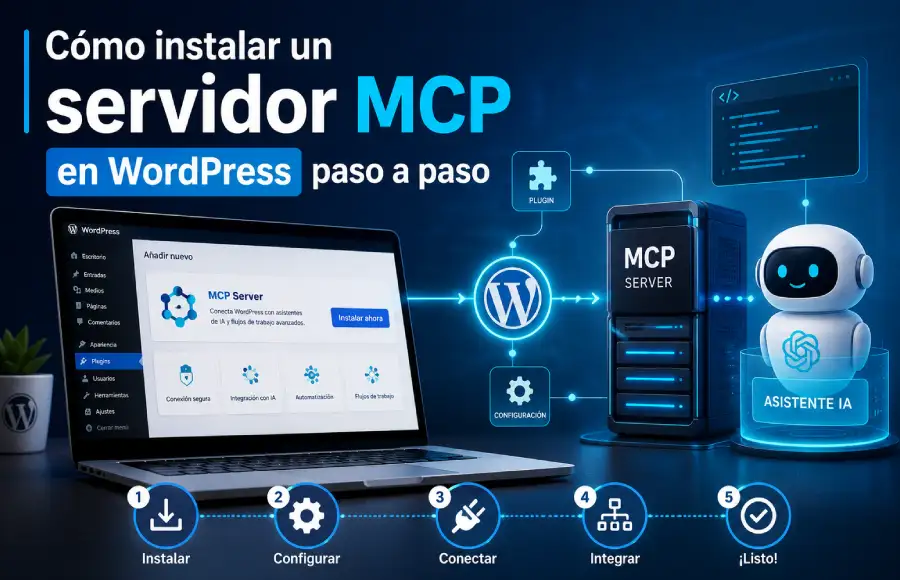
Instalar un servidor MCP en WordPress es una de esas cosas que, de primeras, suenan más técnicas de lo que realmente son. La primera vez que lo pruebas, es normal pensar: “vale, esto ya no es simplemente instalar un plugin y pulsar activar”. Pero en cuanto entiendes qué está pasando, la idea encaja rápido: estás convirtiendo WordPress en un entorno con el que una inteligencia artificial puede comunicarse de forma mucho más directa.
Hasta ahora, usar IA con WordPress era bastante manual. Le pedías a ChatGPT, Claude o cualquier otro asistente que redactara una entrada, revisara un texto, propusiera una estructura o generara ideas. Después venía la parte menos emocionante: copiar, pegar, entrar en el panel de administración, editar, guardar, previsualizar y comprobar que todo estuviera bien.

Con MCP, la sensación cambia bastante.
MCP, o Model Context Protocol, es un estándar abierto para conectar aplicaciones de IA con sistemas externos, datos, herramientas y flujos de trabajo. En otras palabras: permite que una IA no se quede solo en “decirte cosas”, sino que pueda interactuar con herramientas reales cuando tú se lo autorizas. La documentación oficial lo define como una forma estandarizada de conectar aplicaciones de IA con sistemas externos, algo así como un “USB-C” para aplicaciones de inteligencia artificial.
En WordPress, esto abre una puerta muy interesante: que una IA pueda consultar información del sitio, descubrir capacidades disponibles, ayudarte a crear borradores, revisar contenido existente o ejecutar ciertas acciones mediante instrucciones en lenguaje natural. Y aquí está el cambio de mentalidad: WordPress deja de ser un sistema aislado y empieza a formar parte de un flujo de trabajo conectado con IA.
Eso sí: conectar una IA a un WordPress autoalojado no es algo que yo haría a lo loco. Una cosa es permitir que el asistente consulte datos o prepare borradores, y otra muy distinta es darle acceso sin control a zonas sensibles de la web. Por eso, en esta guía vamos a ver cómo instalar un servidor MCP en WordPress paso a paso, pero también cómo hacerlo con cabeza: permisos mínimos, entorno seguro, pruebas previas y una configuración clara.
Qué es un servidor MCP en WordPress
Un servidor MCP en WordPress es una capa que permite que un cliente compatible con MCP, como Claude Desktop, Cursor, Claude Code u otra herramienta compatible, pueda comunicarse con tu sitio WordPress.
Dicho de forma sencilla: el servidor MCP expone ciertas funciones de WordPress para que una IA pueda descubrirlas y usarlas. Esas funciones pueden ser de lectura, como obtener información del sitio o consultar entradas, o de escritura, como crear contenido o actualizar elementos, siempre que tú lo configures y el usuario tenga permisos para hacerlo.
La clave está en que MCP no es “otro plugin de IA para escribir textos”. MCP es un protocolo de conexión. El objetivo no es solo generar contenido, sino permitir que una aplicación de IA pueda trabajar con herramientas externas de una forma más estructurada.
Qué significa MCP o Model Context Protocol
MCP significa Model Context Protocol, traducido normalmente como Protocolo de Contexto de Modelo. Su función es crear una forma común para que los modelos de IA se conecten con datos, herramientas y servicios externos.
Esto es importante porque, hasta hace poco, muchas integraciones de IA funcionaban de forma muy fragmentada. Cada herramienta tenía su propio sistema, su propia API, sus propias reglas y su propia forma de conectar. MCP intenta ordenar ese escenario con un estándar común.
En el caso de WordPress, el enfoque oficial pasa por el WordPress MCP Adapter, un paquete que conecta la Abilities API de WordPress con la especificación MCP. Según el repositorio oficial, este adaptador expone capacidades de WordPress como herramientas, recursos y prompts para agentes de IA, e incluye soporte para transporte HTTP y STDIO.
Qué cambia respecto al uso tradicional de la IA en WordPress
La diferencia principal está en el flujo de trabajo.
Antes, la IA te ayudaba desde fuera. Tú le pedías algo, copiabas el resultado y lo llevabas manualmente a WordPress. Era útil, sí, pero seguía existiendo una barrera clara entre el asistente y el sitio.
Con MCP, esa barrera se reduce. La IA puede conectarse al entorno real de trabajo, entender qué herramientas están disponibles y ejecutar determinadas acciones si tiene permisos para ello.
En mi caso, lo que más me hizo “clic” no fue la instalación en sí, sino entender el cambio de enfoque. Ya no estamos hablando de usar la IA como un simple generador de textos, sino como una herramienta conectada al lugar donde realmente trabajamos: el panel, los contenidos, las páginas, las entradas y los flujos de publicación.
WordPress como servidor MCP: explicación sencilla
Cuando conviertes WordPress en servidor MCP, estás permitiendo que tu sitio exponga ciertas capacidades a un cliente de IA.
Por ejemplo, una IA podría recibir una instrucción como:
“Revisa las últimas entradas de mi WordPress y dime cuáles necesitan mejorar el title SEO.”
O algo como:
“Prepara un borrador sobre este tema con esta estructura y déjalo pendiente de revisión.”
La IA no tendría que adivinar cómo funciona tu WordPress. El servidor MCP le diría qué herramientas tiene disponibles, qué datos puede consultar y qué acciones puede ejecutar.
Aquí es donde entra la Abilities API. En WordPress, una “ability” es una capacidad registrada que describe qué puede hacer una función, qué datos recibe, qué devuelve y qué permisos necesita. El MCP Adapter se encarga de transformar esas abilities en herramientas utilizables por clientes MCP. El blog oficial de desarrolladores de WordPress explica que el adaptador convierte abilities en primitivas MCP para que agentes de IA puedan descubrir y ejecutar funcionalidades del sitio.
Antes de instalar MCP en WordPress: requisitos y decisiones importantes
Antes de lanzarte a instalar nada, conviene aclarar una cosa: no hay una única forma de usar MCP con WordPress.
Puedes instalar un plugin, usar el MCP Adapter oficial, trabajar en local con WP-CLI, conectar por HTTP, usar Claude Desktop, Cursor o incluso plantear una integración más personalizada. La mejor opción depende de tu nivel técnico, del tipo de web y del uso que quieras darle.
Qué necesitas para empezar
Para instalar un servidor MCP en WordPress de forma seria, conviene tener:
- Un WordPress autoalojado o un entorno WordPress donde puedas instalar plugins y tocar configuración.
- Acceso de administrador o, mejor aún, un usuario específico para la integración.
- HTTPS si vas a conectar con credenciales desde fuera.
- Una copia de seguridad reciente.
- Un entorno de pruebas, staging o local.
- WP-CLI si vas a usar transporte STDIO en local.
- Node.js si vas a usar la vía HTTP con proxy remoto mediante
npx. - Un cliente compatible con MCP, como Claude Desktop, Cursor, Claude Code o VS Code.
No te recomiendo empezar directamente en producción. Aunque tengas experiencia con WordPress, aquí estás abriendo una puerta nueva entre tu sitio y una herramienta externa. Yo lo probaría primero en local o staging, comprobaría qué acciones puede hacer la IA y solo después valoraría moverlo a una web real.
Diferencia entre plugin MCP, MCP Adapter y configuración manual
En este punto suele venir la confusión.
Un plugin MCP para WordPress puede ofrecer una vía más sencilla para usuarios que no quieren tocar demasiado código. Normalmente instala una interfaz, genera endpoints o facilita la conexión con un cliente concreto.
El WordPress MCP Adapter es la opción más alineada con el ecosistema oficial de WordPress. Es parte de la iniciativa AI Building Blocks for WordPress y sirve para conectar la Abilities API con MCP. El propio blog de desarrolladores de WordPress indica que el método rápido para empezar es descargar e instalar el adaptador como plugin desde la página de releases del repositorio, y que al activarlo registra un servidor MCP por defecto llamado mcp-adapter-default-server.
La configuración manual entra en juego cuando quieres crear tus propias abilities, registrar servidores personalizados o integrar MCP dentro de un plugin propio. En ese caso, puedes instalar el paquete con Composer usando composer require wordpress/mcp-adapter.
Cuándo usar un entorno local, staging o producción
| Entorno | Cuándo usarlo | Recomendación |
|---|---|---|
| Local | Para aprender, probar WP-CLI y conectar Claude Desktop sin tocar una web real | Ideal para empezar |
| Staging | Para probar con datos parecidos a producción sin riesgo directo | Recomendado antes de publicar |
| Producción | Solo cuando ya sabes qué permisos das y qué acciones permites | Usar con restricciones |
Mi recomendación es clara: empieza en local o staging. MCP tiene mucho potencial, pero también conviene tomárselo con calma. No es lo mismo pedirle a una IA que prepare borradores que permitirle modificar configuraciones, usuarios, plugins o contenidos publicados.
Qué permisos deberías limitar desde el principio
El principio básico es este: la IA solo debería poder hacer lo que realmente necesitas que haga.
Para una primera instalación, yo limitaría el uso a tareas de lectura o generación de borradores. Por ejemplo:
- Consultar información básica del sitio.
- Listar entradas o páginas.
- Crear borradores, no publicar directamente.
- Revisar contenido existente.
- Sugerir mejoras SEO.
- Analizar títulos, slugs o metadescripciones.
Evitaría al principio:
- Publicar directamente sin revisión.
- Modificar plugins.
- Cambiar ajustes del sitio.
- Gestionar usuarios.
- Tocar temas o plantillas.
- Ejecutar acciones irreversibles.
Aquí la mentalidad correcta no es “qué puede hacer MCP”, sino “qué necesito permitirle hacer a la IA para que me ayude sin poner en riesgo la web”.
Cómo instalar un servidor MCP en WordPress paso a paso
Vamos con la parte práctica. La idea de esta guía es explicarlo de forma entendible, no simplemente tirar comandos y dejarte solo ante el peligro.
Hay dos caminos principales:
- Instalar el MCP Adapter como plugin, la vía más directa para empezar.
- Instalar el MCP Adapter con Composer, más pensada para desarrolladores o para crear servidores MCP personalizados dentro de un plugin.
Para la mayoría de usuarios, empezaría por la primera opción.
Paso 1: haz una copia de seguridad y prepara un entorno seguro
Antes de instalar MCP en WordPress, haz una copia de seguridad completa:
- Archivos.
- Base de datos.
- Plugins.
- Tema activo.
- Configuración crítica.
Después, decide dónde vas a probarlo.
Lo ideal es un entorno local o staging. Si usas herramientas como Local, Studio, DevKinsta, staging de tu hosting o una copia temporal del sitio, mejor. Así puedes romper cosas, ajustar permisos y probar conexiones sin afectar a usuarios reales.
Este paso puede parecer aburrido, pero es el que te evita disgustos. Con MCP estás conectando una IA con tu web, así que no lo trataría como una instalación cualquiera.
Paso 2: instala el plugin o adaptador MCP compatible con WordPress
La vía recomendada para empezar es usar el WordPress MCP Adapter.
Tienes dos opciones:
Opción A: instalar el MCP Adapter como plugin
Descarga el paquete desde el repositorio oficial del MCP Adapter y súbelo como plugin en WordPress:
- Entra en el panel de WordPress.
- Ve a Plugins > Añadir nuevo.
- Haz clic en Subir plugin.
- Sube el archivo
.zip. - Instálalo y actívalo.
Al activarlo, el adaptador registra un servidor MCP por defecto llamado mcp-adapter-default-server y expone herramientas relacionadas con descubrir, obtener información y ejecutar abilities.
Opción B: instalarlo con Composer
Esta opción tiene sentido si estás desarrollando un plugin propio o quieres crear un servidor MCP personalizado:
composer require wordpress/mcp-adapterDespués, debes cargar el autoloader de Composer en tu plugin:
if ( file_exists( __DIR__ . '/vendor/autoload.php' ) ) {
    require_once __DIR__ . '/vendor/autoload.php';
}
Y comprobar que la clase del adaptador está disponible antes de inicializarlo:
if ( ! class_exists( WP\MCP\Core\McpAdapter::class ) ) {
    return;
}

WP\MCP\Core\McpAdapter::instance();
Esta vía es más flexible, pero también más técnica. Para un usuario que quiere instalar un servidor MCP en WordPress paso a paso y probarlo con Claude, empezaría por la opción de plugin.
Paso 3: activa las funciones necesarias desde WordPress
Instalar el adaptador no significa que la IA pueda hacerlo todo automáticamente. Y eso es bueno.
El MCP Adapter trabaja con abilities. Para que una ability esté disponible en el servidor MCP por defecto, debe marcarse explícitamente como pública para MCP mediante meta.mcp.public. La documentación de WordPress explica que las abilities solo están disponibles en el servidor por defecto si se marcan de forma explícita con ese flag.
Un ejemplo simplificado sería:
add_action( 'wp_abilities_api_init', function () {
    wp_register_ability( 'mi-plugin/obtener-entradas', array(
        'label' => 'Obtener entradas',
        'description' => 'Devuelve una lista de entradas recientes',
        'category' => 'content',
        'execute_callback' => function () {
            return get_posts( array(
                'numberposts' => 5,
                'post_status' => 'publish',
            ) );
        },
        'permission_callback' => function () {
            return current_user_can( 'read' );
        },
        'meta' => array(
            'mcp' => array(
                'public' => true,
            ),
        ),
    ) );
} );
Fíjate en un detalle importante: el permission_callback. Esa es la cerradura. Ahí decides quién puede ejecutar esa ability.
Para empezar, una ability de lectura es perfecta. Te permite comprobar que todo funciona sin darle a la IA capacidad de modificar contenido.
Paso 4: crea una contraseña de aplicación para conectar el cliente MCP
Si vas a conectar tu WordPress mediante HTTP, normalmente necesitarás una credencial para que el cliente pueda autenticarse.
En WordPress, lo habitual es usar una contraseña de aplicación. Las Application Passwords permiten generar credenciales revocables por aplicación para acceso programático, evitando compartir la contraseña principal del usuario. WordPress explica que están vinculadas a un usuario concreto, se muestran solo una vez al crearlas y pueden revocarse individualmente.
Para crear una:
- Entra en WordPress.
- Ve a Usuarios > Perfil.
- Busca la sección Contraseñas de aplicación.
- Escribe un nombre descriptivo, por ejemplo:
Claude MCP WordPress. - Genera la contraseña.
- Cópiala y guárdala en un lugar seguro.
Importante: WordPress solo te mostrará esa contraseña una vez. Si la pierdes, tendrás que revocarla y crear otra.
También es buena idea crear un usuario específico para MCP. Por ejemplo, un usuario con permisos limitados si solo quieres trabajar con borradores o lectura. No uses tu administrador principal si no es necesario.
Paso 5: configura el servidor MCP y define su alcance
Aquí decides cómo va a comunicarse tu cliente MCP con WordPress.
Las dos vías habituales son:
- STDIO, recomendada para instalaciones locales.
- HTTP, útil cuando WordPress está en un servidor o quieres conectar mediante endpoint remoto.
El blog oficial de desarrolladores de WordPress explica que un sitio WordPress habilitado como servidor MCP puede comunicarse mediante STDIO o HTTP, y que la elección depende normalmente de dónde esté alojado el sitio. Para desarrollo local, STDIO suele ser la vía más directa con WP-CLI.
Configuración STDIO para WordPress local
Ejemplo:
{
  "mcpServers": {
    "wordpress-mcp-server": {
      "command": "wp",
      "args": [
        "--path=/ruta/a/tu/wordpress",
        "mcp-adapter",
        "serve",
        "--server=mcp-adapter-default-server",
        "--user=admin"
      ]
    }
  }
}
Cambia:
/ruta/a/tu/wordpresspor la ruta real de tu instalación.adminpor el usuario que quieras usar.wordpress-mcp-serverpor el nombre interno que prefieras.
Configuración HTTP para WordPress remoto o accesible por URL
Ejemplo:
{
  "mcpServers": {
    "wordpress-http": {
      "command": "npx",
      "args": ["-y", "@automattic/mcp-wordpress-remote@latest"],
      "env": {
        "WP_API_URL": "https://tudominio.com/wp-json/mcp/mcp-adapter-default-server",
        "WP_API_USERNAME": "usuario_mcp",
        "WP_API_PASSWORD": "TU_CONTRASEÑA_DE_APLICACION"
      }
    }
  }
}
En la configuración HTTP, la URL apunta al endpoint MCP de tu WordPress, el usuario es el usuario de WordPress que autoriza la conexión y la contraseña debe ser la contraseña de aplicación, no la contraseña normal de acceso al panel.
Paso 6: conecta WordPress con Claude Desktop u otro cliente MCP
Claude Desktop es uno de los clientes más usados para probar MCP.
Para conectarlo manualmente:
- Abre Claude Desktop.
- Ve a Settings.
- Entra en la sección Developer.
- Busca Local MCP servers.
- Pulsa Edit config.
- Añade tu configuración en el archivo
claude_desktop_config.json. - Guarda el archivo.
- Reinicia Claude Desktop.
El blog oficial de WordPress indica que en Claude Desktop se añaden servidores MCP desde la pestaña Developer, editando el archivo claude_desktop_config.json, y que los servidores se definen dentro de un objeto mcpServers. También señala que Claude Desktop lee esa configuración al iniciar, por lo que hay que reiniciarlo tras guardar cambios.
Claude también ha ido incorporando extensiones de escritorio para facilitar la instalación y gestión de servidores MCP locales, aunque en una integración de WordPress todavía es habitual encontrarse con configuración JSON, sobre todo en entornos de desarrollo. La documentación de Claude explica que las Desktop Extensions permiten instalar y gestionar servidores MCP locales de forma más sencilla que editando JSON y dependencias manualmente.
Paso 7: prueba la conexión antes de usarla en serio
Cuando reinicies Claude Desktop, comprueba si el servidor aparece como activo.
Una prueba sencilla sería pedirle algo como:
“Consulta la información básica de mi sitio WordPress.”
O:
“Descubre qué herramientas MCP hay disponibles en mi WordPress.”
Si todo está bien, el cliente MCP debería detectar el servidor, descubrir las herramientas disponibles y ejecutar la ability correspondiente. En el ejemplo del blog oficial de WordPress, Claude puede descubrir abilities y ejecutar una ability como core/get-site-info para devolver información del sitio.
No pases directamente a acciones de escritura. Primero prueba lectura. Luego prueba borradores. Y solo cuando tengas claro qué hace cada herramienta, valora permisos más avanzados.
Cómo conectar Claude Desktop con WordPress usando MCP
Claude Desktop es una de las formas más prácticas de probar si tu servidor MCP en WordPress está funcionando.
Aquí el objetivo no es solo “conectar y ya”. Lo importante es verificar que Claude detecta el servidor, que puede descubrir las herramientas disponibles y que las acciones tienen sentido.
Dónde encontrar el archivo de configuración de Claude
En Claude Desktop:
- Abre Settings.
- Entra en Developer.
- Busca Local MCP servers.
- Haz clic en Edit config.
- Se abrirá el archivo
claude_desktop_config.json.
Dentro de ese archivo debes añadir tu servidor MCP en el objeto mcpServers.
Ejemplo base:
{
  "mcpServers": {
    "wordpress-mcp-server": {
      "command": "wp",
      "args": [
        "--path=/ruta/a/tu/wordpress",
        "mcp-adapter",
        "serve",
        "--server=mcp-adapter-default-server",
        "--user=usuario_mcp"
      ]
    }
  }
}
Si ya tienes otros servidores MCP configurados, no borres el archivo entero. Añade el bloque de WordPress respetando la estructura JSON.
Ejemplo de configuración MCP para WordPress
Para un sitio local, usaría STDIO:
{
  "mcpServers": {
    "wordpress-local": {
      "command": "wp",
      "args": [
        "--path=/Users/tuusuario/Sites/mi-wordpress",
        "mcp-adapter",
        "serve",
        "--server=mcp-adapter-default-server",
        "--user=usuario_mcp"
      ]
    }
  }
}
Para un sitio remoto o accesible vía HTTP:
{
  "mcpServers": {
    "wordpress-remoto": {
      "command": "npx",
      "args": ["-y", "@automattic/mcp-wordpress-remote@latest"],
      "env": {
        "WP_API_URL": "https://tudominio.com/wp-json/mcp/mcp-adapter-default-server",
        "WP_API_USERNAME": "usuario_mcp",
        "WP_API_PASSWORD": "TU_CONTRASEÑA_DE_APLICACION"
      }
    }
  }
}
Mi recomendación: usa nombres claros. Si tienes varias webs, llama al servidor wordpress-cliente-a, wordpress-blog-local o wordpress-staging. Cuando conectas varias cosas a la IA, los nombres genéricos acaban siendo un lío.
Cómo comprobar si Claude detecta el servidor MCP
Después de guardar el archivo:
- Cierra Claude Desktop.
- Vuelve a abrirlo.
- Entra otra vez en Settings > Developer.
- Comprueba si el servidor aparece como activo o en ejecución.
- Inicia una conversación nueva.
- Pregunta por las herramientas disponibles.
Puedes probar con prompts como:
¿Qué herramientas tienes disponibles de mi servidor WordPress?Consulta la información básica de mi sitio WordPress.Revisa las últimas entradas disponibles y dime qué puedes analizar.Si Claude no ve el servidor, revisa:
- Que el JSON esté bien formado.
- Que la ruta de WordPress exista.
- Que WP-CLI funcione desde la terminal.
- Que el usuario exista.
- Que la contraseña de aplicación sea correcta.
- Que el endpoint MCP sea accesible.
- Que hayas reiniciado Claude Desktop.
Qué puedes hacer con un servidor MCP en WordPress
La parte interesante empieza cuando la conexión funciona.
Aquí es donde MCP deja de ser una instalación técnica y se convierte en una herramienta de productividad real. En mi caso, lo que más me llama la atención no es “que la IA escriba”, porque eso ya lo hacía antes. Lo potente es que pueda trabajar sobre el contexto real del sitio.
Crear y revisar borradores de entradas
Uno de los usos más razonables para empezar es la creación de borradores.
Por ejemplo:
Crea un borrador en WordPress sobre “cómo optimizar imágenes en WooCommerce”.
Usa un tono práctico, estructura H2/H3 y deja el estado como borrador.
Este tipo de uso es bastante seguro si configuras bien los permisos. La IA no publica directamente, pero te ahorra el trabajo inicial de pasar el contenido a WordPress.
Después tú revisas, editas, añades criterio humano, compruebas enlaces, imágenes, SEO y publicación.
Consultar contenido existente del sitio
Otro caso muy útil es pedir análisis sobre contenido ya existente.
Por ejemplo:
Revisa las últimas 10 entradas del blog y dime cuáles tienen títulos poco claros.O:
Detecta páginas que podrían necesitar una actualización de contenido.Esto puede ahorrar muchísimo tiempo en webs con mucho contenido. En lugar de ir entrada por entrada, la IA puede ayudarte a encontrar patrones, duplicidades, títulos flojos o temas pendientes de actualizar.
Actualizar páginas o entradas con instrucciones en lenguaje natural
Cuando ya tengas más confianza, puedes permitir acciones de actualización.
Por ejemplo:
Actualiza el borrador sobre MCP en WordPress añadiendo una sección de errores comunes.
No lo publiques todavía.
La clave aquí es el control. Yo no empezaría permitiendo que la IA publique o modifique páginas críticas. Primero borradores. Después contenidos secundarios. Y solo con el tiempo, si tiene sentido, acciones más delicadas.
Automatizar tareas repetitivas sin perder el control editorial
MCP puede ser especialmente útil si gestionas varias webs, publicas con frecuencia o haces muchas tareas repetitivas dentro del panel.
Algunos usos interesantes:
- Preparar borradores SEO.
- Revisar contenidos antiguos.
- Crear resúmenes de entradas.
- Generar propuestas de enlazado interno.
- Consultar información del sitio.
- Detectar entradas sin actualizar.
- Preparar estructuras de posts.
- Revisar metadatos.
- Crear documentación interna.
- Analizar patrones de publicación.
Pero insisto: MCP no sustituye la revisión humana. Yo lo veo como una capa adicional de productividad. La IA puede acelerar, ordenar y ejecutar tareas, pero la responsabilidad final sobre lo que se publica en una web debe seguir siendo nuestra.
Seguridad al instalar MCP en WordPress
Esta es, para mí, la sección más importante de toda la guía.
Porque sí, instalar MCP en WordPress mola. Conectar Claude con tu sitio mola. Pedirle a una IA que consulte, prepare o edite cosas mola. Pero también hay que entender lo que implica.
Estás dando a una herramienta externa la posibilidad de interactuar con tu WordPress. Eso exige límites.
Por qué no deberías dar acceso total a la IA
No uses un usuario administrador para todo si no hace falta.
Un administrador puede hacer demasiadas cosas: instalar plugins, cambiar configuraciones, modificar usuarios, tocar contenido crítico y afectar a toda la web. Para una primera integración MCP, eso es excesivo.
Mejor crea un usuario específico para la conexión, con permisos ajustados al caso de uso. Si solo quieres consultar contenido, dale permisos de lectura. Si quieres crear borradores, dale capacidad para crear entradas, pero no necesariamente para publicar.
Una cosa es que el asistente te ayude a gestionar contenido. Otra muy distinta es darle acceso sin control a partes delicadas de la web.
Permisos mínimos recomendados
Para empezar, usaría esta escala:
| Caso de uso | Permiso recomendado |
| Consultar información básica | Lectura |
| Revisar entradas existentes | Lectura sobre posts |
| Crear borradores | Autor o rol personalizado |
| Editar borradores | Editor limitado o rol personalizado |
| Publicar contenido | Solo si hay revisión previa clara |
| Gestionar plugins, temas o usuarios | Evitar salvo caso muy justificado |
La regla es sencilla: mínimo acceso necesario.
Además, separa usuarios. No uses tu cuenta personal de administrador como cuenta de integración MCP.
Qué evitar en una web en producción
En producción evitaría:
- Probar configuraciones nuevas directamente.
- Usar contraseñas de aplicación en usuarios administradores sin necesidad.
- Permitir publicación automática.
- Exponer abilities de escritura sin permisos claros.
- Dejar activas abilities de prueba.
- Guardar contraseñas en archivos compartidos.
- Usar HTTP sin HTTPS en conexiones remotas.
- No revisar logs o actividad.
Las contraseñas de aplicación deben tratarse como secretos. WordPress recomienda usarlas con HTTPS, ya que las credenciales de autenticación básica pueden interceptarse si se envían sin cifrar.
Buenas prácticas antes de conectar una IA a tu WordPress
Antes de usar MCP en serio, revisaría esta checklist:
- Crear copia de seguridad.
- Probar en local o staging.
- Crear usuario específico para MCP.
- Usar contraseña de aplicación revocable.
- Activar solo abilities necesarias.
- Empezar con lectura.
- Probar después creación de borradores.
- Revisar logs.
- Documentar qué puede hacer la IA.
- Revocar credenciales si algo no cuadra.
También conviene revisar periódicamente las contraseñas de aplicación activas. WordPress permite ver metadatos de uso y revocar contraseñas individuales desde el perfil del usuario.
Errores comunes al configurar MCP en WordPress
Al instalar un servidor MCP en WordPress, los fallos suelen estar en cuatro sitios: credenciales, rutas, JSON o permisos.
La buena noticia es que casi todos tienen solución rápida si sabes dónde mirar.
Claude no detecta el servidor MCP
Posibles causas:
- No has reiniciado Claude Desktop.
- El archivo
claude_desktop_config.jsontiene un error de sintaxis. - El objeto
mcpServersestá mal escrito. - La ruta de WordPress no existe.
- WP-CLI no está disponible.
- El comando
wpno funciona desde la terminal. - El servidor MCP falla al arrancar.
Solución:
- Valida el JSON con un validador.
- Ejecuta
wp --infoen la terminal. - Comprueba la ruta de WordPress.
- Revisa que el usuario exista.
- Reinicia Claude Desktop.
La documentación de Claude recomienda revisar configuración, credenciales y rutas cuando una extensión aparece instalada pero las herramientas no están disponibles. También permite comprobar servidores conectados desde la zona de conectores o ajustes de desarrollador.
La contraseña de aplicación no funciona
Revisa esto:
- Estás usando la contraseña de aplicación, no la contraseña normal.
- Copiaste la contraseña completa.
- El usuario existe.
- El usuario tiene permisos suficientes.
- El sitio usa HTTPS.
- Un plugin de seguridad no ha desactivado Application Passwords.
- La contraseña no fue revocada.
Recuerda: las contraseñas de aplicación no sirven para iniciar sesión en wp-login.php. Están pensadas para aplicaciones, scripts e integraciones.
Problemas con rutas, JSON o configuración local
Si usas STDIO, la ruta es clave.
Este bloque:
"--path=/ruta/a/tu/wordpress"Debe apuntar a la carpeta real donde está instalado WordPress.
No pongas la URL del sitio. Pon la ruta del sistema de archivos. Por ejemplo:
"--path=/Users/tuusuario/Sites/mi-wordpress"En Windows, cuidado con las barras y escapes. Si el JSON se rompe, Claude no cargará el servidor.
Permisos insuficientes o demasiado amplios
Puede pasar lo contrario:
- La IA no puede hacer nada porque el usuario no tiene permisos.
- La IA puede hacer demasiado porque estás usando un administrador.
Lo primero es molesto. Lo segundo es peligroso.
Empieza con permisos de lectura. Luego sube poco a poco. Si necesitas escribir, limita a borradores. Si necesitas publicar, añade una revisión humana antes.
¿Merece la pena instalar MCP en WordPress?
Sí, pero no para todo el mundo ni de cualquier manera.
Si solo usas WordPress de vez en cuando, quizá te baste con seguir copiando y pegando contenido desde tu asistente de IA. Pero si publicas con frecuencia, gestionas varias webs, haces mantenimiento de contenido o quieres reducir tareas repetitivas, MCP puede cambiar bastante tu forma de trabajar.
Ventajas reales para creadores de contenido y administradores web
Las ventajas más claras son:
- Menos trabajo manual.
- Mejor conexión entre IA y contenido real.
- Posibilidad de revisar entradas existentes.
- Automatización de tareas repetitivas.
- Creación de borradores más rápida.
- Análisis de contenido dentro del propio flujo.
- Integración con clientes como Claude Desktop o Cursor.
- Mayor flexibilidad que un plugin de IA cerrado.
Para creadores de contenido, MCP puede ser especialmente interesante porque reduce el salto constante entre herramientas. En vez de pedir algo a la IA, copiarlo, pegarlo, abrir WordPress y ajustarlo, puedes acercar mucho más la IA al entorno donde el contenido vive realmente.
Limitaciones actuales de MCP en WordPress
También hay limitaciones:
- Todavía es una tecnología relativamente nueva.
- Algunas configuraciones requieren conocimientos técnicos.
- No todos los plugins exponen abilities útiles.
- La seguridad depende mucho de permisos y configuración.
- Los errores de JSON, rutas o credenciales pueden frustrar al principio.
- No conviene usarlo sin revisión humana.
Mi sensación después de probar este tipo de integración es que estamos en una fase temprana, pero con mucho potencial. No lo veo como algo que vaya a sustituir al criterio humano, sino como una capa más de productividad sobre WordPress.
Mi recomendación antes de usarlo en proyectos importantes
Mi recomendación sería esta:
- Prueba primero en local.
- Conecta Claude Desktop con STDIO.
- Usa una ability de lectura.
- Comprueba que la IA descubre herramientas.
- Añade después creación de borradores.
- Mantén publicación y cambios sensibles fuera al principio.
- Documenta qué permisos tiene cada usuario MCP.
MCP merece la pena cuando lo usas con una finalidad clara. No lo instales “porque está de moda”. Instálalo porque quieres resolver un flujo concreto: crear borradores, revisar contenido, consultar datos, automatizar tareas o conectar mejor la IA con tu WordPress.
MCP convierte WordPress en una herramienta conectada a la IA
Instalar un servidor MCP en WordPress paso a paso no va solo de añadir una integración más. Va de entender hacia dónde se dirige la relación entre inteligencia artificial y sitios web.
Durante años, la IA nos ayudaba desde fuera: generaba textos, ideas, estructuras o fragmentos de código. Pero WordPress seguía siendo un espacio separado. Con MCP, esa separación empieza a reducirse.
Ahora una IA puede descubrir herramientas, consultar información del sitio y, con los permisos adecuados, ejecutar acciones dentro de un flujo controlado.
La clave está en hacerlo bien.
Empieza en local o staging. Usa el MCP Adapter oficial si quieres alinearte con el ecosistema WordPress. Crea contraseñas de aplicación revocables. Limita permisos. Prueba primero lectura. No publiques automáticamente sin revisión. Y, sobre todo, mantén claro qué quieres conseguir.
En mi caso, lo más interesante de MCP no es que la IA pueda “hacer más cosas”, sino que WordPress empieza a formar parte de un flujo de trabajo más natural. La IA deja de ser una ventana externa donde pides textos y pasa a convertirse en una herramienta conectada al entorno real donde trabajas.
Ese cambio, bien usado, puede ahorrar mucho tiempo. Mal usado, puede abrir riesgos innecesarios. Por eso la mejor forma de instalar MCP en WordPress es esta: paso a paso, con permisos mínimos y con la revisión humana siempre en el centro.
Dudas de la comunidad
¿Qué es MCP en WordPress?
MCP en WordPress es una forma de conectar tu sitio con aplicaciones de inteligencia artificial compatibles con el Model Context Protocol. Permite que la IA descubra herramientas, consulte datos y ejecute acciones autorizadas dentro de WordPress.
¿Necesito saber programar para instalar un servidor MCP?
Depende de la vía que elijas. Si instalas el MCP Adapter como plugin y usas configuraciones básicas, puedes probarlo con conocimientos intermedios de WordPress. Si quieres crear abilities personalizadas o servidores MCP propios, sí necesitarás tocar PHP, Composer y posiblemente WP-CLI.
¿Puedo usar MCP con Claude, ChatGPT o Cursor?
Sí, MCP está pensado para clientes compatibles con este protocolo. Claude Desktop, Cursor, Claude Code y otras herramientas pueden trabajar con servidores MCP. La documentación oficial de MCP menciona soporte amplio en asistentes de IA y herramientas de desarrollo.
¿Es seguro conectar una IA a WordPress mediante MCP?
Puede ser seguro si limitas permisos, usas credenciales específicas, trabajas con HTTPS, pruebas antes en staging y activas solo las abilities necesarias. No es recomendable dar acceso total a una IA sin revisar qué puede hacer.
¿Debo instalar MCP en una web en producción?
No como primera prueba. Lo mejor es empezar en local o staging. Cuando tengas claro que la conexión funciona, qué acciones puede ejecutar la IA y qué permisos necesita, entonces puedes valorar una instalación controlada en producción.
¿Qué diferencia hay entre MCP Adapter y un plugin MCP para WordPress?
El MCP Adapter es el paquete oficial de WordPress para conectar la Abilities API con MCP. Un plugin MCP puede ser una implementación concreta que facilite la configuración o añada una interfaz más cómoda. Para proyectos técnicos o alineados con el ecosistema WordPress, el MCP Adapter es la base más sólida.
¿Qué es una contraseña de aplicación en WordPress?
Es una credencial especial vinculada a un usuario de WordPress y pensada para integraciones, scripts o aplicaciones externas. No sustituye a la contraseña normal del usuario y puede revocarse de forma individual.
¿Qué transporte debo usar: STDIO o HTTP?
Usa STDIO si trabajas en local y tienes WP-CLI disponible. Usa HTTP si necesitas conectar con un WordPress accesible por URL. La elección depende sobre todo de dónde esté tu sitio y cómo quieras conectarlo con el cliente MCP.
¿Puede la IA publicar entradas automáticamente con MCP?
Técnicamente podría hacerlo si expones una ability con permisos suficientes. Pero no lo recomiendo como punto de partida. Es mejor que la IA cree borradores y que la publicación final siga pasando por revisión humana.
¿Qué hago si Claude no detecta mi servidor MCP?
Revisa el archivo JSON, reinicia Claude Desktop, comprueba que WP-CLI funciona, valida la ruta de WordPress, verifica usuario y contraseña de aplicación, y mira si el servidor aparece en la sección Developer o Connectors de Claude.
Opinión Personal
instalar un servidor MCP en WordPress es uno de esos pasos que pueden marcar un antes y un después en la forma en la que trabajamos con la inteligencia artificial dentro de una web.
No creo que MCP sea simplemente “otra integración más” ni una moda pasajera. Me parece más bien una señal clara de hacia dónde se dirige WordPress: hacia un entorno mucho más conectado, donde la IA no solo genera textos desde fuera, sino que puede interactuar con el contenido, entender el contexto del sitio y ayudarnos en tareas reales del día a día.
Eso sí, también creo que hay que usarlo con bastante sentido común. La posibilidad de conectar una IA con WordPress es potente, pero no debería confundirse con dar acceso libre a cualquier parte de la web. Para mí, la clave está en empezar poco a poco: primero pruebas, después lectura, más tarde borradores y, solo si tiene sentido, acciones más avanzadas.
Veo MCP especialmente útil para quienes publican contenido con frecuencia, gestionan varias webs o quieren ahorrar tiempo en tareas repetitivas. Pero no lo veo como un sustituto del criterio humano. La IA puede acelerar mucho el trabajo, pero la decisión final sobre qué se publica, qué se modifica y qué se mantiene en una web debe seguir siendo nuestra.
Creo que merece la pena probar MCP en WordPress, sobre todo si te interesa llevar la automatización y la inteligencia artificial un paso más allá. Pero lo haría siempre con permisos limitados, en un entorno seguro y entendiendo bien qué puede hacer la IA antes de darle acceso a funciones importantes.
¿Tú ya has probado MCP en WordPress o estás pensando en instalarlo? Me encantará leerte en los comentarios: cuéntame qué uso le darías, qué dudas tienes o qué experiencia has tenido conectando inteligencia artificial con tu web.