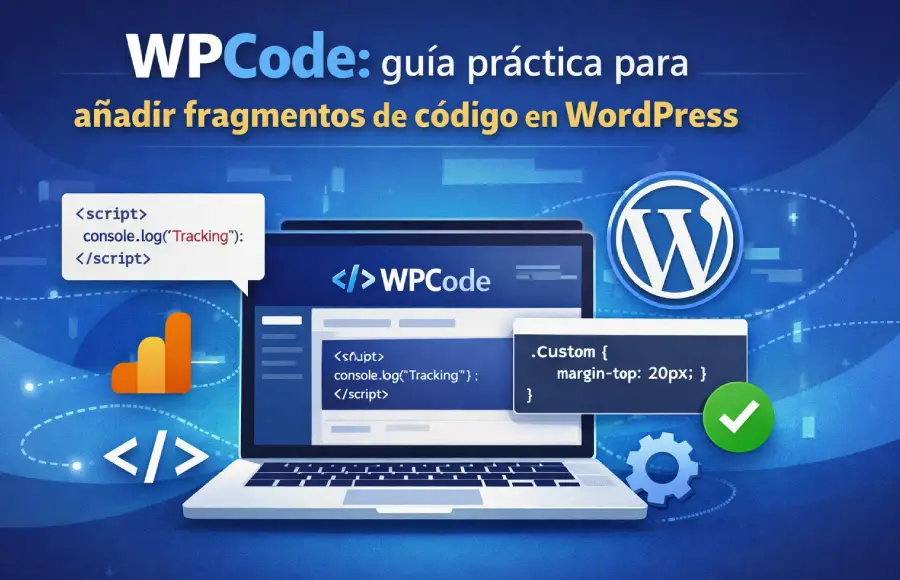
Si llevas tiempo con WordPress, sabrás que tocar functions.php o editar archivos del tema a mano es una ruleta: hoy funciona y, mañana, actualizas y se pierde. Yo he estado ahí. Por eso me gusta WPCode: no “hace ruido”, pero cuando lo pruebas entiendes por qué se vuelve imprescindible. Te da sensación de control y, sobre todo, un espacio seguro para experimentar: añades, activas, desactivas, pruebas… y si algo no te convence, lo apagas y listo. Además, centraliza todo lo que antes tenías disperso entre tema, plugins y constructores.

¿Qué es WPCode y por qué es más seguro que tocar functions.php?
WPCode es un gestor de fragmentos de código (snippets) para WordPress. Te permite añadir PHP, JavaScript, CSS, HTML y scripts globales de cabecera/pie sin editar archivos y con control fino sobre dónde y cuándo se ejecutan.

¿Por qué es más seguro?
- Persistencia ante actualizaciones: tus cambios no dependen del tema ni se borran con un update.
- Reversibilidad inmediata: un clic para activar/desactivar; si algo falla, lo desactivas y la web se mantiene en pie.
- Aislamiento por ubicación: eliges si corre en todo el sitio, solo frontend, solo backoffice o en páginas concretas.
- Prioridades y orden de carga: decides qué se ejecuta antes y evitas conflictos entre snippets.
- Historial y notas: cada snippet documentado con nombre, categorías y comentarios para saber qué hace y por qué.
En la práctica, WPCode reemplaza ese “código suelto” del functions.php por un sistema ordenado y recuperable. Yo lo uso cuando necesito insertar scripts de analítica, fijar detalles de diseño con CSS o probar interacciones en JS sin miedo a “romper algo por tocar donde no debo”.
Ventajas clave de WPCode en el día a día
Centralizar y documentar snippets
Acumular trozos de código en mil sitios es una receta para el olvido. Con WPCode lo mantengo centralizado: título claro, categorías y una nota de por qué existe. Un mes después, sigo sabiendo qué hace cada cosa. Esa simple disciplina ahorra tiempo y dolores de cabeza.
Activar/desactivar sin riesgos
Cuando pruebo una idea, prefiero tener un interruptor a mano. Con WPCode activo, verifico y, si no me convence, desactivo. Esa “sensación de control” hace que me atreva a experimentar más. En vez de editar archivos “a pelo”, trabajo con una red de seguridad.
Menos plugins, más rendimiento
Muchos micro-plugins existen solo para una línea de código: un filtro, una función pequeña, un CSS puntual. Con WPCode puedes reducir plugins y mantener el sitio más ligero, sin perder funcionalidades. Si además documentas y ordenas los snippets, el mantenimiento se vuelve más llevadero.
Funciones que lo hacen imprescindible
Scripts globales en cabecera y pie (GA4, pixels)
Inserta etiquetas de analítica y marketing sin pelearte con el tema. Un ejemplo típico es Google Analytics 4. Crea un snippet de tipo Header & Footer y pega el script en la cabecera global.
Ejemplo (GA4, reemplaza G-XXXXXXXXXX por tu ID):
<!-- Google tag (gtag.js) -->
<script async src="https://www.googletagmanager.com/gtag/js?id=G-XXXXXXXXXX"></script>
<script>
window.dataLayer = window.dataLayer || [];
function gtag(){dataLayer.push(arguments);}
gtag('js', new Date());
gtag('config', 'G-XXXXXXXXXX');
</script>
Auto-Insert y prioridad de código (ubicaciones clave)
El Auto-Insert te permite elegir dónde va cada snippet: cabecera, pie, antes/después del contenido, en hooks concretos, o mediante shortcode. Además, puedes asignar prioridad para controlar su orden de ejecución cuando hay varias piezas que interactúan.
Buenas prácticas rápidas
- Si el snippet afecta a la maquetación, cárgalo antes del contenido o en cabecera.
- Si es un script pesado, envíalo al pie para no bloquear el render.
- Para pruebas o piezas opcionales, usa shortcode y colócalo solo donde lo necesitas.
Lógica condicional por páginas, roles y plugins (WooCommerce/MemberPress)
La lógica condicional es el superpoder de WPCode: ejecuta un snippet solo en páginas, tipos de contenido, categorías, idiomas, o para ciertos roles de usuario. También puedes limitarlo a contextos de WooCommerce o MemberPress.
Ejemplos de reglas útiles
- Mostrar un pixel únicamente en /gracias/.
- Cargar un JS de conversión solo en producto y carrito.
- Ocultar un bloque en el área de miembros cuando el usuario no tiene una suscripción activa.
Generadores y biblioteca en la nube (reutiliza snippets)
Con los generadores creas snippets comunes (cabecera/pie, shortcodes, hooks) sin partir de cero. Y con WPCode Cloud almacenas tus fragmentos para reutilizarlos en varios sitios, lo que acelera muchísimo el trabajo si gestionas varios WordPress.
WPCode paso a paso (con ejemplos reales)
1) Instalar y crear tu primer snippet
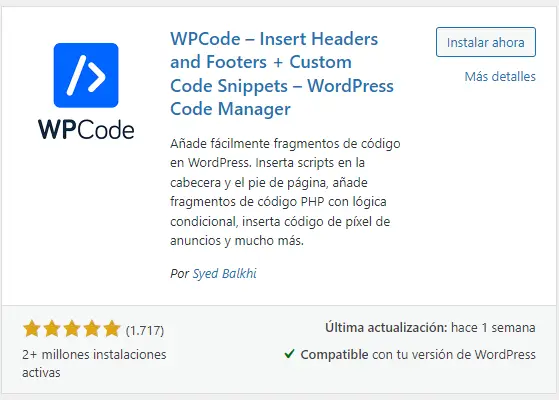
- Ve a Plugins → Añadir nuevo y busca WPCode.
- Instálalo y actívalo.
- En Code Snippets → Add Snippet, elige un tipo (PHP, JS, CSS, HTML o Header & Footer) o usa una plantilla.
- Ponle nombre, añade una nota (por qué existe), selecciona Auto-Insert y, si procede, configura la lógica condicional.
- Activate. Comprueba en una ventana incógnito o con otra sesión.
En mi caso, muchas veces empiezo con un CSS pequeño para pulir un detalle de diseño. Si no me convence, lo apago y tan contento. Ese “espacio seguro para experimentar” invita a iterar rápido.
2) Elegir la ubicación correcta
- Run Everywhere: útil para filtros PHP globales o funciones de utilidad.
- Frontend Only: ideal para JS/CSS que afectan a la vista pública.
- Admin Only: perfecto para mejorar tu flujo en el panel (pequeños tweaks de administración).
- Shortcode: te da control quirúrgico: insertas el resultado solo en la página que quieras.
A) GA4 en cabecera (global)
Ya viste el script arriba. Guárdalo como Header (Site-Wide) y actívalo.
B) CSS fino de diseño (ej. botón destacado)
/* Realza el botón primario sin tocar el tema */
.button-primary, .wp-block-button.is-style-fill > a {
background: linear-gradient(135deg, #3b82f6, #2563eb);
color: #fff !important;
padding: 0.85rem 1.25rem;
border-radius: 9999px;
box-shadow: 0 8px 24px rgba(37, 99, 235, .25);
transition: transform .15s ease;
}
.button-primary:hover { transform: translateY(-1px); }
C) JS con shortcode (mostrar año actual en cualquier bloque)
- Crea un snippet JS con este código:
<script>
window.__wpcodeYear = () => new Date().getFullYear();
</script>
En Insertion, elige Shortcode. Al guardar, WPCode te dará un shortcode tipo:
[wpcode id="123"]Inserta ese shortcode en cualquier párrafo o bloque HTML y pinta el año con:
<span id="year"></span>
<script>document.getElementById('year').textContent = window.__wpcodeYear();</script>
Truco: si prefieres PHP, puedes crear un shortcode que devuelva
date('Y')y usarlo dentro de Gutenberg. Yo lo uso para no olvidarme de actualizar pies de página.
Buenas prácticas y mantenimiento
Notas internas, nombres y categorías
Nombrar bien te ahorra problemas: GA4 – global header, CSS – botón primario, Woo – ocultar shipping gratis bajo X. Añade notas con el motivo (“requisito legal”, “petición de marketing”, “bug temporal”) y, si aplica, un enlace al ticket o tarea.
Orden de carga y conflictos comunes
- Prioridad: si dos snippets tocan la misma zona, decide el orden (el de estilo general antes; el específico después).
- Duplicados: evita pegar el mismo script en tema + WPCode; deja una sola fuente de verdad.
- Scope: si algo no se aplica, revisa si el snippet corre en Frontend Only y si la condición se cumple.
Antes, cuando repartía código entre tema, plugin y maquetador, perder el hilo era fácil. Con WPCode todo queda en un sitio y el mantenimiento se vuelve más llevadero.
Migración y reutilización con la nube
Si vienes de meter código a mano o de otros plugins, crea una sesión de migración:
- lista lo que hay, 2) crea snippets equivalentes en WPCode, 3) apaga el código original. Con WPCode Cloud podrás llevarte esos fragmentos a otros sitios sin copiarlos a mano.
Errores típicos y cómo arreglarlos
Sintaxis PHP/JS y “modo seguro”
Si un snippet PHP provoca una pantalla blanca, desactívalo desde el panel de WPCode o por FTP desactivando el plugin temporalmente. Revisa comas, puntos y coma, llaves, y funciones existentes. Para JS, usa la consola del navegador; para CSS, asegúrate de especificidad suficiente.
Snippets duplicados o prioridad
¿Se ejecuta dos veces el mismo script? Búscalo en el tema y en otros plugins. Unifica en WPCode y ajusta la prioridad de carga. Si un estilo “no entra”, súbele la especificidad (por ejemplo, añadiendo .site .clase o !important con moderación).
Condiciones que no se disparan
Si una condición no salta (por ejemplo, “solo en /gracias/”), verifica la URL exacta (con o sin barra final), el rol del usuario y si el snippet corre en Frontend Only. Para casos eCommerce o membresía, comprueba que la página sea realmente la del tipo esperado (producto, carrito, cuenta) y no una plantilla con slug distinto.
FAQs de WPCode (compatibilidad, rendimiento, soporte)
¿WPCode afecta al rendimiento?
Bien usado, no. Evita cargar scripts innecesarios en todas las páginas y llévalos al pie cuando no hagan falta arriba. Sustituir micro-plugins por uno o dos snippets suele salir a cuenta.
¿Qué tipos de código admite?
PHP, JS, CSS, HTML y scripts de cabecera/pie. También puedes usar shortcodes y elegir ubicaciones predefinidas.
¿Puedo limitarlo a páginas o roles específicos?
Sí. Usa la lógica condicional para cargar por URL, tipo de contenido, taxonomía, roles de usuario o contextos de tienda/membresía.
¿Y si rompo algo?
Desactiva el snippet. Por eso digo que WPCode da un “espacio seguro para experimentar”. Es práctico para quitarse el miedo a tocar.
¿Sustituye a un tema hijo?
Son complementarios. Un child theme sigue siendo útil para plantillas complejas, pero para pequeñas funciones, scripts y estilos puntuales, WPCode es más rápido y cómodo.
Sobre WPCode
WPCode no es un plugin “espectacular” a primera vista, pero justo ahí está su magia: no hace ruido y te da control. Para mí, vale porque evita esa lotería de editar archivos del tema: hoy funciona, mañana actualizas y se pierde. Con WPCode, centralizas, documentas y, sobre todo, experimentas sin miedo. Empieza por un par de snippets (GA4 y un CSS de estilo) y notarás la diferencia en mantenimiento y velocidad de trabajo.
Opinión Personal
Confieso que llegué a WPCode con escepticismo. Otro plugin más, pensé. Pero lo instalé y me di cuenta de algo: no “hace ruido”, y aun así cambia la forma en que trabajo. Me quita el miedo a romper algo por tocar donde no debo y me regala algo que en WordPress vale oro: control. Puedo probar un ajuste de CSS, un script de medición o una función en PHP con un interruptor a mano. ¿No me convence? Lo apago y sigo con mi día.
También me devuelve el orden. Antes tenía código repartido entre el tema, un par de plugins y notas perdidas. Hoy lo centralizo, lo nombro bien y dejo una nota de por qué existe. Un mes después sigo sabiendo qué hace cada snippet. Es la diferencia entre ir apagando fuegos y trabajar con un sistema.
¿Es perfecto? No. Como todo en WordPress, exige criterio. Hay que elegir bien la ubicación, medir el impacto y evitar duplicados. Pero en relación esfuerzo/beneficio, WPCode es de esas herramientas discretas que se vuelven imprescindibles: acelera, reduce riesgos y me permite experimentar sin perder la cabeza.
Si estás cansado de la ruleta de functions.php —hoy funciona, mañana actualizas y se pierde—, dale una oportunidad. Empieza por algo simple: un GA4 bien puesto, un CSS fino para un botón, un shortcode útil. Te prometo que sentirás esa pequeña paz mental de saber que mandas tú.
Ahora te leo: ¿cómo gestionas hoy tus fragmentos de código? ¿Qué te frena para dar el salto o qué te gustaría automatizar primero? Déjame tus dudas y casos en los comentarios.