Qué es PIP
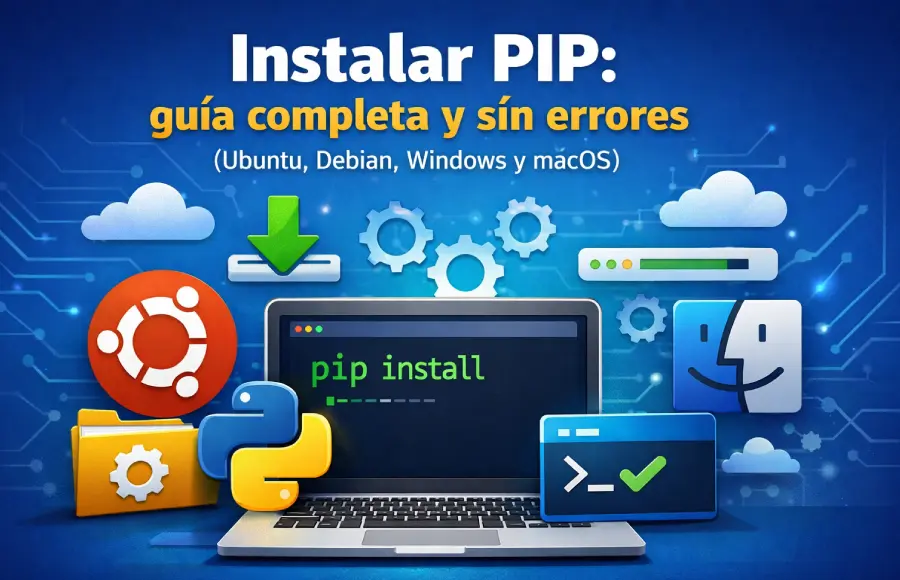
PIP es el gestor de paquetes de Python. Con un solo comando puedes instalar, actualizar o desinstalar librerías publicadas por la comunidad. En la práctica es la puerta de entrada a soluciones ya probadas: desde frameworks web hasta utilidades científicas, pasando por herramientas CLI.
Por qué deberías cuidarlo desde el día 1:
- Productividad inmediata: te permite “pararte sobre hombros de gigantes” (esa sensación de no reinventar la rueda y ahorrar tiempo y esfuerzo es real).
- Entornos limpios: combinado con venv, mantienes cada proyecto independiente, sin choques entre versiones.
- Reproducibilidad: con
requirements.txtpuedes replicar entornos de forma fiable.
Buenas prácticas esenciales desde el inicio
- Prefiere
python -m pipa usarpip“a pelo”. Te asegura que usas el PIP del intérprete correcto. - Evita
sudo pipen Linux: mejor venv o--user. - Documenta tus dependencias en
requirements.txty fija versiones cuando el proyecto vaya a producción.
Te dejo tambien una guía sobre apt-get update y upgrade para lanzar antes de comenzar a instalar pip
Requisitos y verificación rápida
Comprueba si ya tienes Python y PIP:
# Ver versión de Python
python3 --version
# o en Windows (si tienes el launcher)
py --version

# Ver versión de PIP asociada a tu Python activo
python3 -m pip --version
# Windows
py -m pip --version
Si ese último comando muestra una versión, ya lo tienes. Si falla, instala PIP según tu sistema.
Actualiza PIP cuando termines de instalar
python -m pip install --upgrade pip
# Windows con launcher:
py -m pip install --upgrade pip
Tip personal: yo siempre hago esta verificación tras instalar Python; así al instalar Flask o Pandas sé que todo funcionará a la primera.
Instalar PIP en Linux
Ubuntu 22.04/24.04 (y derivadas)
sudo apt update
sudo apt install -y python3-pip python3-venv
python3 -m pip --version
Ya puedes crear entornos virtuales:
python3 -m venv .venv
source .venv/bin/activate
python -m pip install --upgrade pip
Debian 11/12/13
sudo apt update
sudo apt install -y python3-pip python3-venv
python3 -m pip --version
Entorno virtual:
python3 -m venv .venv
source .venv/bin/activate
Buenas prácticas específicas en Linux
- Nunca
sudo pip. Si necesitas privilegios para instalar Python, usa el gestor del sistema (apt); para paquetes, usa venv o--user. - Si instalas un paquete del sistema con
apt(p. ej.python3-requests) y otro conpip, hazlo siempre dentro de un venv para evitar conflictos.
En mi día a día, trabajar con venv me da paz mental: cada proyecto con sus dependencias y todo funciona más rápido y sin choques.
Instalar PIP en Windows 10/11
Opción A — Instalador oficial de Python
- Descarga Python desde el sitio oficial.
- Al iniciar el instalador, marca “Add python.exe to PATH”.
- Finaliza e inicia una terminal (PowerShell o CMD).
Verifica y actualiza:
py --version
py -m pip --version
py -m pip install --upgrade pip
Opción B — Microsoft Store o Chocolatey
- Microsoft Store: instala “Python 3.x”; ya incluye PIP.
- Chocolatey (PowerShell admin):
choco install python
py -m pip --version
Entorno virtual en Windows
py -m venv .venv
.\.venv\Scripts\Activate.ps1
py -m pip install --upgrade pip
Nota personal: en Windows me acostumbré a usar siempre
py -m pipporque evita confusiones si tengo varias versiones de Python.
Instalar PIP en macOS
Opción A — Instalador oficial de Python (recomendado para la mayoría)
- Descarga el instalador pkg de Python 3.x.
- Completa la instalación y abre Terminal.
Verifica:
python3 --version
python3 -m pip --version
python3 -m pip install --upgrade pip
Opción B — Homebrew
# Si no tienes brew, instálalo desde su web oficial
brew install python
python3 -m pip --version
Entorno virtual en macOS
python3 -m venv .venv
source .venv/bin/activate
python -m pip install --upgrade pip
Cuando quiero arrancar un proyecto rápido en macOS, activo un venv, instalo Flask y en minutos tengo un servidor corriendo. Esa sensación de fluidez es justo lo que busco.
Primeros comandos que realmente usarás
Instalar, actualizar y desinstalar:
python -m pip install nombre-paquete
python -m pip install --upgrade nombre-paquete
python -m pip uninstall nombre-paquete
Listar y comprobar:
python -m pip list
python -m pip list --outdated
python -m pip check
Reproducibilidad:
# congelar el entorno
python -m pip freeze > requirements.txt
# recrear en otra máquina
python -m pip install -r requirements.txt
Instalar una versión específica o desde URL/Git:
python -m pip install "paquete==1.2.3"
python -m pip install "paquete>=1.0,<2.0"
python -m pip install git+https://github.com/usuario/proyecto.git
En mi experiencia, documentar
requirements.txtdesde el principio evita sorpresas cuando compartes el proyecto con el equipo.
Errores típicos y soluciones exprés
“pip: command not found” / no aparece en PATH
- Usa
python -m pip(opy -m pipen Windows). - En Linux/macOS, confirma que
~/.local/binestá en tu PATH si usaste--user.
Problemas SSL (CERTIFICATE_VERIFY_FAILED)
- Actualiza certificados/librerías:
python -m pip install --upgrade certifi
- En macOS instalado desde el pkg oficial, ejecuta el script “Install Certificates.command” (lo verás con la instalación).
Detrás de un proxy
python -m pip install --proxy http://usuario:pass@host:puerto paquete
# o config global:
python -m pip config set global.proxy "http://usuario:pass@host:puerto"
Permisos / “Permission denied” en Linux
- No uses
sudo pip. Activa un venv o instala con--user:
python3 -m pip install --user paquete
Conflictos apt vs pip
- Mantén los paquetes del sistema con
apt, y los del proyecto conpipdentro de un venv. - Si ya mezclaste, crea un venv nuevo y reinstala desde
requirements.txt.
Varias versiones de Python
- Lanza siempre
python -m pipopy -m pip. - Si vas a gestionar muchas versiones, valora pyenv (Linux/macOS).
Seguridad y mantenimiento continuo
pipxpara herramientas CLI (poetry, httpie, black): aísla cada app:
python -m pip install --user pipx
pipx ensurepath
pipx install black
- Revisa actualizaciones con
pip list --outdatedy aplica cambios controlados (ideal con entornos de prueba). - Fija versiones en producción y usa reglas de compatibilidad (
~=,==,>=,<) para evitar roturas. - Limpia caché si necesitas espacio:
python -m pip cache purge.
9) Tabla rápida por sistema
| SO | Instalar | Verificar | Venv |
|---|---|---|---|
| Ubuntu | sudo apt install python3-pip python3-venv | python3 -m pip --version | python3 -m venv .venv && source .venv/bin/activate |
| Debian | sudo apt install python3-pip python3-venv | python3 -m pip --version | python3 -m venv .venv && source .venv/bin/activate |
| Windows | Instalador oficial / Store / choco install python | py -m pip --version | py -m venv .venv && .\.venv\Scripts\Activate.ps1 |
| macOS | Instalador oficial / brew install python | python3 -m pip --version | python3 -m venv .venv && source .venv/bin/activate |
FAQs
¿PIP o PIP3?
En la práctica, usa python -m pip y te olvidas de la diferencia. En muchos sistemas pip3 apunta al PIP de Python 3.
¿Cómo actualizo PIP de forma segura?python -m pip install --upgrade pip (Windows: py -m pip install --upgrade pip).
¿Puedo instalar paquetes con apt en lugar de PIP?
Para herramientas del sistema, sí; para dependencias de proyecto, mejor venv + pip.
¿Cómo instalo una versión concreta?python -m pip install "paquete==1.2.3".
¿Cómo arreglo “command not found”?
Usa python -m pip o añade el directorio de scripts a tu PATH (~/.local/bin en Linux).
¿Qué es pipx y cuándo conviene?
Para apps CLI globales (ej. black, poetry), pipx las aísla y evita ensuciar tu entorno principal.
¿Cómo genero y uso requirements.txt?pip freeze > requirements.txt y luego python -m pip install -r requirements.txt.
Sobre Instalar PIP
instalar PIP no es un trámite; es la línea que separa improvisar de trabajar en serio con Python. Cuando empecé, perdía horas reinventando la rueda. En cuanto incorporé PIP a mi flujo, todo cambió: dejé de “fabricar tornillos” y empecé a construir productos. PIP es la puerta de entrada al ecosistema: instalas Flask para un backend ligero, Pandas para datos, y en minutos tienes algo útil corriendo.
También es una cuestión de higiene. Prefiero python -m pip porque me asegura que uso el PIP del intérprete correcto. Y si hay un único consejo que repetiría mil veces es este: usa entornos virtuales. Un python -m venv .venv a tiempo evita conflictos de dependencias, errores raros y ese “infierno” de versiones que mata la motivación. ¿Atajos? Sí: mantén PIP actualizado y documenta tus dependencias con pip freeze > requirements.txt. Esa combinación te da velocidad, reproducibilidad y calma.
Sé que algunos prefieren tirar de paquetes del sistema, pero para desarrollo PIP + venv gana por goleada: menos fricción, más control y resultados hoy, no mañana. Mi regla personal: si quiero moverme rápido sin romper nada, Instalar PIP es literalmente el primer paso del proyecto.
Ahora dime tú: ¿estás de acuerdo? ¿En qué sistema trabajas y cuál fue el primer paquete que instalaste con PIP? ¿Algún truco o error que quieras compartir con la comunidad? Déjame tus comentarios abajo y hagamos esta guía aún más útil.