Qué son los nuevos controles de ChatGPT
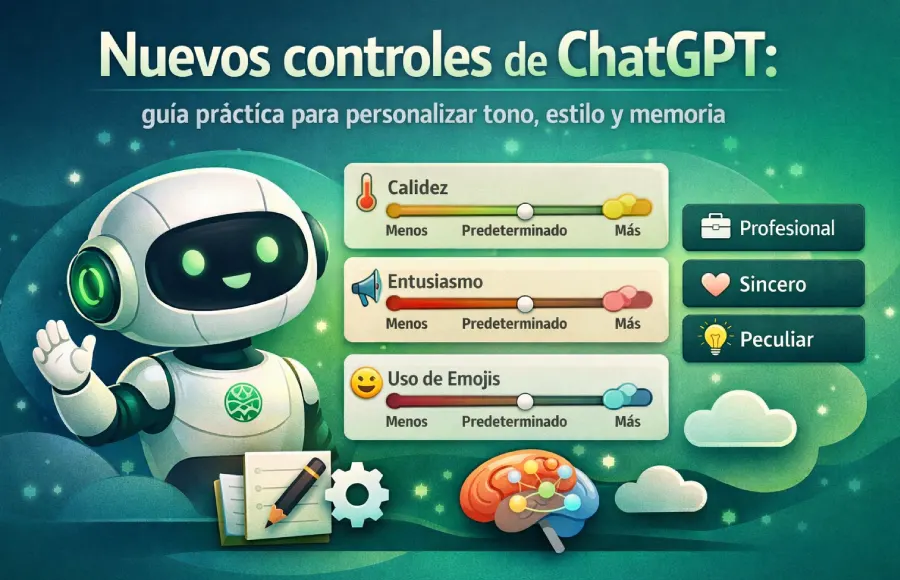
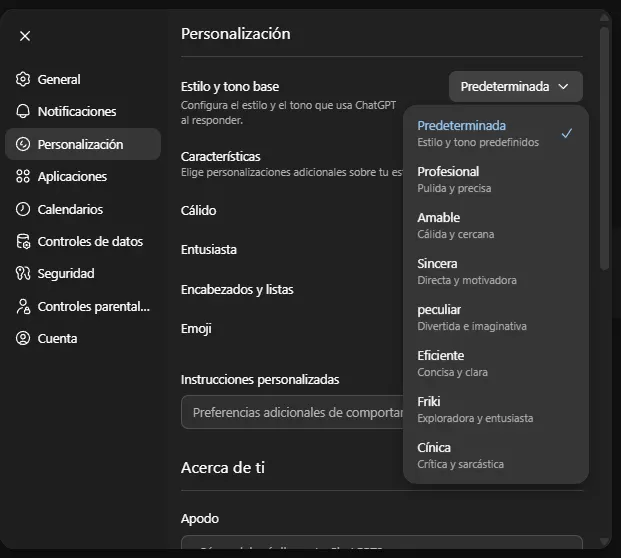
La gran novedad de los nuevos controles de personalización en ChatGPT es que dejan de tratar la “voz” de la IA como algo fijo. Ahora puedo decirle cómo quiero que me hable: más profesional o más cercano, con más o menos calidez, con más o menos entusiasmo, y ajustar incluso si quiero emojis o no. No es una cuestión cosmética: afecta a cómo entiendo y uso las respuestas.
En mi día a día, “no es un capricho estético; ajustar la calidez o los emojis cambia la utilidad real de la respuesta”. Si necesito una instrucción quirúrgica para un informe, bajo la calidez y desactivo emojis; si estoy preparando una dinámica con un equipo creativo, subo un punto el entusiasmo y permito un par de emojis para romper el hielo.
Esta personalización responde a una necesidad real: la intención de cada conversación cambia. Hay momentos en los que quiero precisión fría y concisa; otros en los que busco que me animen o que la explicación tenga un toque de humor. “A veces necesito precisión fría; otras, un toque de humor y cercanía.” La clave es que la IA responda como yo quiero, no solo que “responda bien”. Cuando la respuesta encaja en forma y fondo con lo que busco, el resultado es más aprovechable: menos ediciones, menos malentendidos y más velocidad para pasar a la acción.
Además de tono y estilo, estos controles influyen en la estructura del texto: encabezados, listas y densidad de información. ¿Quieres entregables con secciones claras y bullets? Puedes empujar a que el modelo lo haga. ¿Prefieres un bloque corrido para no romper el flujo narrativo? También es posible. El valor está en adaptar la presentación a la tarea: briefing, email, procedimiento interno, guion, FAQ, etc.
Por último, algo decisivo: conviven con elementos como la Memoria y las Instrucciones personalizadas. Es decir, puedes definir cómo sueles trabajar y, encima, afinar el tono de cada conversación según tu objetivo inmediato. En mi caso, “en trabajo activo uso un tono profesional y luego lo vuelvo cálido para charlar; es como tener varios asistentes en uno”.
Tono base y perfiles predefinidos
Para arrancar rápido, los perfiles de estilo base (p. ej., profesional, amable, directo, creativo…) sirven como atajos. Seleccionas uno y obtienes un conjunto de preferencias sensatas. Después, puedes ajustar fino: subir o bajar calidez/entusiasmo, activar o desactivar emojis, y decidir cuánta estructura quieres (más o menos listas y encabezados).
Calidez, entusiasmo y emojis (ajustes finos)
Piensa en calidez como el grado de cercanía emocional (uso de expresiones empáticas) y en entusiasmo como la energía del discurso (exclamaciones, adjetivos, ritmo). Los emojis añaden matiz y tono informal. Reglas rápidas:
- Informes y documentación: calidez baja o neutra, entusiasmo controlado, emojis desactivados.
- Onboarding, coaching, marketing ligero: calidez media, entusiasmo medio, emojis discretos.
- Soporte delicado: calidez medio-alta, entusiasmo medio (evita el exceso), emojis mínimos o contextuales.
Encabezados, listas y densidad de información
Si pides más encabezados y listas, obtendrás entregables listos para pegar en un documento. Si prefieres explicación narrativa, baja esa preferencia. Úsalo a tu favor:
- Alta densidad para checklists, SOPs, resúmenes ejecutivos.
- Densidad media para artículos y guías (como esta).
- Densidad baja para storytelling, presentaciones o contenidos donde un flujo natural sea más importante que la estructura rígida.
Cómo activarlos paso a paso (web y móvil)
El flujo habitual es similar en todas partes: abre ChatGPT, entra en Personalización o Configuración y localiza la sección de Tono/Estilo. Ahí eliges un perfil base y, acto seguido, ajustas los controles finos:
- Selecciona el estilo base (p. ej., Profesional o Amable).
- Ajusta calidez (más/menos).
- Ajusta entusiasmo (más/menos).
- Define el uso de emojis (desactivado, bajo, medio).
- Indica el formato deseado (más encabezados/listas o más narrativo).
- Guarda y empieza un chat de prueba para ver el cambio en vivo.
En móvil, el acceso suele estar en el menú de tu perfil. La mecánica es la misma: perfil base + ajustes finos. Consejo práctico: crea un chat de validación donde escribas una misma solicitud con dos o tres configuraciones distintas. Así comparas rápidamente qué estilo “encaja” mejor con tu marca o contexto.
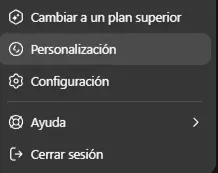
Busca el área de configuración y la sección de Personalización o Estilo. Estará junto a otros apartados como Memoria, Privacidad o Datos. Una vez dentro, verás controles tipo selector para el estilo y deslizadores o toggles para calidez, entusiasmo, emojis y estructura.
Primeros ajustes recomendados (plantilla rápida)
- Plantilla equilibrada (válida para casi todo):
- Estilo base: Profesional-amable
- Calidez: media
- Entusiasmo: bajo-medio
- Emojis: desactivados por defecto
- Estructura: encabezados y listas moderados
- Plantilla exploratoria (brainstorming):
- Estilo base: Creativo
- Calidez: media
- Entusiasmo: medio-alto
- Emojis: bajo
- Estructura: baja (flujo libre)
- Plantilla ejecutiva (resúmenes y decisiones):
- Estilo base: Directo
- Calidez: baja
- Entusiasmo: bajo
- Emojis: desactivados
- Estructura: alta (bullets + conclusiones)
Modos recomendados según tu objetivo
La gracia de estos controles es que puedes empaquetarlos en modos. Así no decides desde cero cada vez; eliges un modo y listo.
Modo profesional (trabajo y documentos serios)
Objetivo: claridad, rigor y cero distracciones.
Ajustes sugeridos:
- Estilo base: Profesional
- Calidez: baja-neutra
- Entusiasmo: bajo
- Emojis: desactivados
- Estructura: alta (H2/H3, bullets, tablas)
Prompt guía para mantener coherencia:
“Responde con tono profesional y sobrio. Prioriza precisión y estructura con encabezados H2/H3 y bullets. Evita emojis y exclamaciones. Concluye con un resumen ejecutivo y próximos pasos.”
Uso real: documentación de procesos, políticas internas, informes. Cuando lo aplico, reduzco ediciones porque el formato ya sale listo para pegar.
Modo cercano (conversaciones distendidas)
Objetivo: conexión humana sin perder claridad.
Ajustes sugeridos:
- Estilo base: Amable
- Calidez: media
- Entusiasmo: medio
- Emojis: bajo (solo cuando sumen claridad o empatía)
- Estructura: media
Prompt guía:
“Habla de forma cercana y clara. Mantén calidez media y un punto de entusiasmo. Usa emojis con moderación cuando aporten contexto emocional. Resume al final en 3 bullets.”
En mi práctica, “en trabajo activo un tono profesional, y luego lo vuelvo cálido para charlar; es como tener varios asistentes en uno.”
Modo directo/conciso vs. detallado
A veces quieres puro resultado en 5 líneas; otras, una explicación extensa.
- Modo conciso: “Prioriza concisión. Responde en 5–7 líneas con bullets, sin adornos, sin emojis.”
- Modo detallado: “Explica paso a paso con ejemplos. Añade subtítulos y una mini-conclusión. Mantén tono sobrio.”
Consejo: crea atajos o snippets con estos prompts para alternar en segundos.
Potencia los controles con Memoria e Instrucciones personalizadas
Los nuevos controles brillan de verdad cuando se combinan con Memoria (para que recuerde cosas estables de ti) e Instrucciones personalizadas (para recordarle “cómo trabajar” contigo).
Qué recuerda ChatGPT y cómo gestionarlo
Define elementos estables: sector, rol, tono preferido por defecto, formato típico de entregables, glosario, audiencias frecuentes. Recomendación:
- Anota 5–7 datos que siempre conviene recordar (p. ej., “mi marca evita emojis”, “prefiero ejemplos del mercado hispano”, “usa métricas concretas”).
- Revisa la memoria cada cierto tiempo y elimina lo que ya no aplique.
- Si quieres una conversación sin arrastre, usa un chat sin memoria (temporal) para aislar experimentos o temas sensibles.
Cuándo usar chat temporal (cero memoria)
Perfecto para: pruebas, información confidencial, tareas únicas o muy acotadas. Evitas “coloración” por recuerdos previos y te aseguras de que el tono/estructura sea exactamente el que acabas de definir para ese chat.
Privacidad y control de datos (checklist)
- Define qué no debe recordar (nombres sensibles, datos internos).
- Revisa y gestiona recuerdos obsoletos.
- Separa chats con y sin memoria.
- Documenta internamente qué tipo de información puede incluirse en las instrucciones personalizadas.
Plantillas de configuración listas para usar
A continuación, recetas rápidas que mezclan controles de tono/estilo con instrucciones:
Email profesional sin “frialdad”
- Estilo: Profesional | Calidez baja-media | Entusiasmo bajo | Emojis off | Estructura alta
- Prompt:
“Redacta un email profesional de máximo 150 palabras. Tono sobrio y respetuoso, calidez baja-media. Incluye saludo, objetivo en la primera frase, 2 bullets con los puntos clave y un cierre con llamada a la acción clara. Sin emojis.”
Soporte/atención al cliente empático
- Estilo: Amable | Calidez media-alta | Entusiasmo medio | Emojis bajo | Estructura media
- Prompt:
“Responde como agente de soporte empático. Agradece, reconoce el problema, ofrece 3 pasos claros, y comprueba comprensión al final con una pregunta corta. Usa un emoji solo si ayuda a suavizar la tensión.”
Contenido creativo con límites
- Estilo: Creativo | Calidez media | Entusiasmo medio-alto | Emojis bajo | Estructura baja
- Prompt:
“Propón 10 ideas creativas con un giro original, pero evita clichés y exceso de exclamaciones. Incluye una frase de por qué cada idea podría funcionar en mi mercado.”
Reunión: acta y próximos pasos
- Estilo: Directo | Calidez baja | Entusiasmo bajo | Emojis off | Estructura alta
- Prompt:
“Convierte estas notas en un acta accionable con secciones: Decisiones, Tareas (due, owner, fecha), Riesgos y Próximos pasos. Sin adornos.”
Briefing de campaña
- Estilo: Profesional-amable | Calidez media | Entusiasmo medio | Emojis bajo | Estructura alta
- Prompt:
“Redacta un briefing con objetivos SMART, público objetivo, propuesta de valor, tono de campaña y 3 KPIs. Cierra con check de aprobación.”
Errores comunes y cómo evitarlos
1) Tono extremo por accidente.
Subir demasiado la calidez y el entusiasmo puede hacer que el mensaje parezca poco serio. Mantén rango medio y sube/baja tras una prueba.
2) Emojis que restan.
Un emoji fuera de lugar puede minar autoridad. Regla general: off en contextos formales; bajo y con criterio en contextos humanos (soporte, onboarding).
3) Choques con instrucciones persistentes.
Si en Memoria o Instrucciones definiste “cero emojis” y en el chat pides lo contrario, saldrá inconsistente. Solución: aclara la prioridad al inicio del chat (“para este chat: emojis permitidos y calidez media”).
4) Falta de A/B testing.
Cambias los controles, pero no comparas. Haz pruebas A/B: misma solicitud con dos configuraciones y evalúa con una lista de verificación (claridad, corrección, tono, tiempo de edición).
5) No documentar el “modo ganador”.
Cuando des con un set que te funciona, guárdalo (y compártelo con tu equipo). Crea una librería interna de “modos” por tarea.
6) Pedirlo todo a la vez.
Si mezclas demasiados objetivos (formal, inspirador, técnico y humorístico), el resultado se diluye. Define prioridad: ¿qué pesa más, exactitud, calidez o impacto?
Preguntas frecuentes sobre los nuevos controles
¿Cómo sé si la calidez es demasiado alta?
Si el texto usa demasiadas expresiones afectivas o suena “azucarado” para el contexto, baja un punto y quita cualquier emoji superfluo.
¿Los nuevos controles sustituyen a mis prompts?
No. Funcionan como parámetros por defecto. Tus prompts siguen siendo el volante fino para cada tarea.
¿Puedo tener ajustes distintos por proyecto?
Sí. Define un modo base y, por proyecto, ajusta uno o dos parámetros (p. ej., subir estructura o bajar entusiasmo).
¿Qué hago si el modelo ignora mis preferencias?
Recuerda la configuración al inicio del chat y, si persiste, vuelve a un chat sin memoria y re-establece el modo.
¿Se pueden combinar con checklists internas?
Deberías. Añade en tus instrucciones una mini-plantilla de salida (secciones, longitud, bullets) y deja los controles para el tono.
¿Cómo mido si el ajuste mejoró algo?
Define 3 métricas simples: tiempo de edición, número de correcciones y claridad percibida por el receptor (escala 1–5).
Sobre los nuevos controles de ChatGPT
Los nuevos controles de ChatGPT convierten la IA en una herramienta verdaderamente moldeable. No es solo que responda bien, es que responda como tú quieres. Entre perfiles base, calidez, entusiasmo, emojis y control de estructura, pasas de un asistente genérico a uno adaptado a tu contexto. Sumado a Memoria e Instrucciones personalizadas, puedes estandarizar cómo trabajas sin perder flexibilidad. En mi experiencia, alternar entre modo profesional y modo cercano es “como tener varios asistentes en uno”, y esa elasticidad se traduce en menos fricción y más resultados.
Opinión Personal
No creo que los nuevos controles de ChatGPT (tono, calidez, entusiasmo, emojis y estructura) sean un adorno; son la diferencia entre una respuesta “correcta” y una respuesta útil. En mi día a día, ajustar la calidez o silenciar los emojis cambia por completo cómo aprovecho el resultado. Si preparo un informe, bajo la calidez, pido frases cortas y cero adornos. Si quiero desbloquear ideas con un equipo creativo, subo un punto el entusiasmo y pido ejemplos con un toque de humor. Esa elasticidad convierte a ChatGPT en algo más que un asistente: es varios asistentes en uno.
Lo importante aquí no es solo lo que dice la IA, sino cómo lo dice. El mismo contenido puede percibirse como riguroso o distante, cercano o poco serio, dependiendo del tono. Tener un control fino me ahorra tiempo de edición y evita malentendidos con clientes y compañeros. Antes me tocaba reescribir para “humanizar” la salida; ahora lo dejo configurado y la entrega sale casi lista para pegar.
Entiendo la objeción de quienes temen que tanta personalización “maquille” la realidad o haga perder autenticidad. Para mí, es al revés: hacer explícito el tono aumenta la transparencia. Es declarar las reglas del juego desde el principio: “hablemos formal” o “hablemos cercano”. Y, si la conversación lo exige, abro un chat sin memoria para aislar contextos delicados; cuando necesito consistencia, combino los controles con instrucciones claras sobre formato y voz.
También hay disciplina. Los extremos no ayudan: un exceso de calidez puede sonar empalagoso; demasiada seriedad, a robot. Por eso me muevo en rangos medios y hago A/B testing sencillo: misma petición con dos configuraciones y me quedo con la que reduce más correcciones. Funciona especialmente bien en emails, briefs y resúmenes ejecutivos.
Mirando adelante, creo que el “tono como parámetro” será estándar en cualquier herramienta de IA. Igual que elegimos fuente y tamaño en un editor de texto, elegiremos personalidad, energía y estructura antes de pulsar “enviar”. Eso democratiza el estilo: no necesitas ser copy senior para conseguir una salida clara, humana y a tu medida; solo tienes que declarar lo que esperas y ajustar dos o tres deslizadores.
En resumen: los nuevos controles no son cosmética, son control editorial. Le dan a cada conversación la forma que necesita para ser accionable, entendible y alineada con tu contexto.
¿Tú cómo lo ves? ¿Qué combinación de tono, calidez y estructura te funciona mejor y en qué casos? Cuéntamelo en los comentarios: me encantará leer tus pruebas y trucos.