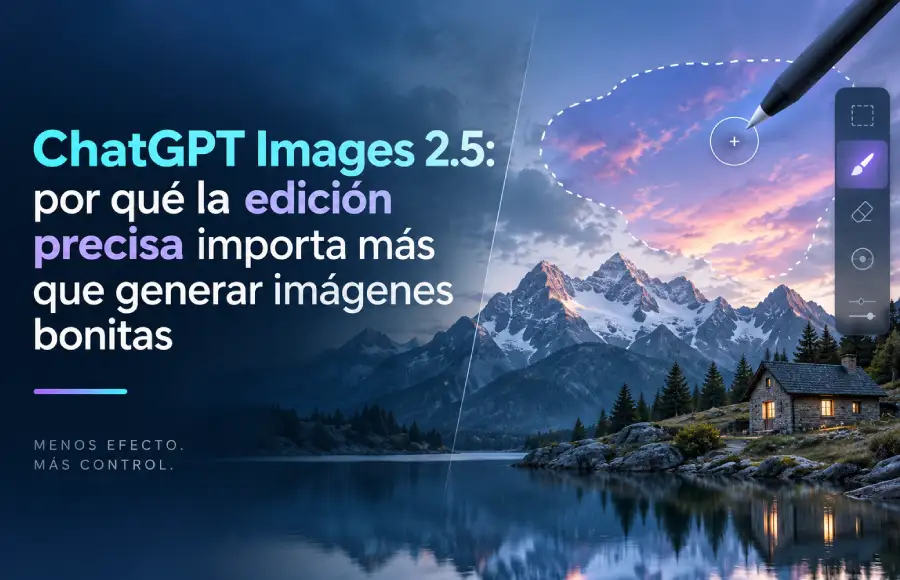
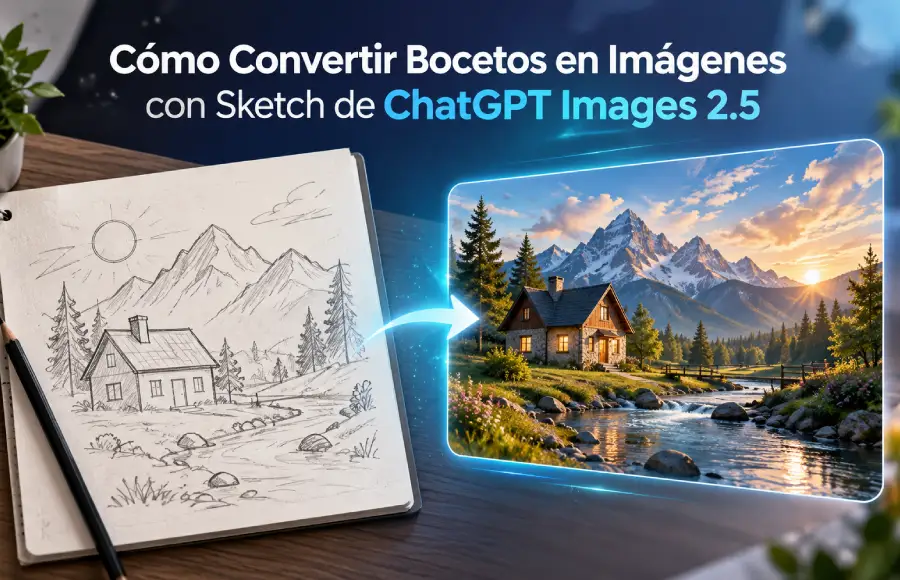
La clave para entender Sketch no está tanto en pensar que ChatGPT ahora incluye una pequeña herramienta de dibujo, sino en entender qué información estamos dando al modelo cuando hacemos ese dibujo.
Cuando escribimos un prompt como “una casa junto a un río, con montañas al fondo y un árbol grande a la derecha”, estamos dejando bastantes decisiones en manos de la inteligencia artificial.
¿A qué distancia está la casa del río? ¿Qué tamaño tiene el árbol? ¿Las montañas ocupan media imagen o solamente aparecen en el horizonte? ¿Dónde está exactamente el punto de interés?
Podemos intentar solucionarlo añadiendo más instrucciones, pero llega un momento en el que el prompt empieza a convertirse en una descripción demasiado complicada.
Con un boceto ocurre algo diferente.
En lugar de describir solamente la escena, podemos enseñar aproximadamente cómo queremos organizarla.
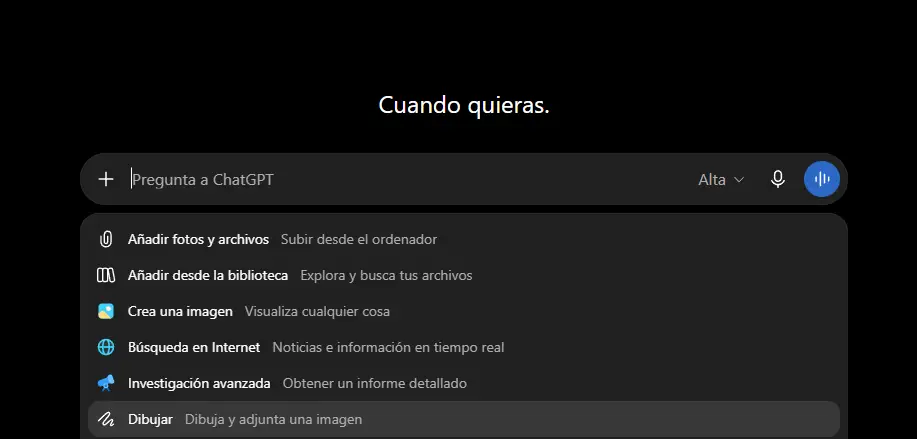
OpenAI llama oficialmente a esta función Dibujar en la versión española de ChatGPT. Permite crear un dibujo directamente dentro de ChatGPT y utilizarlo como guía visual para generar posteriormente una imagen. Después podemos complementar ese esquema con una descripción escrita del estilo, el ambiente o cualquier otro detalle que queramos añadir.
Ahí está, para mí, el cambio importante.
El prompt deja de cargar con toda la responsabilidad.
El dibujo puede explicar la estructura y el texto puede explicar el acabado.
Del prompt escrito a las instrucciones visuales
Podemos imaginarlo como dos capas diferentes de información.
El boceto responde principalmente a preguntas como dónde está cada cosa, qué tamaño tiene y qué relación mantiene con los demás elementos.
El prompt responde mejor a cuestiones como qué aspecto debe tener, qué iluminación queremos, qué estilo visual buscamos o qué sensación debería transmitir la escena.
Supongamos que quiero generar una imagen de una pequeña casa en mitad de un paisaje.
Podría intentar explicarlo únicamente con texto:
“Una pequeña casa de piedra situada en la parte inferior izquierda de la composición, un río serpenteando desde el centro hacia la esquina inferior derecha, un gran árbol a la derecha, montañas nevadas ocupando el tercio superior y un camino que conduce desde el primer plano hasta la casa”.
Es posible que funcione.
Pero también puedo dibujar cinco elementos bastante mal hechos en menos de un minuto y conseguir que ChatGPT entienda mucho mejor la distribución que tengo en la cabeza.
Después solo tendría que preocuparme por explicar algo parecido a:
“Convierte este boceto en una fotografía cinematográfica realista de un paisaje alpino al amanecer, con luz cálida, niebla suave y vegetación detallada”.
Creo que esa combinación es mucho más natural.
No necesitamos saber dibujar
Esta probablemente sea una de las primeras dudas que aparecen al ver la función.
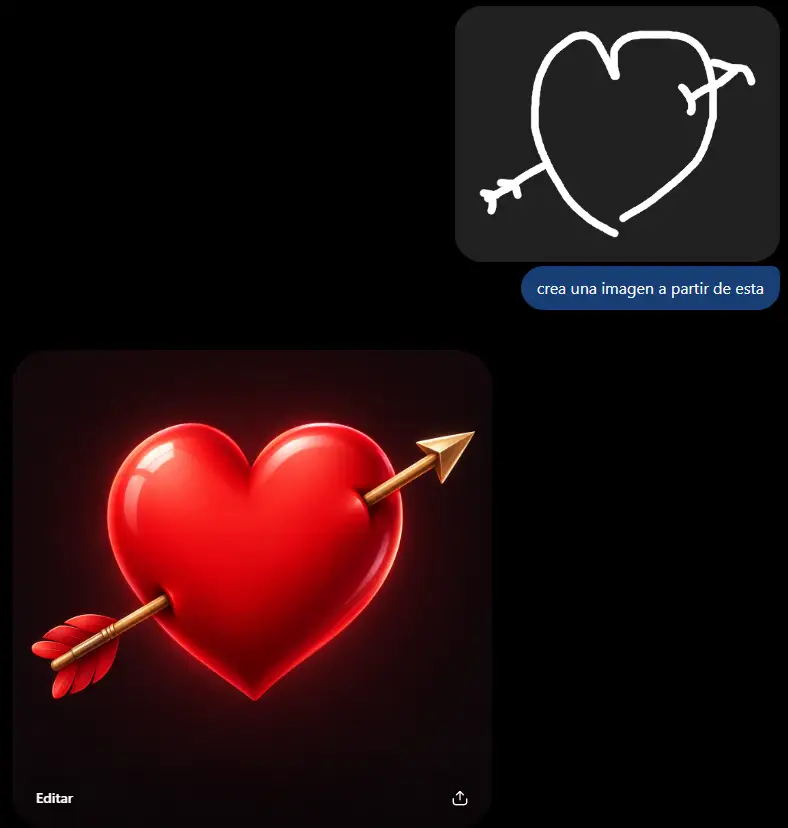
Y no: Sketch no tiene demasiado sentido si pensamos que debemos crear un dibujo perfecto antes de generar la imagen.
Precisamente la gracia está en lo contrario.
OpenAI explica que no hace falta ser un artista profesional y plantea Dibujar como una manera sencilla de acercar la imagen generada a aquello que tenemos en mente.
Un cuadrado puede representar una casa.
Un círculo puede marcar la posición de una cabeza.
Una línea ondulada puede ser un río.
Tres triángulos pueden convertirse en montañas.
Lo importante no es la calidad artística del boceto, sino la información espacial que transmite.
Cuanto antes entendamos esto, más útil resulta la herramienta.
Cómo convertir un boceto en una imagen con ChatGPT paso a paso
El proceso es bastante más sencillo de lo que puede parecer inicialmente.
No estamos trabajando con una aplicación profesional de ilustración ni necesitamos preparar previamente un archivo en Photoshop, Illustrator o Procreate.
La idea es precisamente poder pasar rápidamente de una idea aproximada a una imagen mucho más desarrollada.
1. Abre la función Dibujar de ChatGPT
OpenAI indica que podemos acceder a esta herramienta escribiendo @Dibujar en ChatGPT. La función forma parte de las herramientas creativas introducidas junto a ChatGPT Imágenes 2.5.
A partir de ahí podemos comenzar a plasmar la escena directamente en el lienzo.
Yo evitaría empezar pensando en detalles.
Primero intentaría resolver solamente la composición.
¿Dónde estará el elemento principal?
¿Qué ocupará el primer plano?
¿Qué aparecerá detrás?
¿Qué debería llamar primero la atención?
Responder esas preguntas con cuatro líneas puede ser bastante más útil que intentar hacer un dibujo elaborado.
2. Dibuja la estructura, no el resultado final
Aquí está uno de los errores que creo que será más habitual.
Si intentamos utilizar Sketch como si fuera una aplicación de pintura, probablemente estaremos haciendo más trabajo del necesario.
Mi enfoque sería justo el contrario.
Haría el boceto más simple que pueda seguir transmitiendo correctamente la idea.
Si quiero una persona delante de una ventana, no necesito dibujar una figura humana anatómicamente correcta. Me interesa principalmente marcar dónde está, cuánto espacio ocupa, hacia dónde mira aproximadamente y qué tamaño tiene la ventana en relación con ella.
Si quiero una composición publicitaria, quizá me interese reservar un espacio para un producto, otro para un titular y otro para un fondo.
La propia lógica del sistema funciona bien con este planteamiento: el dibujo proporciona la referencia de composición y el modelo desarrolla el detalle visual posteriormente.
3. Utiliza el prompt para explicar lo que el dibujo no puede decir
Una vez tenemos el boceto, llega el texto.
Pero aquí cambiaría bastante la manera de escribir el prompt.
Si el dibujo ya indica que el árbol está a la derecha, que la casa está abajo y que las montañas están detrás, no tiene demasiado sentido repetir continuamente esas posiciones en el prompt.
Usaría el texto para proporcionar la información que el dibujo no comunica bien.
| El boceto puede indicar | El prompt puede explicar |
|---|---|
| Posición de los elementos | Estilo visual |
| Tamaños relativos | Iluminación |
| Encuadre | Materiales y texturas |
| Distribución de la escena | Época |
| Elementos principales | Colores |
| Espacio vacío | Ambiente |
| Relaciones entre objetos | Nivel de realismo |
Esta separación hace que el proceso resulte bastante más limpio.
El dibujo establece una especie de plano.
El prompt le pone piel.
4. Genera la imagen y analiza qué ha interpretado ChatGPT
Una vez enviamos boceto y descripción, ChatGPT Images 2.5 utiliza esa referencia visual para generar una imagen completa.
Aquí conviene tener una expectativa razonable.
El boceto orienta la generación, pero no estamos trabajando con un programa CAD ni con coordenadas matemáticas.
Siempre existirá cierto margen de interpretación.
Eso también puede ser positivo.
Si dibujamos una escena muy sencilla, estamos proporcionando suficiente control como para orientar la composición pero dejamos libertad al modelo para resolver iluminación, profundidad, texturas y pequeños detalles.
En mi caso, creo que esa es precisamente una de las partes más interesantes: decidir cuánto quiero controlar y cuánto quiero dejar que interprete la IA.
5. No empieces de cero si el resultado está cerca
Y aquí entramos en una de las mejoras de ChatGPT Images 2.5 que considero más importantes.
Supongamos que obtenemos una imagen que nos gusta, pero el árbol debería ser más pequeño.
Antes podía ocurrir que pidiésemos reducir ese árbol y el modelo aprovechase la ocasión para cambiar también la casa, el cielo, el personaje y media composición.
Images 2.5 está diseñado para realizar ediciones más específicas conservando mejor aquello que no hemos pedido modificar. OpenAI señala expresamente que el modelo puede actualizar elementos concretos manteniendo el sujeto, la composición y otros detalles de la imagen.
Además, las sucesivas ediciones deberían conservar mejor los cambios realizados anteriormente, algo especialmente importante cuando trabajamos durante varios turnos sobre una misma imagen.
Para mí, esto cambia bastante el flujo de trabajo.
El boceto controla la composición y el prompt controla el acabado
Si tuviese que quedarme con una sola regla para utilizar Sketch, sería esta.
Dibuja la composición y escribe el acabado.
Por supuesto, no es una norma absoluta.
Podemos indicar colores en el boceto o incluir referencias espaciales dentro del prompt cuando sea necesario.
Pero como punto de partida funciona muy bien.
Imaginemos que quiero producir una imagen promocional de una botella.
En el dibujo podría marcar una botella grande desplazada ligeramente hacia la izquierda, una caja del producto detrás y un espacio vacío en el lado derecho.
Después, en lugar de escribir un prompt enorme describiendo posiciones y distancias, podría centrarme en lo que realmente quiero obtener:
“Fotografía publicitaria prémium de producto, iluminación de estudio suave, reflejos controlados sobre cristal, fondo verde oscuro, estética de cosmética de lujo y acabado fotorrealista”.
La composición ya estaba explicada.
El texto solamente necesita completar la intención.
Este enfoque también puede ayudarnos cuando queremos generar imágenes que tengan espacio para introducir posteriormente texto, botones, titulares o elementos gráficos.
Podemos dejar zonas libres intencionadamente en el dibujo.
Eso es mucho más fácil que intentar explicarle al modelo mediante varias frases que “no coloque ningún elemento relevante en el 30 % superior derecho”.
A veces una zona en blanco en un boceto transmite mejor esa instrucción que toda una explicación.
Ejemplo: de un boceto de cinco líneas a una imagen realista
Vamos a imaginar un ejemplo muy sencillo.
Quiero crear una escena de una pequeña cabaña junto a un río.
Dibujo un rectángulo con un triángulo encima en la parte izquierda para representar la casa.
Trazo una línea ondulada desde las montañas hasta la parte inferior de la imagen.
Añado tres triángulos grandes al fondo.
Después dibujo una forma irregular a la derecha para indicar dónde quiero un árbol.
No necesito mucho más.
El prompt podría ser:
“Convierte este boceto en una fotografía realista de un valle de montaña durante una mañana de otoño. La casa es una pequeña cabaña de piedra con tejado de madera. Añade niebla ligera, luz dorada atravesando los árboles, vegetación húmeda y reflejos naturales en el río. Mantén la composición del boceto.”
Lo interesante es que hemos dividido el problema.
No he intentado describir mediante palabras exactamente dónde empieza el río, cuánto ocupa la montaña o a qué distancia está el árbol.
Para eso ya tenemos el dibujo.
Si posteriormente veo que el resultado tiene demasiado aspecto de ilustración, puedo pedir:
“Haz que parezca una fotografía tomada con una cámara profesional, manteniendo exactamente la composición.”
Después quizá quiera añadir una persona junto a la casa.
Puedo seguir editando.
Después puedo cambiar la hora del día.
Y más tarde ajustar solamente un objeto concreto.
Esto se acerca mucho más a un proceso creativo iterativo que al antiguo sistema de escribir un prompt, generar, descartarlo y comenzar otra vez desde cero.
Por qué Sketch puede dar más control que un prompt largo
No creo que Sketch vaya a sustituir los prompts.
Tampoco tendría demasiado sentido.
Hay muchas imágenes que podemos crear perfectamente escribiendo una descripción de dos líneas.
Si quiero “un gato astronauta flotando frente a Saturno en estilo de película de animación”, probablemente no necesito dibujar nada.
La ventaja aparece cuando la composición forma parte esencial de la idea.
Un lenguaje natural puede ser excelente describiendo conceptos, estilos o atmósferas, pero determinadas relaciones espaciales son sorprendentemente incómodas de especificar.
Podemos decir “un objeto ligeramente por debajo y a la derecha de otro”, pero repetir ese tipo de instrucciones para siete objetos diferentes termina creando prompts difíciles de escribir y también difíciles de interpretar.
Un boceto simplifica todo esto.
Es una especie de lenguaje común entre nosotros y el modelo.
Incluso aunque el dibujo sea pésimo.
Y creo que ese detalle es importante: Sketch no democratiza el dibujo, democratiza el control de la composición.
No necesitamos saber ilustrar.
Necesitamos saber aproximadamente qué queremos colocar en cada sitio.
Editar la imagen después de generarla puede ser todavía más útil
Aunque Sketch sea la novedad que llama la atención, personalmente creo que la parte realmente interesante aparece después de pulsar generar.
Una imagen rara vez queda exactamente como queremos en el primer intento.
Puede estar muy cerca, pero quizá haya un objeto incorrecto.
Tal vez la iluminación sea demasiado fría.
Quizá el fondo funcione pero queramos cambiar la ropa de una persona.
O puede que necesitemos sustituir un texto.
Este tipo de pequeñas modificaciones eran uno de los puntos débiles de muchos flujos de generación de imágenes.
Como comentaba antes, muchas veces pedías cambiar una cosa y el sistema modificaba otras cinco.
ChatGPT Images 2.5 intenta precisamente mejorar este comportamiento.
OpenAI explica que el modelo sigue con mayor fiabilidad instrucciones específicas de edición y que es más probable que los cambios realizados anteriormente se conserven a medida que continúa la conversación.
Eso significa que podemos empezar con un boceto muy rudimentario, generar una primera versión y utilizar esa imagen como punto de partida para sucesivas decisiones.
En lugar de pensar:
prompt → imagen
podemos pensar:
idea → boceto → imagen → corrección → nueva versión → refinamiento final
Esa diferencia parece pequeña, pero cambia por completo la manera de trabajar.
Para qué utilizaría Sketch de ChatGPT
Veo especialmente útil esta función siempre que la ubicación de los elementos importe tanto como su apariencia.
Por ejemplo, puede funcionar muy bien para diseñar rápidamente la distribución visual de una habitación, preparar conceptos publicitarios, generar un storyboard, construir composiciones para miniaturas, preparar conceptos de producto, organizar personajes dentro de una escena o visualizar una idea antes de dedicar tiempo a producirla de manera profesional.
También me parece interesante para personas que tienen ideas visuales pero no conocen el vocabulario técnico de fotografía, ilustración o dirección artística.
No todo el mundo sabe explicar qué significa “composición triangular”, “regla de tercios”, “plano contrapicado” o “profundidad de campo reducida”.
Pero prácticamente cualquiera puede señalar con un dibujo:
“quiero esto aquí”.
Y después explicar:
“quiero que parezca una fotografía”.
Ese tipo de interacción me parece bastante más accesible.
Las limitaciones de convertir bocetos en imágenes con IA
Evidentemente, Sketch tampoco convierte ChatGPT en una herramienta mágica capaz de reproducir exactamente todo lo que dibujemos.
Cuanto más ambigua sea nuestra referencia, mayor será el margen de interpretación.
Si dibujamos una forma sin explicar qué representa, el modelo tendrá que deducirlo.
Y si intentamos conseguir una composición extremadamente específica, probablemente necesitaremos combinar el boceto con instrucciones bastante más cuidadosas o con imágenes adicionales de referencia.
También hay que tener en cuenta las limitaciones relacionadas con las políticas de generación de imágenes.
No todas las solicitudes podrán realizarse exactamente como las planteemos, especialmente cuando intervengan determinados contenidos restringidos o cuando intentemos reproducir de manera demasiado específica material protegido.
Por eso creo que la manera más interesante de utilizar Sketch no consiste en intentar copiar una imagen existente.
Su verdadero potencial está en crear algo nuevo partiendo de una idea propia.
También conviene recordar que el hecho de utilizar un boceto no significa que el modelo vaya a respetar cada píxel.
Debemos entenderlo como una guía visual.
Y precisamente porque es una guía podemos trabajar después sobre la generación hasta acercarnos progresivamente al resultado que queremos.
¿Merece la pena Sketch de ChatGPT Images 2.5?
Para mí, sí, pero no simplemente porque permita dibujar dentro de ChatGPT.
Lo interesante es lo que representa.
Durante mucho tiempo hemos interactuado con los generadores de imágenes casi exclusivamente escribiendo.
Tenías una idea.
Intentabas convertirla en palabras.
La IA interpretaba esas palabras.
Y después cruzabas los dedos.
Ahora podemos combinar distintas formas de comunicación.
Podemos escribir.
Podemos adjuntar una fotografía.
Podemos marcar una zona concreta que queremos modificar.
Podemos dibujar.
Y después podemos continuar conversando sobre el resultado.
OpenAI también ha mejorado con Images 2.5 la fidelidad de las imágenes de referencia, la precisión de las ediciones y la coherencia a lo largo de varios turnos, de manera que Sketch encaja dentro de un cambio más amplio hacia flujos creativos donde no tenemos que reiniciar el proceso constantemente.
Además, ChatGPT Images 2.5 está disponible en todos los planes de ChatGPT y puede utilizarse en escritorio, dispositivos móviles y web, según la información publicada por OpenAI.
Creo que la dirección es bastante clara.
La generación de imágenes con inteligencia artificial está dejando de parecerse a una caja en la que introducimos prompts para empezar a parecerse más a una herramienta con la que podemos trabajar una idea.
Y ahí es donde Sketch tiene sentido.
Porque cuando tenemos perfectamente clara una composición, quizá no queramos dedicar diez minutos a encontrar las palabras exactas para describirla.
A veces solo queremos coger un lápiz virtual, hacer cuatro líneas y decir:
“Esto. Pero conviértelo en una fotografía.”
Y probablemente esa sea la mejor forma de resumir toda la función.
Un dibujo de diez segundos puede explicar mucho mejor una idea que un prompt de diez líneas.
Dudas de la comunidad
¿Qué es Sketch de ChatGPT Images 2.5?
Es una función que permite realizar un boceto directamente en ChatGPT y utilizarlo como referencia visual para generar posteriormente una imagen más desarrollada. En la página oficial en español, OpenAI denomina a esta herramienta Dibujar.
¿Cómo puedo activar Dibujar en ChatGPT?
OpenAI indica que podemos acceder a la función escribiendo @Dibujar dentro de ChatGPT.
¿Necesito saber dibujar?
No.
El objetivo no es producir una ilustración terminada, sino proporcionar una referencia visual de la composición. Formas básicas, líneas y garabatos pueden ser suficientes si dejan claro dónde queremos colocar cada elemento.
¿Puedo convertir un boceto en una fotografía realista?
Sí. El boceto puede funcionar como referencia para la composición mientras utilizamos el prompt para definir un estilo fotorrealista, iluminación, texturas y otros detalles.
¿Qué debería dibujar y qué debería escribir en el prompt?
Yo utilizaría el boceto principalmente para posiciones, tamaños, encuadre y relaciones espaciales.
Reservaría el prompt para estilo, iluminación, colores, materiales, atmósfera y nivel de realismo.
¿Puedo seguir modificando la imagen después?
Sí. De hecho, es una de las partes más interesantes del flujo de trabajo. Images 2.5 mejora las ediciones específicas y la coherencia a lo largo de varios turnos, por lo que podemos seguir refinando una generación sin tener que comenzar necesariamente desde cero.
¿Sketch respeta exactamente el dibujo?
No deberíamos interpretarlo como una copia píxel por píxel.
El boceto funciona como una guía visual. Cuanto más clara sea la estructura y mejor expliquemos aquello que el dibujo no puede transmitir, mayores serán las posibilidades de conseguir un resultado cercano a nuestra idea.
¿Sketch y Dibujar son lo mismo?
En este contexto, sí. Dibujar es la denominación que utiliza OpenAI en español para la función que permite crear un boceto y utilizarlo como referencia visual. El término Sketch también se utiliza habitualmente para referirse a este flujo de trabajo.
Opinión Personal
Sketch es una de las funciones más interesantes que han llegado a ChatGPT Images 2.5 porque cambia la manera en la que trasladamos una idea visual a la inteligencia artificial.
Hasta ahora dependíamos demasiado de escribir prompts cada vez más largos para intentar controlar la composición. Con un boceto, ese proceso se vuelve mucho más natural. Podemos marcar dónde queremos cada elemento, definir de forma aproximada la estructura de la escena y dejar que el prompt se encargue del estilo, la iluminación o el acabado final.
Lo que más me convence es precisamente esa combinación entre dibujo y texto. No hace falta saber dibujar bien ni crear un boceto perfecto. Basta con ser capaz de transmitir la idea.
Además, que podamos seguir editando la imagen después, modificar zonas concretas y mantener mejor el resto de la composición hace que el flujo de trabajo resulte mucho más útil que simplemente generar una imagen y empezar de cero si algo no nos gusta.
Creo que este tipo de herramientas representan bastante bien hacia dónde se dirige la creación con inteligencia artificial: menos dependencia de prompts complicados y más formas naturales de comunicarnos con el modelo.
Y ahora me gustaría conocer tu opinión.
¿Crees que utilizarías Sketch para convertir tus bocetos en imágenes o prefieres seguir generándolas únicamente con prompts? Cuéntamelo en los comentarios y dime qué tipo de imagen probarías primero.