
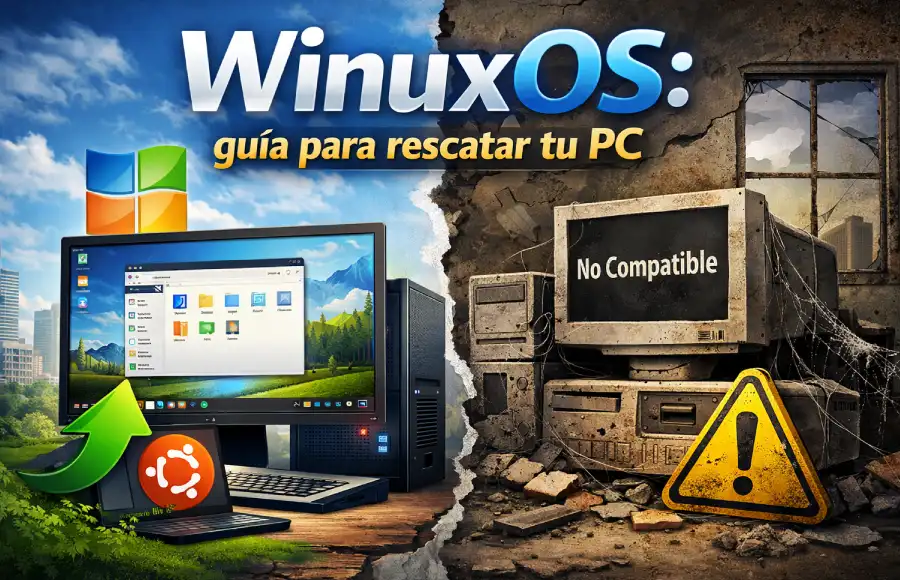
Si sientes que tu PC “ya no vale” porque no pasa los requisitos de Windows 11, respira: no estás solo. Hay muchísimas máquinas que siguen siendo perfectamente válidas para navegar, trabajar, estudiar e incluso afrontar tareas algo exigentes… salvo por las trabas de turno (TPM, Secure Boot y compañía). Ahí es donde entra WinuxOS: una distro basada en Ubuntu que replica una experiencia muy familiar para usuarios de Windows y te permite alargar la vida útil de tu equipo sin dramas.
En mi caso, lo que más me convence es el enfoque práctico: en vez de “reinventar Linux”, toma una base sólida (Ubuntu) y le da una capa visual/experiencial estilo Windows. Para quien migra por necesidad y no por capricho, esa familiaridad marca la diferencia entre “qué rollo, vuelvo a lo de antes” y “oye, esto me funciona”.
¿Qué es WinuxOS y por qué tanta gente lo mira como alternativa a Windows 11?
WinuxOS es una distribución Linux con look & feel tipo Windows y herramientas preajustadas para que el salto sea lo menos traumático posible. La propuesta de valor es simple:
- Base conocida (Ubuntu) → compatibilidad de paquetes, repositorios y soporte de hardware maduro.
- Experiencia familiar → barra de tareas, menú, iconografía y atajos reconocibles.
- Puente de compatibilidad → integración con Wine/derivados para ejecutar instaladores
.exe/.msicon cabeza. - Ediciones para distintos equipos → Light, Normal y FAT, según recursos y necesidades.
Yo lo resumo así: “no cambiar por gusto, sino por necesidad… pero que se sienta cómodo”. Esa fue tu idea fuerza y tiene todo el sentido para usuarios que vienen de Windows por obligación (fin de soporte, requisitos, rendimiento) y quieren seguir siendo productivos desde el minuto uno.
Requisitos y rendimiento en hardware antiguo: lo que sí necesitas (y lo que no)
La gracia de WinuxOS es que no te exige lo que Windows 11 sí. Si tu PC no tiene TPM 2.0 o no quieres pelearte con Secure Boot, aquí no es un bloqueo. Lo que realmente importa es algo de RAM suficiente y un disco que no esté pidiendo jubilación.
Sin TPM, Secure Boot ni POPCNT: compatibilidad real
- TPM/Secure Boot: no son imprescindibles para instalar y arrancar.
- CPU antiguas: si tu procesador es veterano, lo crítico es contar con extensiones básicas y, sobre todo, evitar expectativas poco realistas (no vas a editar 4K con filtros pesados alegremente).
En mi experiencia, el salto de un Windows “atascado” a WinuxOS suele sentirse como quitarse una mochila de piedras: menos procesos de fondo, menos telemetría y menos actualizaciones pesadas que te cortan el flujo de trabajo.
Fluidez en equipos modestos: cuándo notarás mejora
- HDD vs SSD: pasar a SSD es la mejora n.º 1 (si puedes).
- RAM: 4 GB es el suelo razonable para ofimática y navegación; 8 GB, el punto dulce para ir holgado.
- Gráficos integrados: suficientes para escritorio, vídeo y juegos ligeros con expectativas moderadas.
Experiencia familiar: apariencia estilo Windows y curva de aprendizaje
La curva de aprendizaje se reduce porque casi todo “está donde esperas”. Menús, paneles, iconos y atajos tienen lógica para quien viene de Windows. Ese guiño visual ayuda, pero lo realmente importante es que las preferencias y la configuración clave estén a mano.
Wine y WinBoat: ejecutar .exe/.msi con cabeza
Con Wine y front-ends afines puedes instalar muchísimas apps de Windows. Mi consejo:
- Prioriza nativos (LibreOffice, Firefox/Chromium, clientes de correo, herramientas de edición disponibles en Linux).
- Luego compatibilidad: usa Wine para lo que de verdad necesites de Windows (contabilidad, utilidades específicas, etc.).
- Aísla: si una app con Wine se resiste, prueba botellas separadas y versiones estables; no lo fuerces si hay alternativas nativas equivalentes.
Integraciones útiles: OneDrive y Active Directory
Si trabajas en entornos mixtos, es habitual requerir OneDrive o integración con Active Directory. WinuxOS facilita estos puentes, lo que en empresas o academias puede ser la diferencia entre “no puedo usarlo” y “sí, encaja en mi día a día”. Otra vez, la clave es pragmatismo: que el usuario no sienta que “pierde” su flujo de trabajo.
Ediciones Light, Normal y FAT: cuál elegir según tu caso
Una de las decisiones mejor pensadas del proyecto es ofrecer tres ediciones: no todos los equipos ni usuarios son iguales. Me gusta porque evita el clásico “instalo lo básico y paso una tarde añadiendo paquetes”.
- Light: equipos con poca RAM o CPUs antiguas. Navegar, estudiar, ofimática básica y vídeo en streaming sin sobresaltos.
- Normal: PC medio para jornada laboral real: ofimática completa, multitarea razonable, algunas utilidades extra ya preinstaladas.
- FAT: si odias configurar y quieres “todo puesto” desde el primer arranque. Incluye más software, códecs y herramientas para productividad/creación.
Cuando yo digo que “no todos los equipos tienen las mismas limitaciones”, me refiero exactamente a esto: elegir la edición ahorra tiempo y fricción. Y que quede claro: más paquetes no siempre significa más rendimiento; si tu hardware es corto, mejor Light bien afinada que FAT a trompicones.
Instalación paso a paso: de la ISO al primer inicio
- Descarga la ISO desde la página del proyecto en SourceForge (verifica checksum si lo publican).
- Crea el USB booteable con Rufus (Windows) o balenaEtcher (multiplataforma).
- BIOS/UEFI: desactiva Secure Boot si te da guerra, prioriza arranque desde USB.
- Prueba en modo live: comprueba Wi-Fi, audio, trackpad y gráficos antes de instalar.
- Instalación: particiona (o deja que el asistente lo haga), define usuario y zonas horarias, y espera la copia de archivos.
- Primer arranque: actualiza paquetes, instala controladores adicionales si aparecen y revisa el gestor de energía en portátiles.
Truco rápido: si vienes de Windows, aprovecha para respaldar documentos y exportar datos de navegador/correo. La migración duele menos si lo preparas.
¿Es legítimo y seguro? Señales de confianza y límites
La pregunta aparece siempre —de hecho, en Reddit verás hilos escépticos— y es sana. Qué revisar:
Ficha de proyecto, descargas y licencias
- Página del proyecto en SourceForge con actividad visible, historial de versiones y archivos públicos.
- Licencias claras (GPL y similares) y mención de componentes.
- Canales oficiales consistentes (web del proyecto y repos).
No necesitas fe ciega: necesitas indicios suficientes de que el proyecto se mantiene y no oculta lo importante.
Qué dice la comunidad y cómo filtrar ruido
- Mira opiniones y reseñas con fecha.
- Valora comentarios técnicos (más útiles que el “me gusta/no me gusta”).
- Compara con distros “tipo Windows” como Zorin OS o Linux Mint (con escritorios estilo Cinnamon o KDE Plasma) para situar a WinuxOS en el mapa.
WinuxOS vs quedarse en Windows 10/11 (o usar otra distro “tipo Windows”)
Cuándo gana WinuxOS:
- Tu PC no cumple requisitos de Windows 11 y no quieres hacks frágiles.
- Te molesta el lastre de procesos/telemetría y buscas fluidez.
- Necesitas compatibilidad con parte de tu flujo de Windows pero prefieres base Linux.
Cuándo tiene sentido otra cosa:
- Requieres software solo Windows con dependencias pesadas (drivers, DRM) y Wine no rinde.
- Quieres soporte comercial/pagos/SLAs: quizá una distro empresarial.
- Te gusta la estética Windows pero prefieres ecosistema Mint/Zorin por comunidad específica.
Yo suscribo una idea que repetiste: “un ordenador no deja de servir porque Microsoft lo diga”. Si el hardware está bien, Linux (y WinuxOS en particular) puede darle años extra de vida.
Problemas comunes y soluciones rápidas
- Wi-Fi no detecta redes: prueba controladores adicionales; si no aparecen, identifica chip y busca el paquete del driver.
- Pantalla rara/tearing: activa compositor con vsync o instala controladores gráficos propietarios si procede.
- Apps de Windows que fallan en Wine: cambia a versión estable/LTS de Wine, usa botellas separadas, o busca alternativa nativa.
- Audio bajo o sin micrófono: revisa perfiles en
pavucontroly sube ganancia del mic; desactiva mejoras de “cancelación” si distorsionan.
“Tu PC aún vale” — cuándo WinuxOS tiene sentido
Si lo que te frena es TPM, Secure Boot o el “peso” de las actualizaciones de Windows, WinuxOS ofrece una salida coherente: instalación sencilla, experiencia reconocible y compatibilidad suficiente para el día a día. Elige bien la edición (Light/Normal/FAT), prioriza apps nativas y usa Wine como puente —no como muleta permanente— y tendrás un escritorio ágil y productivo.
Opinión Personal
No compro la idea de que tu PC “ya no vale” porque no pasa los requisitos de Windows 11. Muchos equipos siguen siendo perfectamente válidos para navegar, trabajar y estudiar; lo que les sobra no es “edad”, es lastre. Ahí es donde WinuxOS me parece un soplo de aire fresco: toma una base sólida (Ubuntu) y le pone una capa familiar tipo Windows que reduce la curva de aprendizaje al mínimo.
Lo que más valoro es su pragmatismo. No intenta reinventar la rueda: prioriza que arranques, que todo se sienta conocido y que puedas ser productivo desde el primer minuto. Las tres ediciones (Light, Normal y FAT) no son marketing; son una forma inteligente de adaptarse a tu hardware y a tu tiempo. Si vas justo de recursos, eliges Light y listo; si quieres todo preinstalado, instalas FAT y a trabajar.
¿Tiene límites? Claro. Si dependes de software muy específico de Windows con DRM o drivers raros, el puente con Wine no siempre alcanzará. Pero para el 80% de tareas diarias, WinuxOS es la manera más directa de recuperar rendimiento sin tirar el equipo.
Ahora te leo: ¿lo instalarías en tu PC? ¿Qué dudas te frena? Déjame tus comentarios y lo debatimos punto por punto.