Si llevas un tiempo publicando, sabes que la web envejece mal: hoy una página existe y mañana desaparece, cambia de dominio o cae en un 404. Es el famoso link rot. En la práctica significa lectores frustrados, pérdida de confianza y, si te descuidas, métricas de comportamiento peores. A mí me pasó: Wayback Machine Link Fixer no me parecía “imprescindible” hasta que vi cuántos enlaces se habían roto con el paso del tiempo; de pronto dejó de ser un “nice-to-have” y se convirtió en un seguro de continuidad.
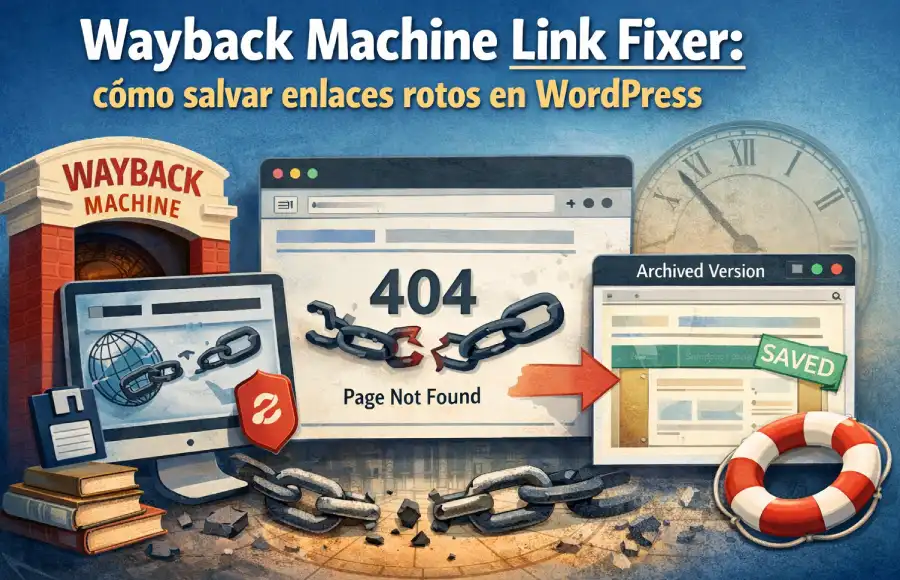
Este plugin ataca el problema desde la raíz: en lugar de limitarse a avisarte de que algo falla, busca versiones archivadas del destino original en la Wayback Machine de Internet Archive y sirve esa copia al usuario cuando la fuente original está caída. Eso, en blogs con contenido evergreen o artículos técnicos, es literalmente una salvación: tus guías de hace 3 años siguen siendo navegables porque el contexto original se puede consultar.
Además, añade un componente proactivo: si no existe copia previa, puede solicitar el archivado del enlace para que en el futuro no te pille con el pie cambiado. Esta mentalidad de “blindar el contenido” reduce el mantenimiento manual y te permite concentrarte en crear.
Menos enlaces muertos, más lector satisfecho y un histórico que no se desmorona con el tiempo. Como escribí en mis notas: “evita artículos llenos de enlaces muertos; protege la experiencia y la credibilidad”.
Cómo funciona Wayback Machine Link Fixer (detección → archivo → sustitución)
El flujo mental del plugin es sencillo, pero eficaz:
- Detección de enlaces problemáticos.
Escanea tus posts/páginas en busca de enlaces externos y registra su estado. Cuando un destino responde con 404, 410, timeouts o cadenas de redirecciones que no llegan a puerto, marca el enlace como candidato a sustitución. Aquí está la primera diferencia respecto a un “checker” clásico: no se queda en el aviso. - Consulta a la Wayback Machine.
Para cada enlace roto, consulta si existen snapshots en los archivos de Internet Archive. Si los hay, obtiene la mejor copia disponible (normalmente la más reciente estable). En mi caso, lo que más me gustó fue esa “inteligencia” para no romper el flujo del lector: la página parece seguir allí, solo que servida desde el archivo. - Sustitución no destructiva.
No toca tu contenido original: inyecta una URL alternativa solo para la resolución en frontend (el visitante). El enlace en tu editor puede seguir apuntando al original (para que tú decidas si lo cambias), pero el usuario ya no se topa con un 404. Si más tarde el sitio vuelve a estar en línea, el plugin puede respetar el original sin que tengas que deshacer nada. - Archivado proactivo (opcional).
Si no hay copia, puede solicitar el archivado automático del destino. Este punto me encanta: “si no hay copia, intenta archivarla; blindas tu contenido a largo plazo”. Útil cuando enlazas a documentación de proyectos que cambian a menudo o a recursos en riesgo de desaparecer. - Controles y exclusiones.
Puedes excluir dominios (por ejemplo, sitios de pago o páginas que no deban archivarse), ajustar umbrales de tiempo y decidir qué tipos de códigos HTTP disparan acciones. Para instalaciones grandes, conviene programar escaneos por lotes para no saturar recursos.
Idea clave: el lector sigue accediendo a la información original, incluso cuando la fuente ya no está disponible, y tú mantienes el gobierno editorial (qué se sustituye, cuándo y cómo).
Instalación y ajustes recomendados (auto-archivado, exclusiones, umbrales)
Instalación “de libro”
- Desde tu administrador de WordPress → Plugins → Añadir nuevo → busca “Wayback Machine Link Fixer” en WordPress.org → Instalar → Activar.
- Alternativa manual: subir el ZIP del repositorio (si trabajas con versiones del código desde GitHub/releases).
Ajustes que yo tocaría desde el minuto 1
- Auto-archivado: actívalo si tu sitio es de tipo evergreen o si publicas piezas de referencia. Así cualquier enlace nuevo se “asegura” sin esperar a romperse. A mí me funciona como póliza de seguro.
- Exclusiones por dominio/path: agrega servicios que no deban archivarse (por ejemplo, intranets, áreas privadas, páginas con “/checkout” o con contenido dinámico sensible).
- Umbrales de error y tiempo de espera: endurece el criterio solo para 404/410 y timeouts; sé más prudente con 301/302 (a veces son temporales).
- Programación de escaneos: si tu hosting es limitado, programa tareas pequeñas fuera de horas punta. Mejor 6 pasadas ligeras que una masiva.
- Multisite: revisa los ajustes por sitio; no asumas que lo que vale para el principal vale para todos.
Privacidad y datos
Wayback Machine es un archivo público. Al solicitar un snapshot, la URL a archivar se envía a Internet Archive. Si trabajas con enlaces que no deben hacerse públicos (acuerdos, previsualizaciones, recursos internos), exclúyelos siempre. Consejo editorial: define una política de enlazado para el equipo (qué sí/qué no se archiva).
Comprobación rápida tras activar
- Revisa 10–20 posts antiguos con más tráfico.
- Verifica 3–5 enlaces rotos y confirma que el plugin propone/inyecta la copia.
- Documenta algún número: “recuperó 37 enlaces en 10 minutos” (si puedes, añade esta métrica real a tu artículo; eleva muchísimo la credibilidad).
Casos reales donde brilla: contenido evergreen y artículos técnicos
Donde más valor le saco es en tutoriales técnicos y guías evergreen. El patrón es común: citaste documentación de una API en 2022, hoy el proveedor migró a otra base de conocimiento y tu enlace quedó cojo. Con Wayback Machine Link Fixer, el lector no se estrella: aterriza en la versión de 2022 y entiende el contexto de tu explicación original.
Otro caso: periodismo de datos o posts que referencian papers y notas oficiales que cambian de URL. Tener una copia accesible mantiene el relato entero. Y si trabajas en nichos volátiles (startups, tools de moda), el auto-archivado te da la tranquilidad de que “si no hay copia, la crea”. Yo lo describo así en mi flujo: “permite que el usuario siga accediendo a la información original aunque la fuente ya no esté disponible”.
También es útil en post-mortems de proyectos: enlazas a changelogs, issue trackers o páginas de equipos que, con el tiempo, desaparecen. Tu crónica no pierde piezas.
Cuándo ser prudente
- Enlaces a tiendas o páginas con precios: un snapshot puede mostrar información obsoleta y llevar a confusión. Aquí prefiero actualizar el enlace o añadir una nota editorial.
- Enlaces legales/privacidad: si ha cambiado la regulación, mejor no llevar al lector a un documento antiguo sin contexto.
- Contenido interactivo/login: no tiene sentido intentar “recrearlo” con un archivo.
SEO y UX: impacto de mantener enlaces vivos (y qué NO hace este plugin)
Lo que sí hace (y ayuda a SEO/UX)
- Reduce frustración (tasa de rebote más baja y mejor lectura).
- Mantiene el contexto de tus afirmaciones, lo que fortalece E-E-A-T a ojos del lector.
- Evita limpieza manual constante de enlaces rotos.
Lo que NO es
- No es un “esquema de enlaces”: no fabricas link juice ni manipulas PageRank; sirves una copia de referencia para que la experiencia no se rompa.
- No sustituye a un checker puro si quieres informes exhaustivos, aunque en la práctica cubre el 80% del dolor real (el lector poder llegar al contenido).
- No adivina contenido paywalled o privado: respeta exclusiones y lo que no se puede archivar.
Mi sensación tras implementarlo fue clara: “el enfoque proactivo es lo que más me gusta; blinda el contenido a largo plazo y protege frente al link rot”. Es una capa más en tu higiene SEO-editorial.
Troubleshooting rápido: multisite, memoria y exclusiones
Multisite y subdominios
- Revisa permisos/roles. En instalaciones grandes, conviene activar y configurar por sitio.
- Si compartes listas de exclusiones, documenta quién puede editarlas (evita que un editor bienintencionado archive lo que no debe).
Rendimiento/Memoria
- Si ves alertas tipo “memory exhausted”, baja el tamaño de lote del escaneo y espacía tareas.
- Cron: usa intervalos más amplios o programa en horas valle.
- Caching/CDN: purga el caché tras grandes tandas para que el frontend reciba las sustituciones.
Exclusiones finas
- Excluye dominios de pago, intranets, previews y cualquier URL con token.
- Añade reglas por path (p. ej.,
/checkout,/mi-cuenta/), y por parámetros si usas campañas (utm_).
Verificación editorial
- Para posts top, añade nota al pie si sirves una copia archivada: “Esta referencia apunta a una versión archivada el 12/2023”. Transparencia = confianza.
Buenas prácticas a futuro: política de enlazado y monitoreo continuo
- Política de enlazado: define qué se archiva y qué no (y por qué).
- Cadencia de revisión: una auditoría trimestral de enlaces en contenidos que más tráfico reciben.
- Notas de actualización: cuando un enlace vuelva a estar vivo o lo sustituyas por uno reciente, documenta el cambio.
- Formación interna: 10 minutos con el equipo para explicar cuándo NO reemplazar por snapshot (tiendas, legal, precios).
Preguntas frecuentes clave
¿Puedo seguir viendo el enlace original en el editor?
Sí. El plugin puede inyectar la copia solo para el visitante y mantener el original en el backend para que decidas si lo actualizas.
¿Crea snapshots de mis propios posts automáticamente?
Puede solicitar archivado de URLs que detecte (según ajustes). Útil si quieres que tus publicaciones tengan copia a largo plazo en la Wayback Machine de Internet Archive.
¿Impacta en el SEO on-page?
Indirectamente mejora UX y reduce enlaces rotos visibles para el usuario. No fabrica enlaces SEO; su objetivo es preservar acceso.
¿Qué pasa con sitios con multisite?
Funciona, pero configura por sitio y revisa consumo de recursos según el tamaño de la red.
¿Qué datos se envían al archivar?
La URL que solicitas archivar. Si no debe hacerse pública, añádela a exclusiones.
Sobre Wayback Machine Link Fixer
Si tuviera que resumirlo: Wayback Machine Link Fixer convierte un problema crónico en un mantenimiento casi invisible. En mi experiencia, no solo avisa, actúa: busca copias archivadas y, si no existen, intenta crearlas. Para blogs evergreen y contenido técnico, es ese “seguro” que no valoras… hasta que ves cuántos enlaces se rompen. Instálalo, configura exclusiones con cabeza y deja que haga su trabajo: tus lectores (y tu yo del futuro) te lo agradecerán.
Opinión Personal
Wayback Machine Link Fixer es de esos plugins que no valoras hasta que te salva un post antiguo. El link rot no es teoría: son clics perdidos, lectores frustrados y autoridad que se diluye. Yo lo noté cuando revisé artículos evergreen y descubrí enlaces caídos a documentación y estudios. Con este plugin, el usuario sigue llegando a la información original gracias a las copias archivadas. Resultado: experiencia intacta y credibilidad a prueba de tiempo.
Lo que más me convence no es solo que “parchee” enlaces; es su enfoque proactivo: si no hay snapshot, intenta crearlo. Eso convierte la preservación del contenido en un proceso continuo, no en una limpieza trimestral que siempre pospones. Y sí, puedes (y debes) configurar exclusiones para no archivar lo que no corresponde; se trata de ser útil sin perder criterio editorial.
¿Impacta en SEO? Indirectamente, y para bien: menos 404 visibles, más tiempo en página y contexto conservado. Pero, sobre todo, impacta en tu reputación. Si recomiendas recursos, lo mínimo es que esos recursos sean accesibles… incluso cuando el sitio original ya no exista.
¿Mi veredicto? Si publicas guías, tutoriales o análisis con vida larga, instálalo y actívalo con cabeza. Es una de esas pequeñas decisiones que suman mucho a largo plazo.
Ahora te leo: ¿qué porcentaje de tus enlaces antiguos están rotos? ¿Ya probaste este plugin o prefieres otro enfoque? Déjame tu experiencia y dudas en los comentarios.