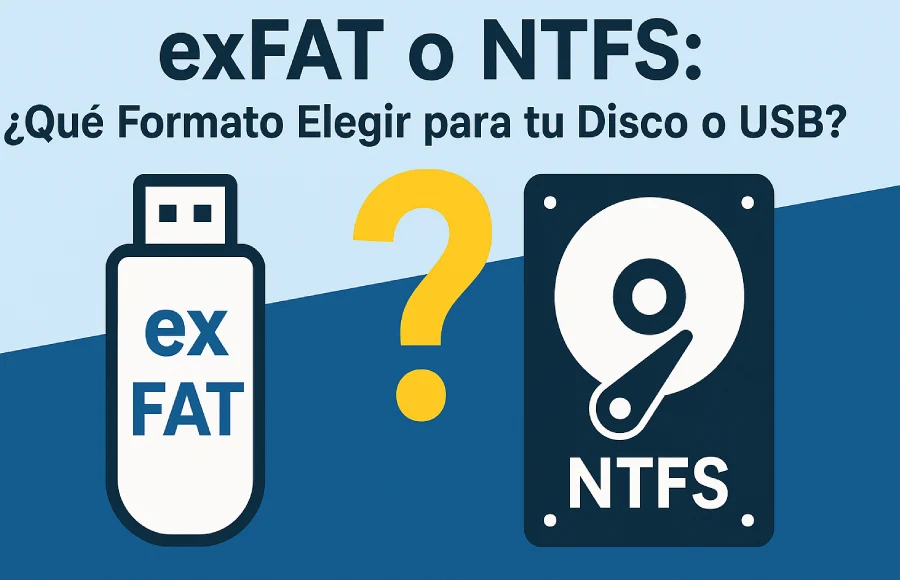
¿Qué es un sistema de archivos y por qué importa? exFAT o NTFS
Cuando conectas un USB, disco duro o tarjeta SD a tu ordenador, hay un sistema invisible que se encarga de que todo funcione: el sistema de archivos. Este «organizador» determina cómo se almacenan, acceden y gestionan los datos dentro del dispositivo. No es un detalle menor: elegir mal el sistema de archivos puede hacer que tu unidad no sea reconocida por ciertos dispositivos, que no puedas guardar archivos grandes o incluso que pierdas rendimiento.
Los sistemas de archivos más comunes que encontrarás al formatear una unidad son NTFS, exFAT y FAT32. Este artículo se enfoca en NTFS y exFAT, los dos más relevantes hoy si buscas compatibilidad y eficiencia.
¿Por qué importa tanto? Porque un disco bien formateado es sinónimo de menos errores, mayor velocidad y compatibilidad garantizada. Si usas Windows, NTFS es el formato nativo y más potente. Pero si necesitas que un USB funcione también en un Mac o consola de videojuegos, exFAT puede ser la mejor opción.
¿Qué es NTFS?
Ventajas del formato NTFS
NTFS (New Technology File System) es el sistema de archivos predeterminado de Windows desde Windows XP. Está optimizado para entornos modernos y ofrece funciones avanzadas que lo hacen ideal para unidades internas de discos duros y SSDs.
Entre sus puntos fuertes destacan:
- Permisos de seguridad: puedes controlar quién accede a qué archivos.
- Compresión nativa: reduce el espacio que ocupan los archivos.
- Journaling: mantiene un registro de cambios, útil para recuperar datos tras fallos.
- Soporte para archivos enormes: sin límites prácticos para archivos ni particiones.
Inconvenientes del formato NTFS
No todo son ventajas. Su principal punto débil es la compatibilidad limitada fuera de Windows:
- En macOS, solo se puede leer, no escribir, salvo que instales software adicional.
- Algunas Smart TVs, consolas o reproductores multimedia no lo reconocen.
- No es el mejor formato para unidades USB que cambian de sistema operativo con frecuencia.
Compatibilidad de NTFS con distintos sistemas
| Sistema Operativo | Compatibilidad NTFS |
|---|---|
| Windows | Total |
| macOS | Solo lectura |
| Linux | Parcial (lectura/escritura con drivers) |
| Android | Limitada, depende del dispositivo |
| Consolas (PS/Xbox) | Variable, no garantizado |
NTFS es ideal para discos internos en equipos Windows, o unidades donde priorices la seguridad y el rendimiento sobre la compatibilidad.
¿Qué es exFAT?
Ventajas del formato exFAT
exFAT (Extended File Allocation Table) fue desarrollado por Microsoft como sucesor de FAT32, con una gran mejora: elimina el límite de 4 GB por archivo. Además, es ligero y muy compatible, ideal para unidades extraíbles.
Sus principales beneficios:
- Compatibilidad amplia: funciona en Windows, macOS y muchas versiones de Linux sin necesidad de software adicional.
- Permite archivos grandes (más de 4 GB).
- Más rápido y simple que NTFS en algunas tareas básicas, como copiar archivos en USBs.
- Es el formato recomendado por muchas cámaras, drones y consolas modernas.
Inconvenientes del formato exFAT
No es perfecto:
- No tiene journaling ni cifrado como NTFS.
- Menor seguridad en caso de desconexión inesperada o fallo del sistema.
- Puede no ser compatible con dispositivos muy antiguos.
- No permite definir permisos de usuario ni cifrado de archivos.
Compatibilidad de exFAT con distintos sistemas
| Sistema Operativo | Compatibilidad exFAT |
|---|---|
| Windows | Total |
| macOS | Total (desde 10.6.5) |
| Linux | Total (con soporte moderno) |
| Android | Buena (según versión y app) |
| Consolas (PS/Xbox) | Generalmente compatible |
exFAT es perfecto para unidades portátiles que usas entre distintos sistemas o para grabar archivos grandes sin complicarte.
Comparativa exFAT o NTFS
Rendimiento y velocidad
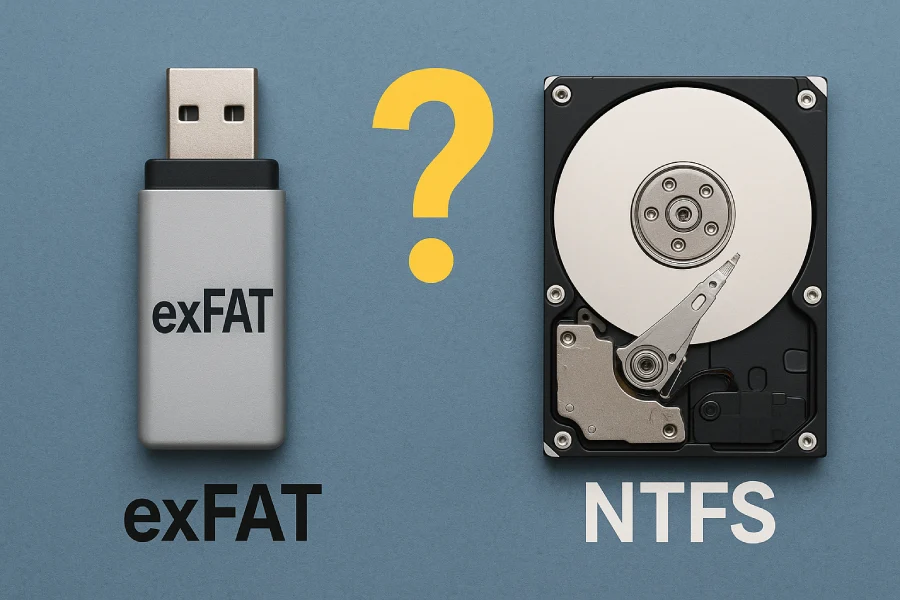
Ambos formatos ofrecen buen rendimiento, pero su comportamiento varía:
- NTFS es más eficiente en operaciones de escritura continua y cuando se manejan muchos archivos pequeños. Ideal para trabajo intensivo en discos internos.
- exFAT, al ser más liviano, puede ser más rápido para mover archivos grandes en unidades externas o USBs.
En general, las diferencias no son abismales para el usuario promedio, pero en tareas específicas pueden notarse.
Compatibilidad multiplataforma
Este es el punto decisivo para muchos:
- NTFS es casi exclusivo de Windows.
- exFAT se lleva mejor con macOS, Linux y dispositivos móviles, además de consolas.
Si necesitas conectar un disco a varios sistemas operativos, exFAT gana sin discusión.
Seguridad, cifrado y permisos
- NTFS soporta cifrado de archivos (EFS), control de acceso y journaling.
- exFAT carece completamente de esas funciones.
Para uso profesional o en entornos empresariales, NTFS ofrece un plus de control y seguridad que exFAT no puede igualar.
Límites de tamaño y archivos
- exFAT: soporta archivos de hasta 16 exabytes y particiones de tamaño similar.
- NTFS: también permite tamaños enormes, sin límite práctico.
En resumen, ambos superan con creces lo que un usuario normal necesita.
Escenarios recomendados para cada formato
| Escenario | Recomendado |
|---|---|
| Disco interno en PC con Windows | NTFS |
| USB para compartir entre Windows y Mac | exFAT |
| Almacenamiento para Smart TV o consola | exFAT |
| Unidades con archivos críticos y cifrado | NTFS |
| Tarjetas SD para cámaras o drones | exFAT |
¿Cuál elegir según tu caso?
Para unidades USB
exFAT es la opción más práctica: amplia compatibilidad, sin límite de tamaño y buena velocidad. Solo considera NTFS si sabes que solo lo usarás en Windows y necesitas funciones avanzadas.
Para discos externos
Depende del uso:
- ¿Solo para backup en Windows? NTFS.
- ¿Mover archivos entre distintos sistemas o equipos? exFAT.
- ¿Lo usarás para edición de vídeo o archivos grandes? exFAT es más flexible.
Para compartir entre Mac y Windows
Sin duda, exFAT es tu mejor amigo. Ambos sistemas lo reconocen con lectura y escritura sin necesidad de software adicional.
Para juegos, consolas y smart TVs
- PlayStation y Xbox suelen funcionar bien con exFAT.
- Muchos televisores inteligentes leen mejor exFAT que NTFS.
- Evita NTFS si no estás seguro de la compatibilidad.
Cómo cambiar de formato sin perder datos
Copia de seguridad y precauciones
Cambiar el sistema de archivos borra todo el contenido del disco. Haz una copia de seguridad antes de formatear.
Pasos clave:
- Copia todos los archivos a otro disco.
- Usa herramientas de formateo (el Explorador de Windows, Disk Utility en Mac).
- Elige el formato deseado (exFAT o NTFS).
- Restaura los archivos desde la copia.
Herramientas recomendadas
- Windows: Explorador o Diskpart.
- Mac: Utilidad de Discos.
- Linux: GParted.
- Alternativas: AOMEI Partition Assistant, MiniTool, EaseUS Partition Master.
Algunas herramientas permiten cambiar de exFAT o NTFS (y viceversa) sin perder datos, aunque el riesgo siempre está presente. Mejor prevenir que lamentar.
Preguntas frecuentes sobre exFAT y NTFS
¿exFAT o NTFS para archivos grandes?
Ambos permiten archivos grandes, pero exFAT tiene mejor compatibilidad si necesitas moverlos entre dispositivos.
¿Qué pasa si formateo un USB en NTFS?
Funcionará perfectamente en Windows, pero puede dar problemas en consolas, TVs o Mac.
¿Puedo convertir NTFS a exFAT sin perder archivos?
En teoría, sí, con herramientas específicas. En la práctica, siempre haz copia de seguridad antes.
¿exFAT es más rápido que NTFS?
Depende del caso. exFAT es más ágil en tareas simples; NTFS gana en entornos exigentes.
¿Qué es mejor para juegos en consola?
exFAT, por su compatibilidad y rendimiento en archivos grandes.
Opinión Personal
Después de años usando discos externos, USBs, y formateando unidades casi a diario, tengo claro algo: no hay un ganador absoluto entre exFAT o NTFS. Cada formato tiene su terreno. NTFS me ha salvado más de una vez con sus funciones de seguridad y recuperación, sobre todo en proyectos de trabajo donde no podía permitirme perder un solo archivo. Pero cuando necesito compartir archivos entre mi PC y el Mac del estudio, o reproducir un video en una Smart TV, exFAT es el camino sin dolores de cabeza.
Lo que sí aprendí es que elegir mal el sistema de archivos es como usar un martillo para apretar tornillos: puede funcionar, pero no es lo ideal. Por eso me tomo dos minutos extra para pensar antes de formatear cualquier unidad.
¿Y tú? ¿Cuál prefieres? ¿Has tenido problemas usando alguno? Cuéntamelo en los comentarios, quiero conocer tu experiencia.